V tomto návodu můžete nalézt řešení nejčastějších technických potíží, které mohou nastat u e-mailových schránek ve Webnode rozhraní.
Obecně se situace dají identifikovat dle zobrazené chybové hlášky nebo chování editoru či poštovního klienta – jestliže níže uvedené postupy situaci neřeší, napište nám pomocí kontaktního formuláře.
TIP: Pokud používáte externí e-mailové klienty, tyto je třeba mít také správně nastaveny. Související návody naleznete ve složce Externí e-mailové klienty naší nápovědy.
1. Chybová hláška Authentication Failed
V tomto ohledu záleží, ve kterém bodě přihlášení se chybová hláška Authentication Failed zobrazuje.
1.1 Authentication Failed při přihlášení

Pokud se chybová hláška zobrazuje již při přihlášení, jedná se velmi pravděpodobně o nesprávné přihlašovací údaje. Doporučujeme tedy prověřit jejich správnost a případně také změnit heslo, což můžete provést dle návodu Jak změnit heslo e-mailové schránky.
1.2 Authentication Failed po přihlášení
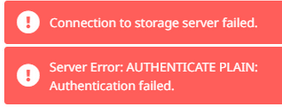
Pokud se chybová hláška zobrazí po přihlášení do webmailu, máte patrně více e-mailových schránek a neodhlásili jste se z dříve přihlášené. V tomto ohledu bude třeba se manuálně odhlásit souvisejícím tlačítkem vlevo dole.

2. Do e-mailové schránky nepřichází pošta
2.1 Přesměrování
Pokud není do schránky doručována pošta, doporučujeme prověřit, zda nemáte nastavené přesměrování pouze do jiné e-mailové schránky – při tomto nastavení jsou zprávy přeposílané na zvolené e-mailové adresy a v původní emailové schránce doručené e-maily nezůstávají.
Pokud chcete, aby pošta zůstávala i ve výchozí schránce, je třeba toto také nastavit. Související instrukce můžete nalézt v návodu Jak nastavit přeposílání pošty ve Webnode rozhraní.
2.2 Blokace e-mailové schránky v administraci projektu
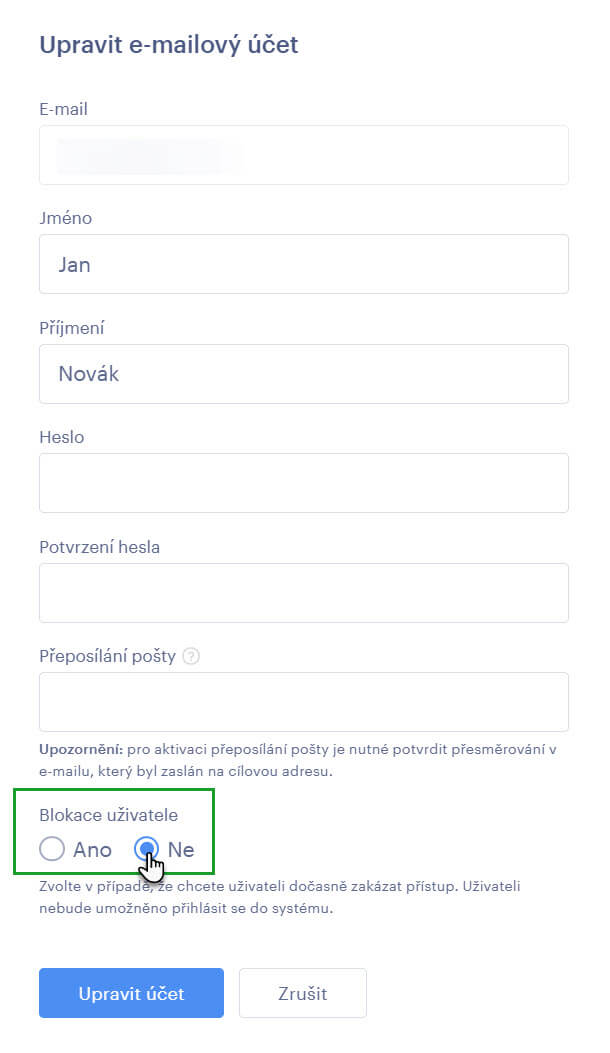
Jestli došlo dříve k blokaci e-mailové adresy v rámci nastavení projektu, není do schránky pošta doručována. V tomto ohledu doporučujeme prověřit, zda adresu skutečně nemáte zablokovanou.
2.3 Plná e-mailová schránka
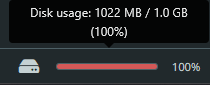
Nedoručování pošty může také souviset s tím, že je vaše schránka plná. Celková kapacita schránky je 1 GB. V tomto ohledu postačí promazat poštu ve schránce.
TIP: Pokud potřebujete více prostoru pro svoji poštu, doporučujeme používat některý z externích poštovních klientů s nastavením POP3, kde je pošta ukládána přímo do daného zařízení. Návody pro nastavení klientů můžete nalézt v sekci Externí e-mailové klienty.
3. Po vymazání pošty se místo neuvolnilo
Pokud jste promazali obsah své e-mailové schránky, ale místo se neuvolnilo, doporučujeme prověřit, zda jste také vysypali složku Koš, kde se pošta ještě po nějakou dobu uchovává.
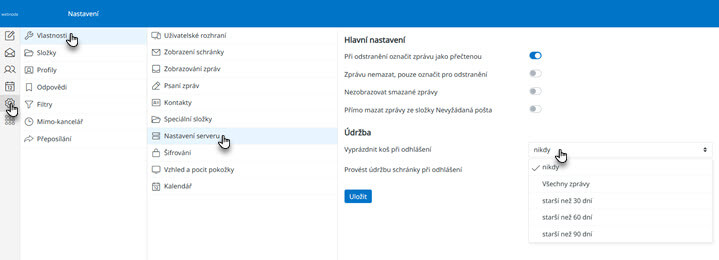
TIP: V rámci nastavení lze také nastavit automatické mazání pošty. To provedete tak, že ve schránce zvolíte Nastavení, dále Vlastnosti a poté Nastavení serveru, kde si vyberte, kdy chcete koš vyprázdnit.
4. V automatickém podpisu se nezobrazuje obrázek
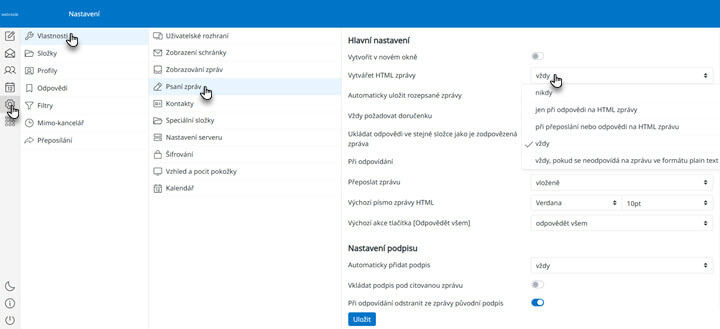
Pokud se vám v automatickém podpisu v psaném e-mailu nezobrazuje vložený, nemáte povoleno HTML, v tomto ohledu postačí jej povolit. To uděláte tak, že ve schránce zvolíte Nastavení, dále Vlastnosti a poté Psaní zpráv, kde povolíte vytváření HTML zpráv.