I den här guiden hittar du lösningar på de vanligaste tekniska problemen som kan uppstå med e‑postlådor i Webnode‑gränssnittet.
Problemen kan i allmänhet identifieras utifrån det felmeddelande som visas eller genom beteendet i editorn eller e‑postklienten. Om stegen nedan inte löser ditt problem, vänligen kontakta oss via kontaktformuläret.
TIP: Om du använder externa e‑postklienter måste även de vara korrekt konfigurerade. Relaterade guider finns i avsnittet Externa e‑postklienter i vårt hjälpcenter.
1. Felmeddelandet Authentication Failed
Det beror på när felmeddelandet Authentication Failed visas under inloggningen.
1.1 Authentication Failed vid inloggning

Om felmeddelandet visas redan när du försöker logga in beror det troligen på fel inloggningsuppgifter. Kontrollera att användarnamn och lösenord är korrekta och, om det behövs, byt lösenord enligt guiden Hur du ändrar lösenordet för e‑postlådan.
1.2 Authentication Failed efter inloggning
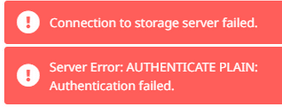
Om felmeddelandet dyker upp efter att du redan har loggat in i webbmailen har du sannolikt flera e‑postlådor och har glömt att logga ut från en tidigare aktiv låda. Logga då ut manuellt med knappen längst ner till vänster.

2. E‑post levereras inte till inkorgen
2.1 Vidarebefordran
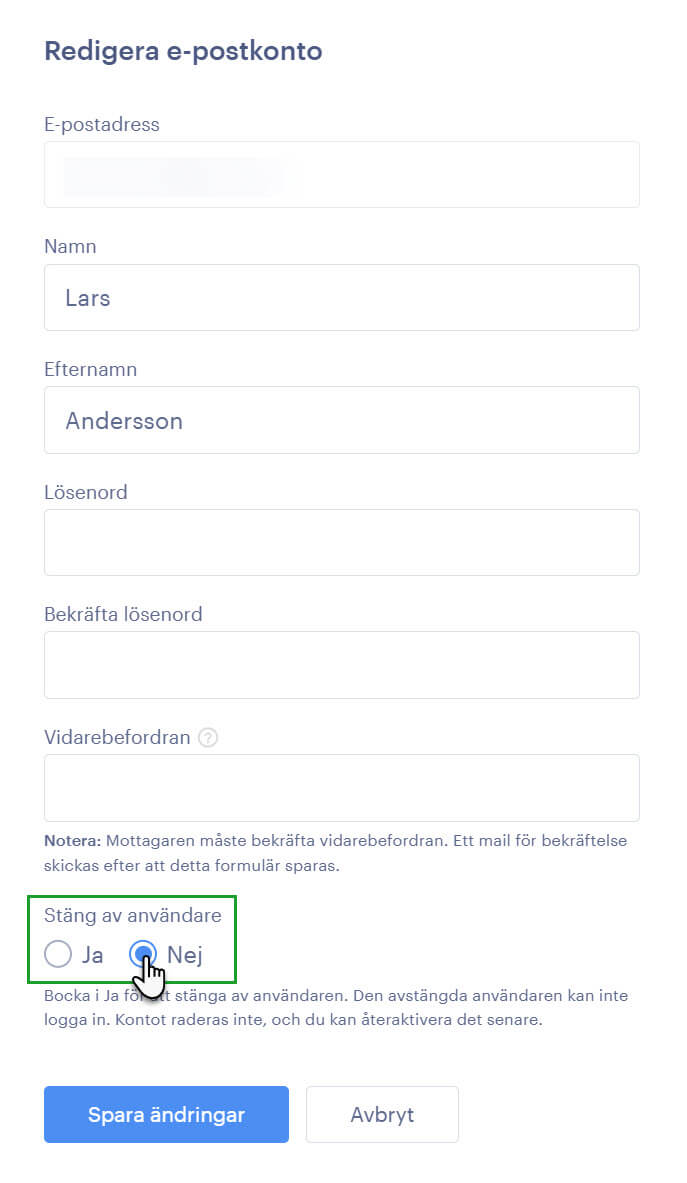
Kontrollera om du har konfigurerat vidarebefordran endast till en annan e‑postadress. När vidarebefordran är aktiverad utan att behålla en kopia i den ursprungliga lådan flyttas meddelandena till den angivna adressen och försvinner ur din inkorg. Om du vill att e‑posten ska finnas både i den vidarebefordrade adressen och i den ursprungliga inkorgen måste du aktivera alternativet för att behålla en kopia. Se guiden Hur du ställer in e‑postvidarebefordran i Webnode.
2.2 Blockerad e‑postadress i projektadministrationen
Om adressen tidigare har blockerats i projektets inställningar levereras ingen e‑post till lådan. Kontrollera att adressen inte är blockerad i projektadministrationen.
2.3 Full inkorg
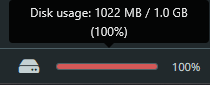
En full inkorg kan också hindra ny e‑post från att levereras. Den totala lagringskapaciteten för en låda är 1 GB. Radera onödiga meddelanden för att frigöra utrymme.
TIP: Om du behöver mer lagringsutrymme rekommenderas att använda en extern e‑postklient med POP3, där meddelandena lagras lokalt på din enhet. Installationsinstruktioner för externa klienter finns i sektionen Externa e‑postklienter.
3. Utrymme frigörs inte efter att e‑post raderats
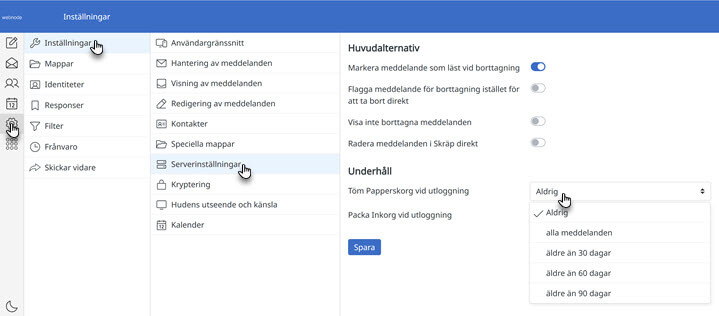
Om du har raderat meddelanden men lagringsutrymmet ändå inte ökar, kontrollera att du även har tömt Papperskorgen – raderade meddelanden ligger där en stund innan de tas bort permanent.
TIP: Du kan dessutom ställa in automatisk tömning av papperskorgen. Gå till Inställningar → Egenskaper → Serverinställningar och välj hur ofta papperskorgen ska tömmas automatiskt.
4. Bilden visas inte i automatisk signatur
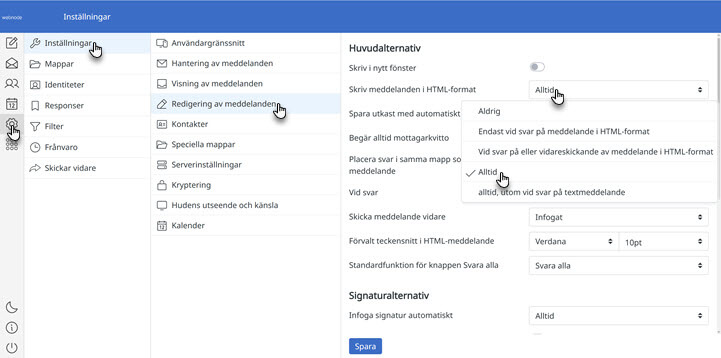
Om en insatt bild inte visas i den automatiska signaturen är HTML‑formatet troligen avstängt. Aktivera HTML‑redigering genom att gå till Inställningar → Egenskaper → Skriv meddelanden och slå på HTML‑meddelanden.