V tomto návode môžete nájsť riešenie najčastejších technických problémov, ktoré môžu nastať pri e-mailových schránkach vo Webnode rozhraní.
Všeobecne sa situácie dajú identifikovať podľa zobrazenej chybovej hlášky alebo správania editora či poštového klienta – ak nižšie uvedené postupy situáciu neriešia, napíšte nám pomocou kontaktného formulára.
TIP: Ak používate externého poštového klienta, je ho potrebné mať tiež správne nastavený. Súvisiace návody nájdete v zložke Externé e-mailové klienty našej nápovedy.
1. Chybové hláška Authentication Failed
V tomto ohľade záleží, v ktorom bode prihlásenia sa chybové hláška Authentication Failed zobrazuje.
1.1 Authentication Failed pri prihlásení
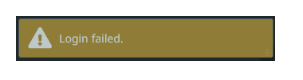
Pokiaľ sa chybové hlásenie zobrazuje už pri prihlásení, jedná sa veľmi pravdepodobne o nesprávne prihlasovacie údaje. Odporúčame teda preveriť ich správnosť a prípadne aj zmeniť heslo, čo môžete vykonať podľa návodu Ako zmeniť heslo e-mailovej schránky.
1.2 Authentication Failed po prihlásení
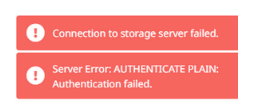
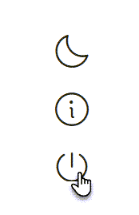
Ak sa chybové hlásenie zobrazí po prihlásení do webmailu, máte zrejme viac e-mailových schránok a neodhlásili ste sa z predchádzajúcej. V tomto ohľade bude potrebné sa manuálne odhlásiť súvisiacim tlačidlom vľavo dole.
2. Do e-mailovej schránky neprichádza pošta
2.1 Presmerovanie
Pokiaľ nie je do schránky doručovaná pošta, odporúčame preveriť, či nemáte nastavené presmerovanie do inej e-mailovej schránky – pri tomto nastavení sú správy preposielané na zvolené e-mailové adresy a v pôvodnej emailovej schránke doručené e-maily nezostávajú.
Ak chcete, aby pošta zostávala aj vo východiskovej schránke, je potrebné toto tiež nastaviť. Súvisiace návody môžete nájsť v návode Ako nastaviť preposielanie pošty vo Webnode rozhraní.
2.2 Blokácia e-mailovej schránky v administrácii projektu
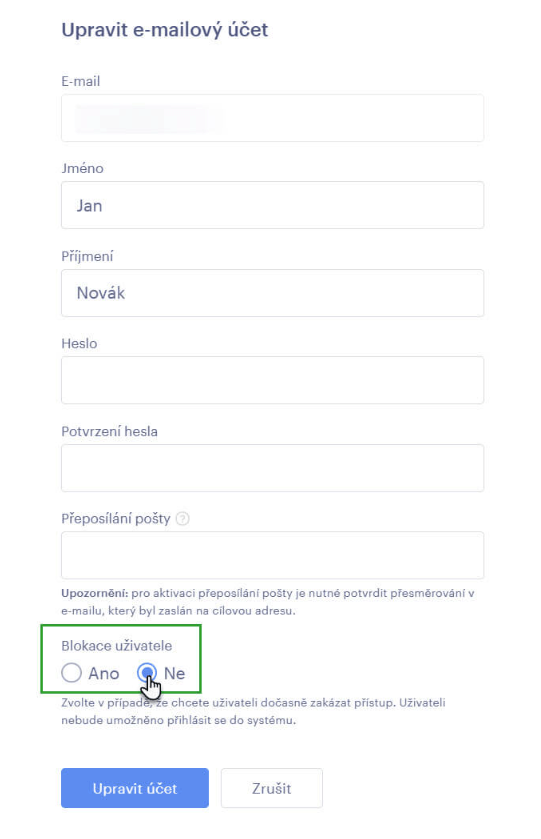
Ak došlo skôr k blokácii e-mailovej adresy v rámci nastavenia projektu, nie je do schránky pošta doručovaná. V tomto ohľade odporúčame preveriť, či adresu skutočne nemáte zablokovanú.
2.3 Plná e-mailová schránka
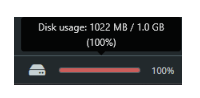
Nedoručovanie pošty môže tiež súvisieť s tým, že je vaša schránka plná. Celková kapacita schránky je 1 GB. V tomto ohľade postačí premazať poštu v schránke.
TIP: Pokiaľ potrebujete viac priestoru pre svoju poštu, odporúčame používať niektorý z externých poštových klientov s nastavením POP3, kde je pošta ukladaná priamo do daného zariadenia. Návody na nastavenie klientov môžete nájsť v sekcii Externé e-mailové klienty.
3. Po vymazaní pošty sa miesto neuvoľnilo
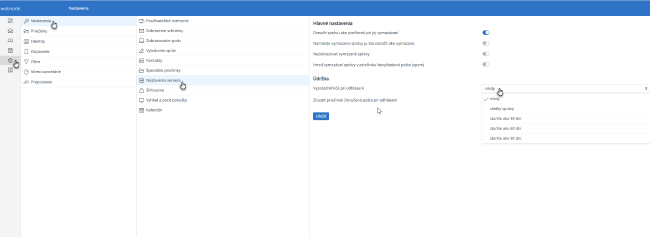
Pokiaľ ste premazali obsah svojej e-mailovej schránky, ale miesto sa neuvoľnilo, odporúčame preveriť, či ste tiež vysypali zložku Kôš, kde sa pošta ešte nejaký čas uchováva.
TIP: V rámci nastavenia je možné tiež nastaviť automatické mazanie pošty. To urobíte tak, že v schránke zvolíte Nastavenie, ďalej Nastavenie a potom Nastavenie servera, kde si vyberte, kedy chcete kôš vyprázdniť.
4. V automatickom podpise sa nezobrazuje obrázok
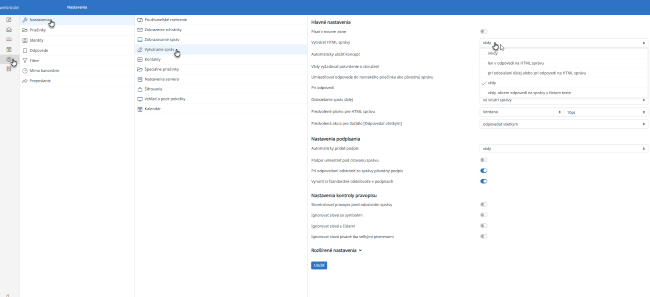
Ak sa vám v automatickom podpise v písanom e-maile nezobrazuje vložený obrázok, nemáte povolené HTML. V tomto ohľade ho postačí povoliť. To urobíte tak, že v schránke zvolíte Nastavenie, ďalej Nastavenia a potom Vytváranie správ, kde povolíte vytváranie HTML správ.