このガイドでは、WebnodeのWebメールインターフェースのメール受信トレイで発生する可能性のある、最も一般的な問題に対する対策方法をご紹介しています。
基本的に、表示されるエラーメッセージ、そして編集画面やメールクライアントの動作で問題の特定ができます。もし下記で紹介している方法で問題が解決しない場合は、お問合せフォームからお問合せ下さい。
ポイント:外部のメールクライアントを使用している場合、設定を正しく行う必要があります。関連するガイドはヘルプセンターの外部の電子メールクライアントのページから確認して頂けます。
1、認証失敗のエラーメッセージ
この場合、ログインの段階でどのような認証失敗のエラーメッセージが表示されたかによります。
1.1 ログイン認証失敗

ログインの際にこのエラーメッセージが表示される場合、ほとんどの場合はログイン情報が間違っています。入力している情報が正しいか、また『メールアカウントのパスワードを変更』のページを参考にパスワードの変更をしてください。
1.2 ログイン後に出てくる認証失敗エラー
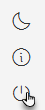
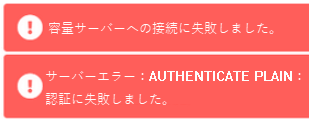 Webメールにログイン後にエラーメッセージが表示される場合は、複数のメールアカウントがあり以前使用していていたものからログインがされていなかった可能性があります。この場合は画面左下にあるボタンから手動でログインアウトする必要があります。
2、メールが受信ボックスに届かない
2.1 転送
もしメールが受信できない場合、転送設定がされていないかの確認をしてください。この場合、メールは転送されていて元の受信ボックスに残っていない状態です。もし元の受信ボックスにメールを残したい場合は設定が必要になります。設定方法は『 Webnode Webメールのメール転送を設定しよう』をご参照ください。
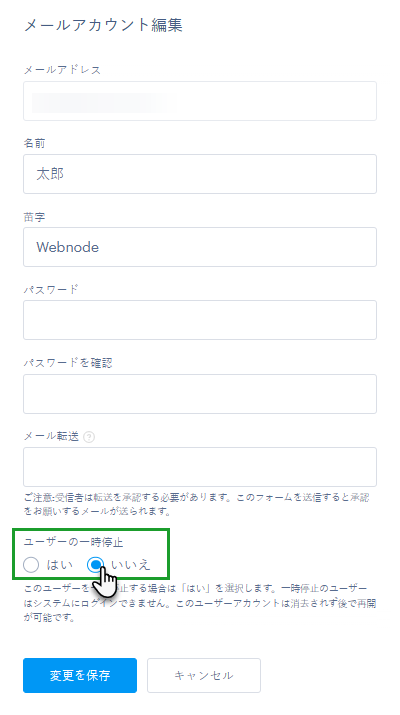
2.2 プロジェクト管理でメールアドレスがブロックされた
もし、メールアカウントがプロジェクト設定でブロックされている場合、メールは受信する事ができません。メールがブロックされているか確認をしてください。
 2.3 メールボックスの容量がない
容量がない場合はメールが届かなくなります。容量の上限は1GBになります。この場合は不要なメールを削除して容量に空きを作ってください。
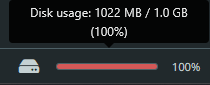
ポイント:もっと容量が必要な場合、メールを直接機器に保存する設定のPOP3をメールクライアントで設定をお薦めします。設定に関しては外部の電子メールクライアントのページをご参照ください。
3.メール削除後も容量に空きができない
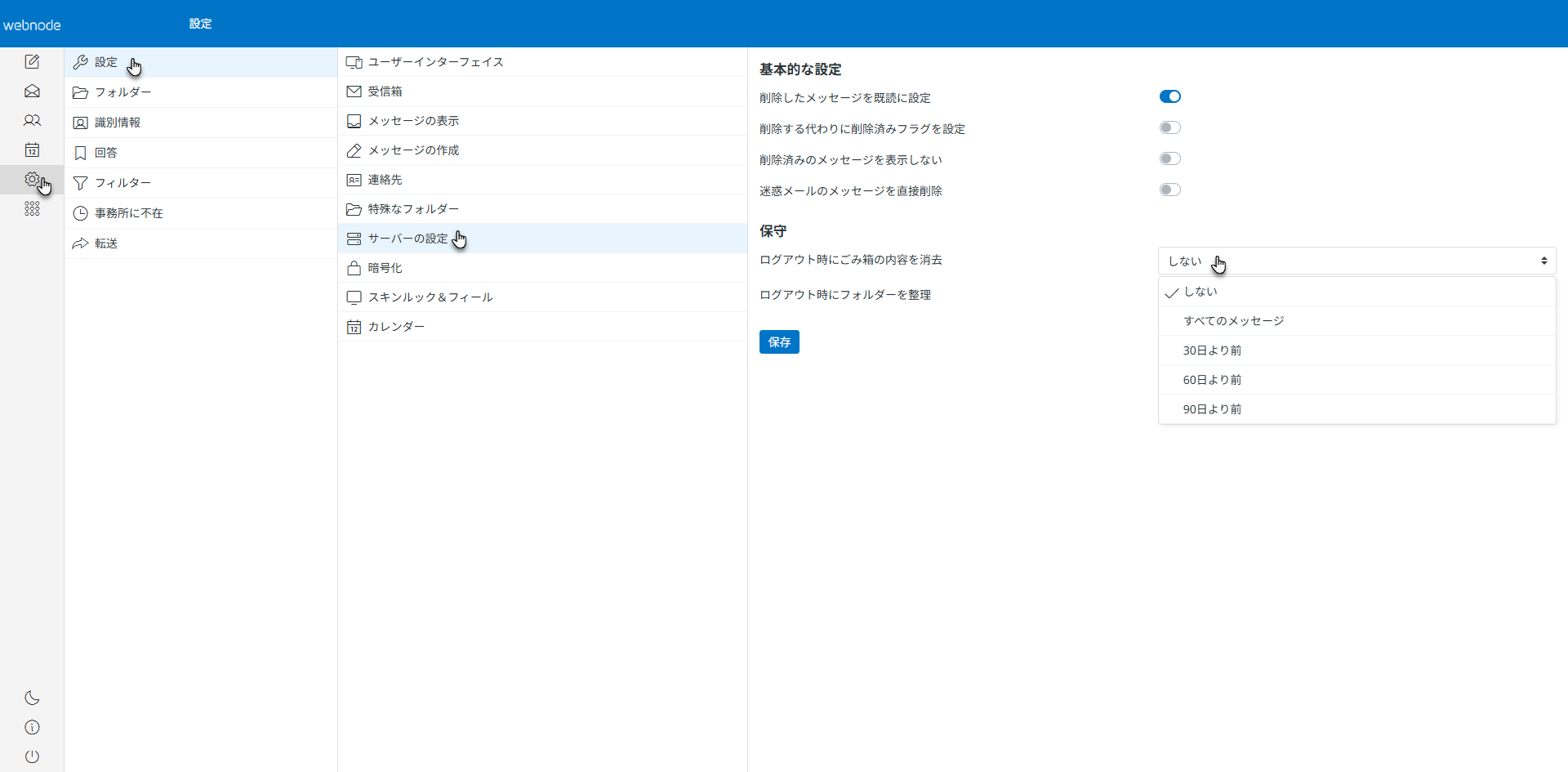
メールを削除したのに空きができない場合はゴミ箱フォルダ内のメールも削除したか確認をしてください。
ポイント:自動削除も設定する事ができます。設定アイコンから設定を選択しゴミ箱を空にする設定ができるサーバーの設定を選択してください。
4、自動署名に画像が表示されない
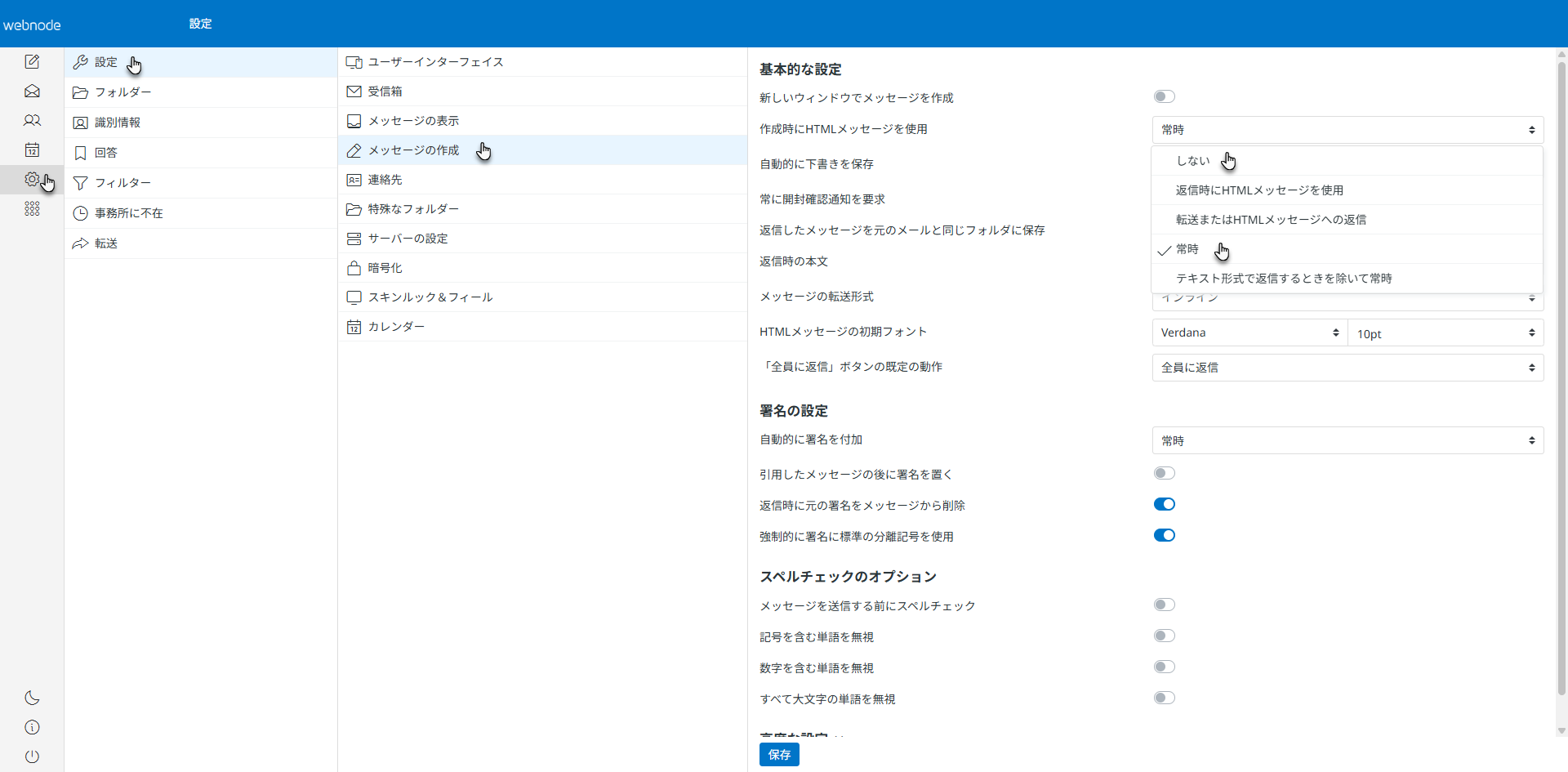
メール署名に挿入した画像が表示されない場合は、HTMLが有効になっていない可能性があります。設定アイコンから設定を選択、メッセージの作成の順に進み、HTMLメッセージを有効にしてください。