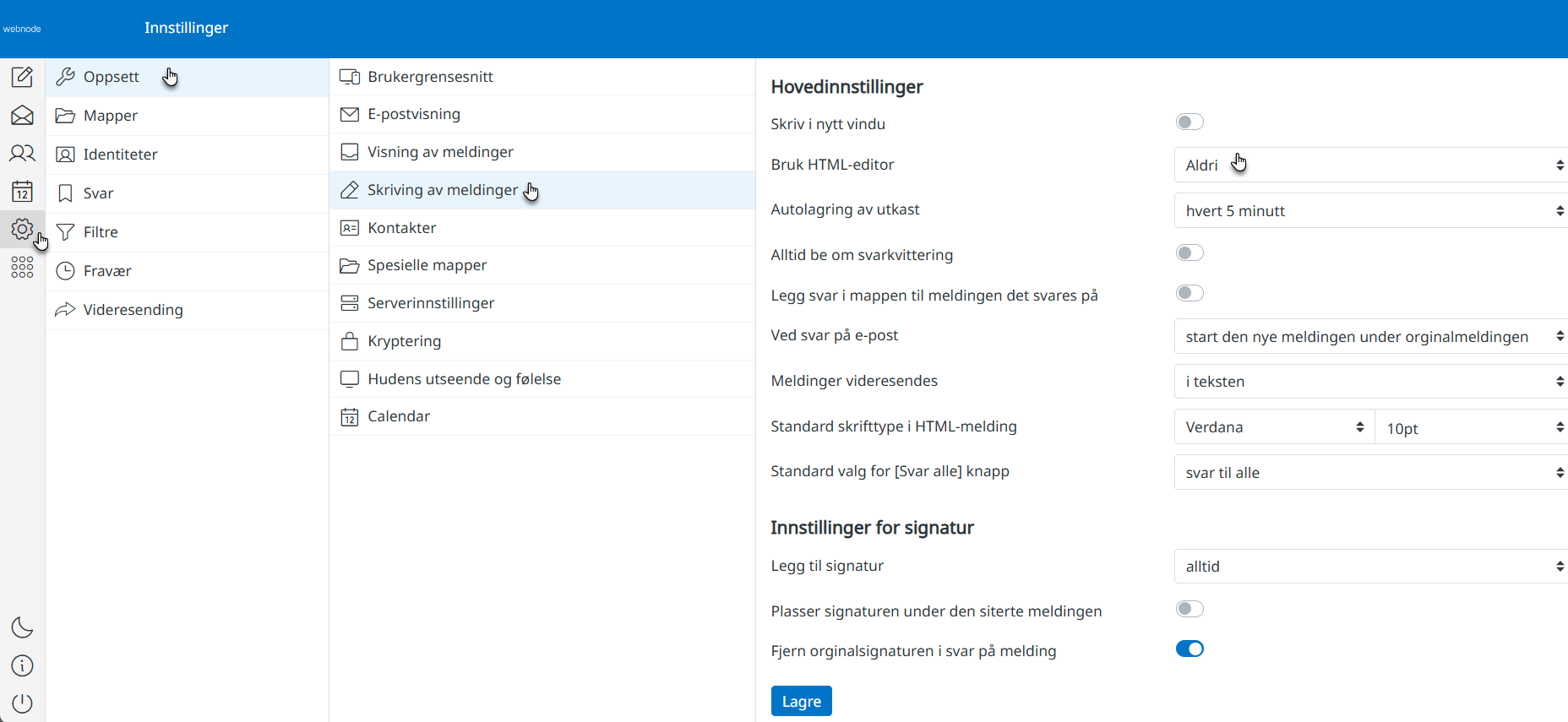
I denne veiledningen finner du løsninger på de vanligste tekniske problemene som kan oppstå med e-postkontoer i Webnodes Webmail.
Problemene kan som regel identifiseres ut fra feilmeldingen som vises eller hvordan Webmail eller e-postklienten oppfører seg. Hvis fremgangsmåtene nedenfor ikke løser problemet ditt, kan du kontakte oss via kontaktskjemaet.
Tips: Hvis du bruker en ekstern e-postklient, må den også være riktig konfigurert. Du finner relaterte veiledninger i delen Eksterne e-postklienter i hjelpesenteret.
1. Feilmeldingen "Authentication Failed"
Løsningen avhenger av når feilmeldingen Authentication Failed vises under innloggingen.
1.1 Authentication Failed ved innlogging

Hvis feilmeldingen vises når du prøver å logge inn, skyldes det mest sannsynlig feil brukernavn eller passord. Vi anbefaler at du kontrollerer innloggingsopplysningene og eventuelt endrer passordet ved å følge veiledningen Hvordan endrer jeg passordet til e-postkontoen min.
1.2 Authentication Failed etter innlogging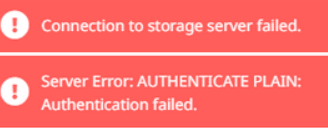
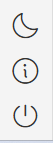
Hvis feilmeldingen vises etter at du har logget inn i Webmail, har du sannsynligvis flere e-postkontoer og har ikke logget ut av en tidligere aktiv konto. I dette tilfellet må du logge ut manuelt ved hjelp av knappen nederst til venstre.
2. E-post leveres ikke til innboksen
2.1 Videresending
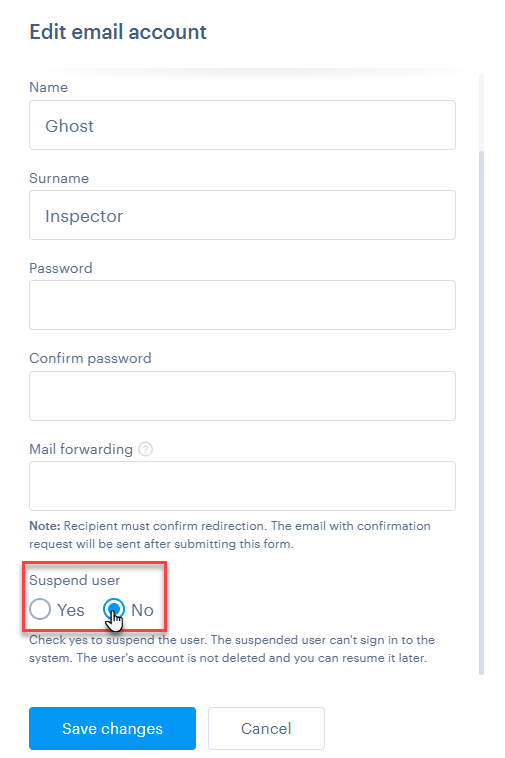
Hvis e-post ikke blir levert til innboksen, bør du kontrollere om du har satt opp videresending til en annen e-postadresse. I så fall blir meldingene videresendt og blir ikke liggende i den opprinnelige innboksen.
Hvis du ønsker at e-postene også skal bli liggende i den opprinnelige innboksen, må dette konfigureres i innstillingene. Se veiledningen Slik setter du opp videresending av e-post.
2.2 E-postadressen er blokkert i prosjektinnstillingene
Hvis e-postadressen er blokkert i prosjektinnstillingene, vil e-poster ikke bli levert. Kontroller om adressen er blokkert.
2.3 Full e-postkonto
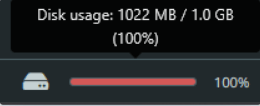
E-poster kan også bli avvist dersom e-postkontoen er full. Den totale lagringskapasiteten er 1 GB. Slett unødvendige e-poster for å frigjøre plass.
Tips: Hvis du trenger mer lagringsplass, anbefaler vi å bruke en ekstern e-postklient med POP3, hvor e-postene lagres direkte på enheten din. Du finner oppsettsveiledninger i delen Eksterne e-postklienter.
3. Lagringsplassen frigjøres ikke etter at e-poster er slettet
Hvis du har slettet e-poster, men lagringsplassen ikke blir frigjort, bør du kontrollere om du også har tømt Papirkurven, der meldingene fortsatt lagres en periode.
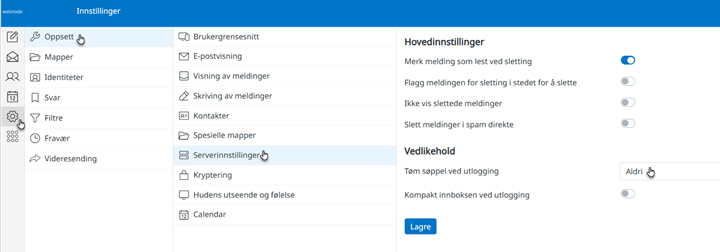
Tips: Du kan også aktivere automatisk tømming av papirkurven. Gå til Innstillinger → Egenskaper → Serverinnstillinger, hvor du kan velge når Papirkurven skal tømmes automatisk.
4. Bildet vises ikke i den automatiske signaturen
Hvis et bilde du har satt inn i e-postsignaturen ikke vises, er HTML sannsynligvis ikke aktivert. Du kan aktivere dette ved å gå til Innstillinger → Egenskaper → Skriv meldinger, hvor du kan aktivere HTML-meldinger.