Tässä oppaassa löydät ratkaisuja yleisimpiin teknisiin ongelmiin, joita voi ilmetä Webnode‑käyttöliittymän sähköpostilaatikoissa.
Yleensä ongelma tunnistetaan sen näytämän virheilmoituksen tai editorin tai sähköpostiohjelman käyttäytymisen perusteella. Jos alla olevat ohjeet eivät ratkaise asiaa, otathan meihin yhteyttä yhteydenottolomakkeen kautta.
VINKKI: Jos käytät ulkoisia sähköpostiohjelmia, ne täytyy myös konfiguroida oikein. Samankaltaisia ohjeita löydät Ohje‑keskuksemme Ulkoinen sähköpostiohjelmat -osioista.
1. Authentication Failed –virheilmoitus
Tässä tapauksessa ratkaisu riippuu siitä, milloin Authentication Failed -virhe ilmenee kirjautumisprosessin aikana.
1.1 Authentication Failed kirjautumisen aikana

Jos virheilmoitus näkyy kirjautumisen yhteydessä, syynä on todennäköisesti väärät kirjautumistiedot. Tarkista käyttäjätunnuksen ja salasanan oikeellisuus ja vaihda salasana tarvittaessa ohjeen Kuinka vaihtaa sähköpostitilin salasana mukaisesti.
1.2 Authentication Failed kirjautumisen jälkeen
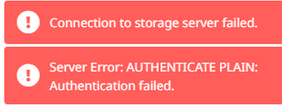
Jos virheilmoitus ilmenee kirjautumisen jälkeen webmailiin, sinulla on todennäköisesti useita sähköpostitilejä etkä ole kirjautunut ulos aikaisemmin käytetystä tilistä. Tällöin on kirjautuduttava ulos manuaalisesti painikkeesta, joka sijaitsee vasemmassa alakulmassa.

2. Sähköpostit eivät tule saapuneeksi kansioon
2.1 Välitys (forwarding)
Jos postia ei tule saapuneeksi, tarkista, ettei olet asettanut vain edelleenlähetystä toiseen sähköpostiosoitteeseen. Tässä tapauksessa viestit ohjataan toiseen osoitteeseen eikä niitä säilytetä alkuperäisessä postilaatikossa.
Jos haluat, että viestit pysyvät myös alkuperäisessä postilaatikossa, määritä asetukset sen mukaisesti. Katso ohje Kuinka asettaa sähköpostin edelleenlähetys.
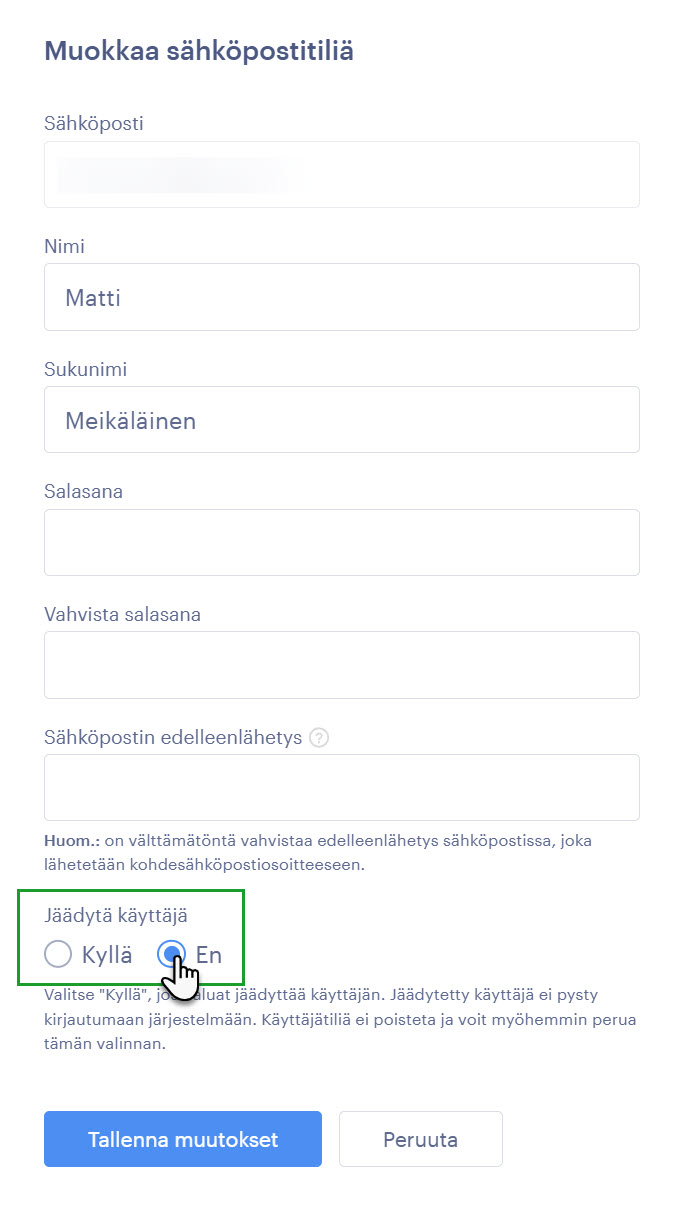
2.2 Sähköpostiosoite on estetty projektin hallinnassa
Jos sähköpostiosoite on estetty projektin asetuksissa, postia ei toimiteta. Tarkista, onko osoite todella estetty.
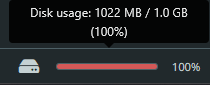
2.3 Täysi postilaatikko
Postia ei myöskään voida toimittaa, jos postilaatikkosi on täynnä. Kokonaiskapasiteetti on 1 GB. Poista joitakin viestejä vapauttaaksesi tilaa.
VINKKI: Jos tarvitset enemmän tilaa, suosittelemme käyttämään ulkoista POP3‑pohjaista sähköpostiohjelmaa, jossa viestit tallennetaan suoraan omaan laitteeseesi. Asennusohjeet löytyvät Ulkoinen sähköpostiohjelmat -osioista.
3. Tilaa ei vapautunut poistettujen viestien jälkeen
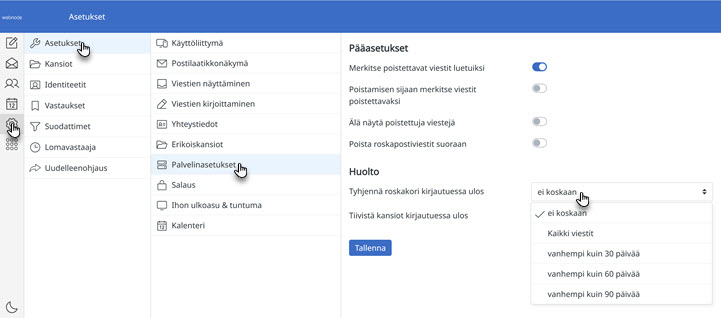
Jos olet poistanut viestejä, mutta tilaa ei ole vapautunut, tarkista, että myös Roskakori‑kansio on tyhjennetty – poistettuja viestejä säilytetään siellä vielä hetken.
VINKKI: Voit myös määrittää automaattisen poistamisen. Siirry Asetuksiin, valitse Asetusprofiilit, ja lopuksi Palvelinasetukset, joista voit asettaa, milloin Roskakori tyhjennetään automaattisesti.
4. Kuva ei näy automaattisessa allekirjoituksessa
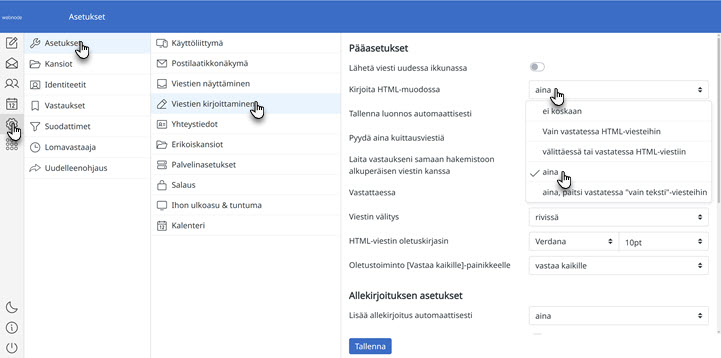
Jos liitetty kuva ei näy sähköpostin automaattisessa allekirjoituksessa, HTML‑toiminto on todennäköisesti pois päältä. Ota se käyttöön näin: avaa Asetukset, valitse Asetusprofiilit ja sen jälkeen Viestin koostaminen, jossa voit kytkeä HTML‑viestit päälle.
Jos jokin yllä olevista ohjeista ei ratkaise ongelmaasi, olethan yhteydessä tukeen yhteydenottolomakkeen avulla.