
En esta guía aprenderás cómo configurar el seguimiento de paquetes para tus métodos de envío. Esta función permite a tus clientes rastrear la ubicación actual de su paquete. El transportista te proporcionará una URL que podrás insertar en la configuración de tu tienda online. El transportista asignará a cada envío un identificador único, lo que permitirá el seguimiento del paquete en su sitio web. Para más detalles sobre cómo funciona el sistema de seguimiento de paquetes, consulta el sitio web de tu transportista.
1. En los detalles del proyecto, selecciona Configuración de la tienda y Métodos de envío. 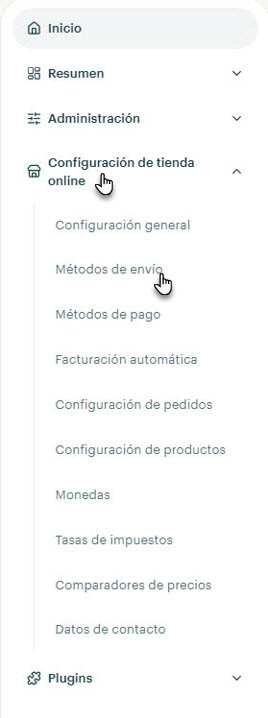
2. También puedes acceder a la configuración desde el editor haciendo clic en Configuración en la barra de menú superior del editor de la tienda.

3. Selecciona la pestaña Tienda online y haz clic en el botón Configurar junto a la sección Métodos de envío.

4. Elige el método de envío para el que quieres activar el seguimiento de paquetes. 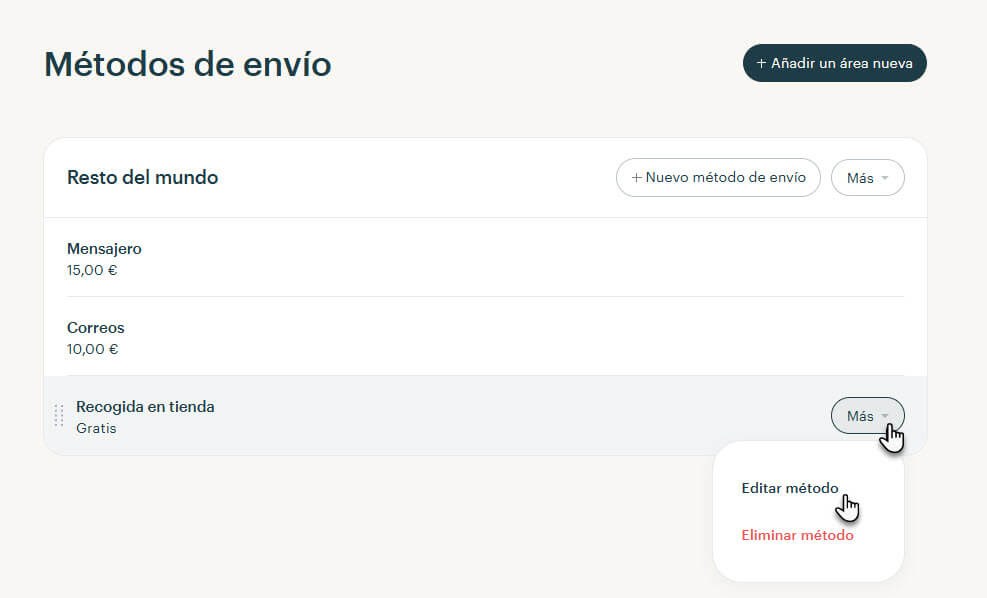
5. En Webnode, el seguimiento de paquetes está preconfigurado para DHL y Royal Mail. Para estos transportistas no es necesario introducir nada manualmente durante la configuración del método de envío. Si utilizas una compañía de envío diferente (seleccionando la opción Otro método de envío), deberás configurar el seguimiento de paquetes manualmente.
Puedes consultar directamente a la compañía de envío elegida sobre el seguimiento de paquetes. El proceso de configuración es generalmente similar entre los distintos transportistas. Introduce la URL de seguimiento en el campo URL de seguimiento de envío. La URL de seguimiento solo necesita añadirse una vez durante la configuración del método de envío. Si el enlace es correcto, el seguimiento funcionará para todos los envíos posteriores.
Guarda la configuración haciendo clic en Guardar.

6. A continuación, deberás vincular un pedido específico con su número de seguimiento. Para ello, ve a la sección Pedidos en el panel de administración de Resumen.

7. Selecciona el pedido para el que quieres introducir el número de seguimiento.

8. Haz clic en Finalizar pedido.

9. Marca la casilla Introducir información de seguimiento e introduce el número de seguimiento proporcionado por el transportista. En la misma ventana también puedes notificar al cliente que su pedido ha sido enviado. Confirma tu selección haciendo clic en Finalizar pedido. Para más información sobre la gestión de pedidos, consulta el artículo Cómo administrar pedidos.

10. Una vez que el pedido se marque como procesado, el cliente recibirá un correo electrónico automático notificándole que su pedido ha sido enviado, junto con un enlace para rastrear el paquete.
[obrazek11]






