
In deze handleiding leer je hoe je pakkettracking kunt instellen voor je verzendmethoden. Met deze functie kunnen je klanten de huidige locatie van hun pakket volgen. De vervoerder levert een URL, die je in de instellingen van je online winkel kunt invoeren. Elke zending krijgt van de vervoerder een unieke code, waardoor het pakket gevolgd kan worden op de website van de vervoerder. Voor meer informatie over hoe het pakkettrackingsysteem werkt, kun je de website van je vervoerder raadplegen.
1.1. Ga in de projectdetails naar Winkelinstellingen en vervolgens naar Verzendmethoden.
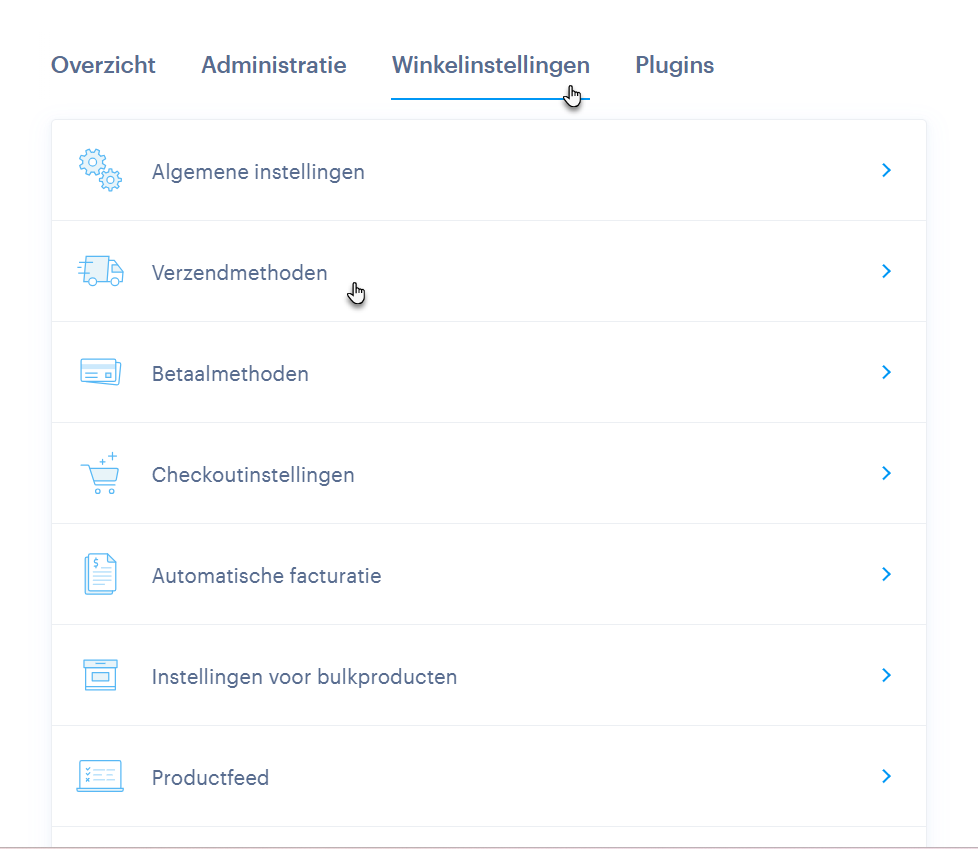 2.Je kunt de instellingen ook openen vanuit de editor door in de bovenste menubalk van de winkeleditor op Instellingen te klikken.
3. Kies het Online winkel tabblad en klik op Instellen naast Verzendmethoden.
4. Kies de verzendmethode waarvoor je pakkettracking wilt inschakelen. 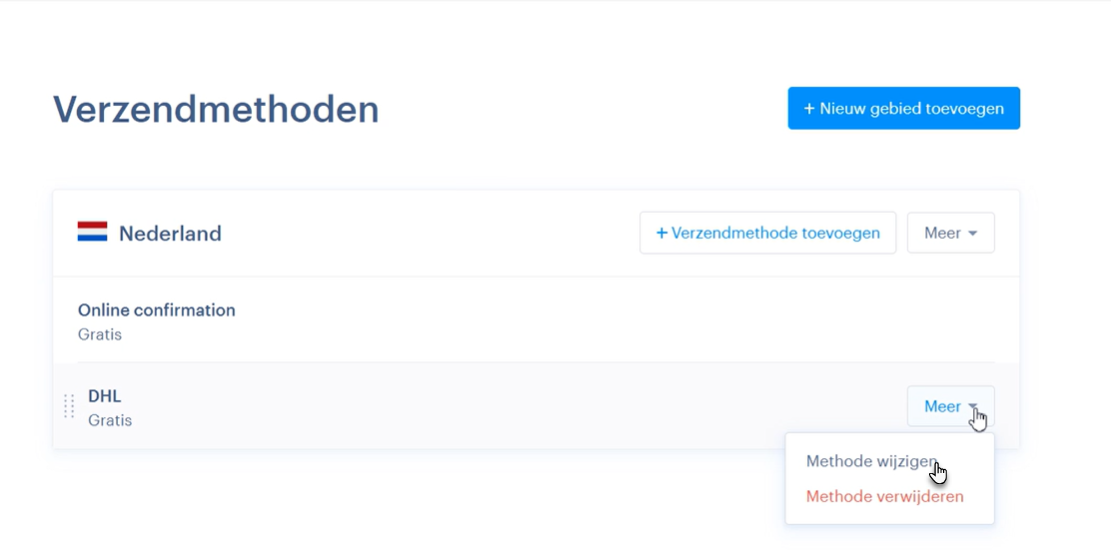

5. In Webnode is pakkettracking vooraf ingesteld voor DHL en Royal Mail. Voor deze vervoerders is tijdens het instellen van de verzendmethode geen handmatige invoer nodig.
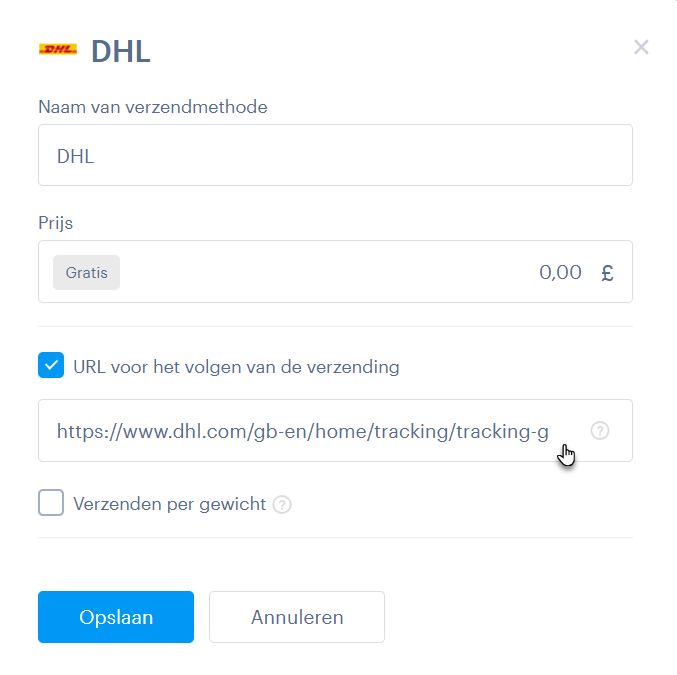
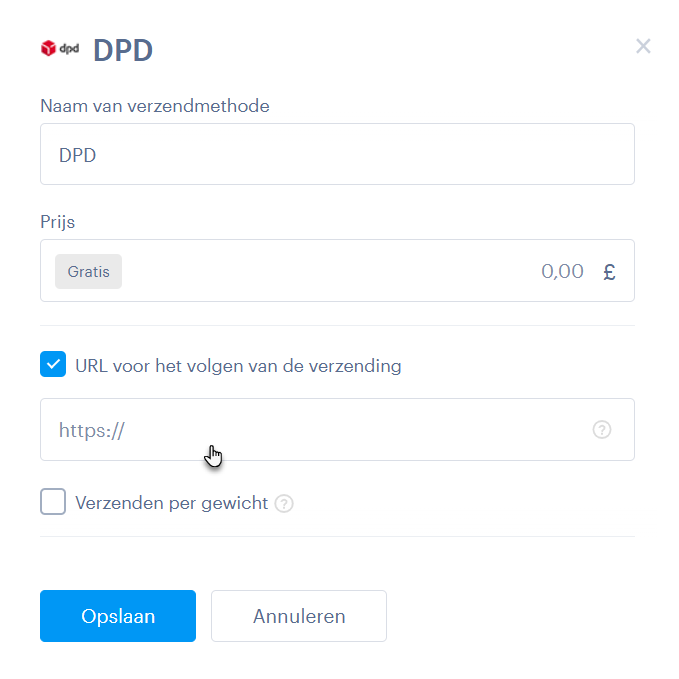
Als je een andere vervoerder gebruikt (door de optie Een andere verzendmethode te selecteren), moet je pakkettracking handmatig instellen.
Je kunt bij de gekozen vervoerder informeren naar de mogelijkheden voor pakkettracking. Het instellen van tracking verloopt meestal op een vergelijkbare manier bij alle vervoerders. Voer de tracking-URL in het veld URL voor het volgen van de verzending in. De tracking-URL hoeft slechts één keer te worden toegevoegd tijdens het configureren van de verzendmethode. Als de link correct is, werkt de tracking voor alle volgende zendingen.
Sla de instellingen op door op Opslaan te klikken.
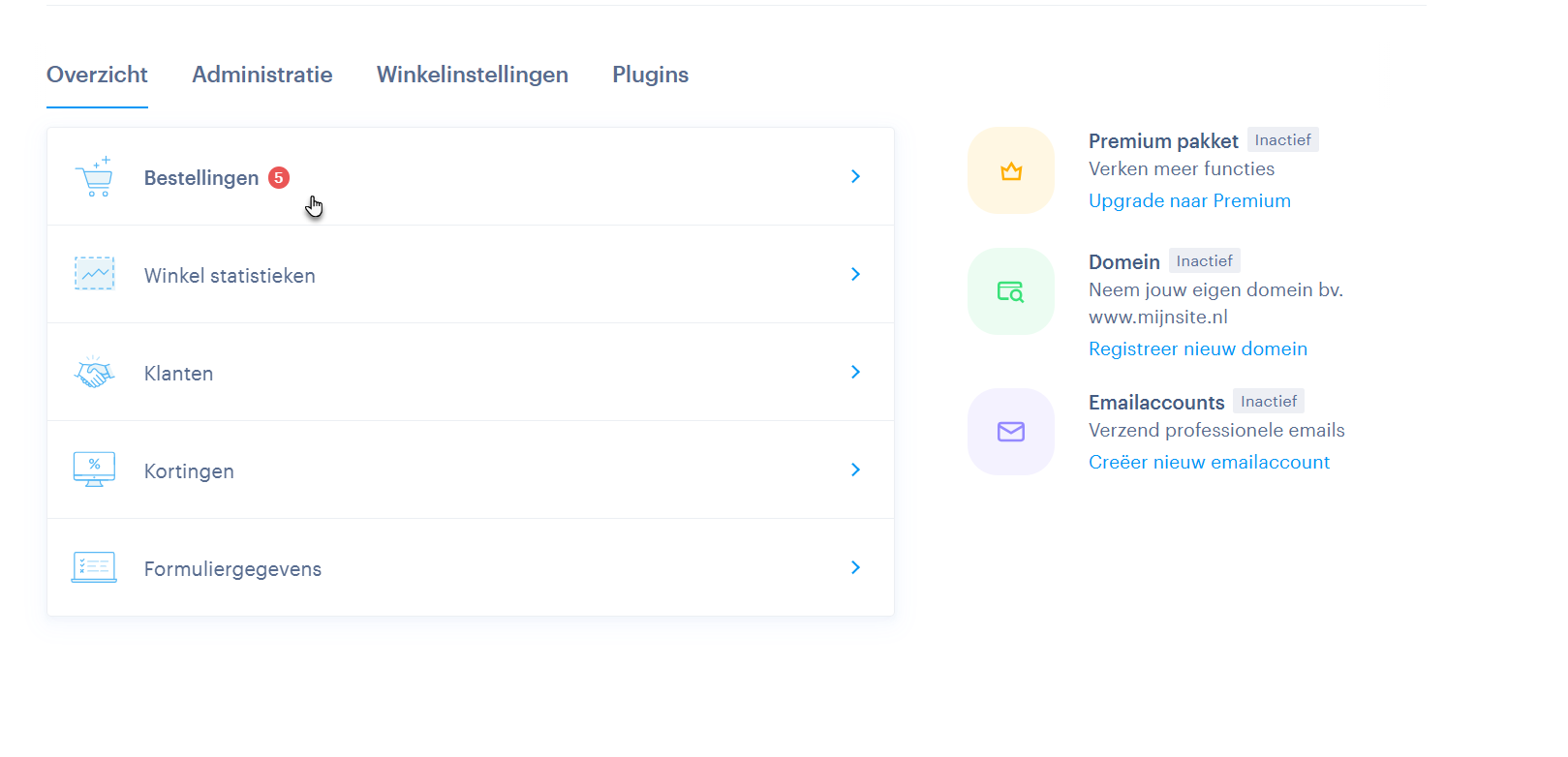
6. Vervolgens moet je een specifieke bestelling koppelen aan het bijbehorende trackingnummer. Ga hiervoor naar de sectie Bestellingen in het overzichtspaneel van de administratie.
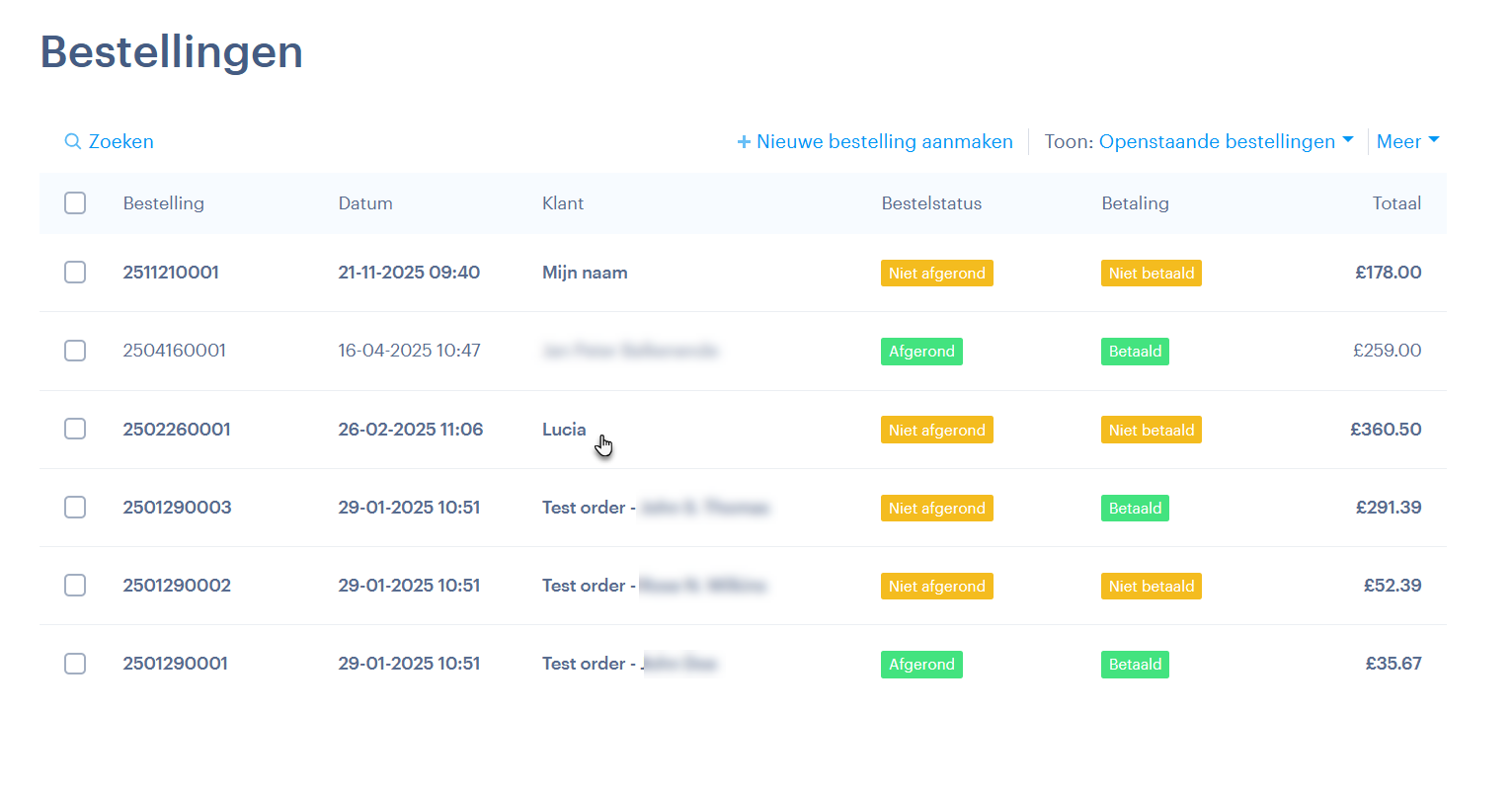
7. Selecteer de bestelling waarvoor je het trackingnummer wilt invoeren.
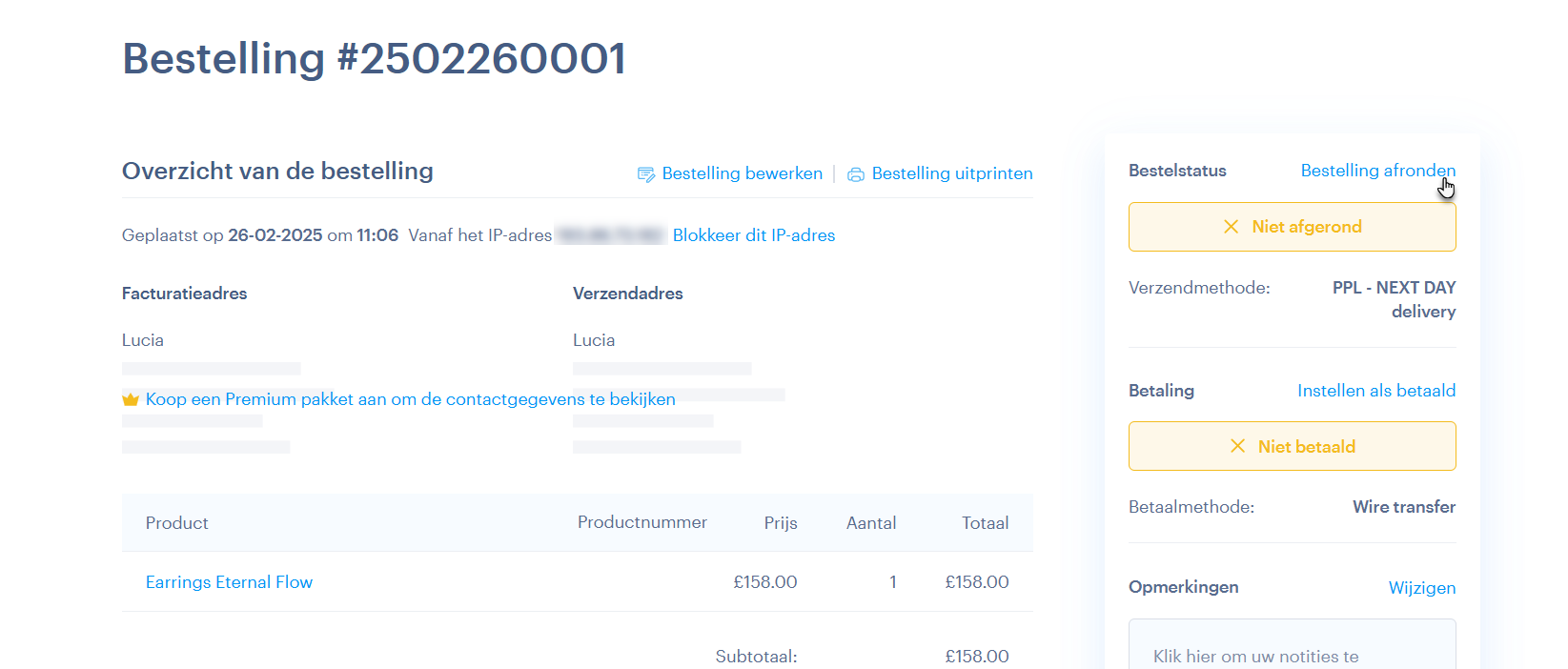
8. Klik op Bestelling afronden.
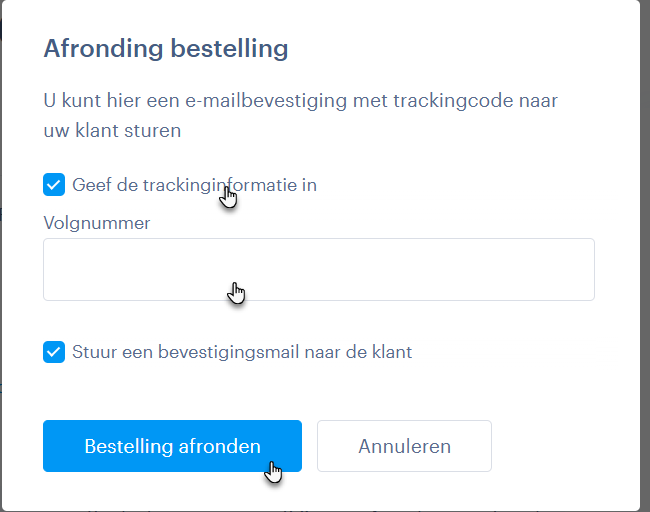
9. Vink het vakje Trackinginformatie invoeren aan en voer het trackingnummer in dat door de vervoerder is verstrekt. In hetzelfde venster kun je ook de klant informeren dat de bestelling is verzonden. Bevestig je keuze door op Bestelling afronden te klikken. Voor meer informatie over het beheren van de bestellingen, kun je het artikel Hoe beheer je bestellingen raadplegen.
10. Zodra de bestelling als verwerkt is gemarkeerd, ontvangt de klant automatisch een e-mail waarin wordt gemeld dat de bestelling is verzonden, inclusief een link om het pakket te volgen.







