
V tomto návodu se dozvíte, jak nastavit přeposílání pošty pro vlastní e-mailové schránky. Přesměrování je možné nastavit v e-mailovém rozhraní (na libovolný počet adres) nebo v administraci projektu (pouze na jednu adresu).
Nastavení přesměrování v e-mailovém rozhraní
1. Přihlaste se do webmailu dle návodu Jak se přihlásit do e-mailové schránky.
2. V rozhraní webmailu klikněte na ikonu ozubeného kola na panelu vlevo a zde dále vyberte Filtry.
3. Dále klikněte na tlačítko Vytvořit vpravo nahoře. Zde následně zadejte název filtru. Jako Rozsah zvolte Všechny zprávy, jako Akci nastavte Přeposlat zprávu na a do pole vedle zadejte e-mailovou adresu, na kterou chcete poštu přeposílat.
Pokud máte zájem nastavit přeposílání na více adres, stačí kliknout na tlačítko plus a opět zvolit jako Akci možnost Přeposlat zprávu na.

Při tomto nastavení jsou zprávy přeposílané na zvolené e-mailové adresy a v původní emailové schránce doručené e-maily nezůstávají. Pokud chcete, aby pošta zůstávala i ve výchozí schránce, zvolte namísto možnosti Přeposlat zprávu na možnost Odeslat kopii zprávy na.
Nastavení nezapomeňte potvrdit tlačítkem Uložit.
TIP: V případě, že budete chtít přeposílání pošty zrušit, stačí jednoduše daný „Filtr“ smazat kliknutím na ikonu Smazat vpravo nahoře.

Nastavení přesměrování v administraci projektu
POZOR: V administraci projektu lze nastavit přesměrování pouze na jednu adresu. Pokud chcete nastavit přeposílání více adres, je třeba toto provést v rozhraní schránky (viz část tohoto návodu výše).
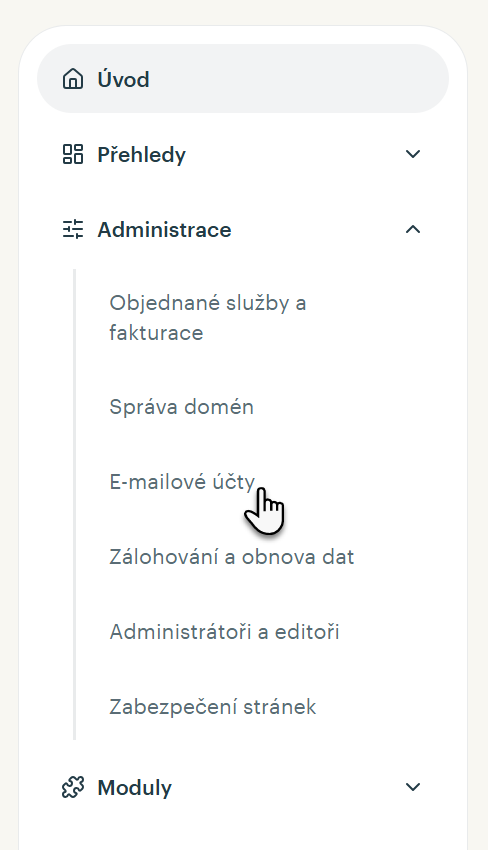
1. Přihlaste se e-mailovou adresou vlastníka projektu a v detailu projektu klikněte na Administrace a poté na E-mailové účty.
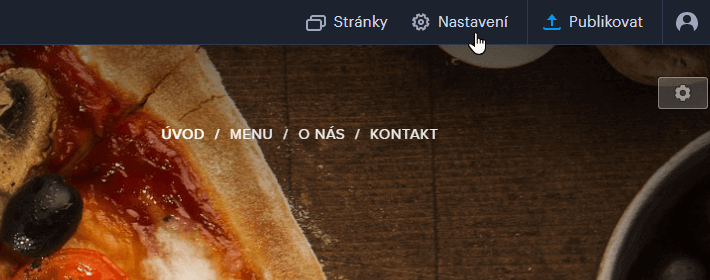
2. Přeposílání můžete také nastavit přímo v editoru kliknutím na Nastavení.
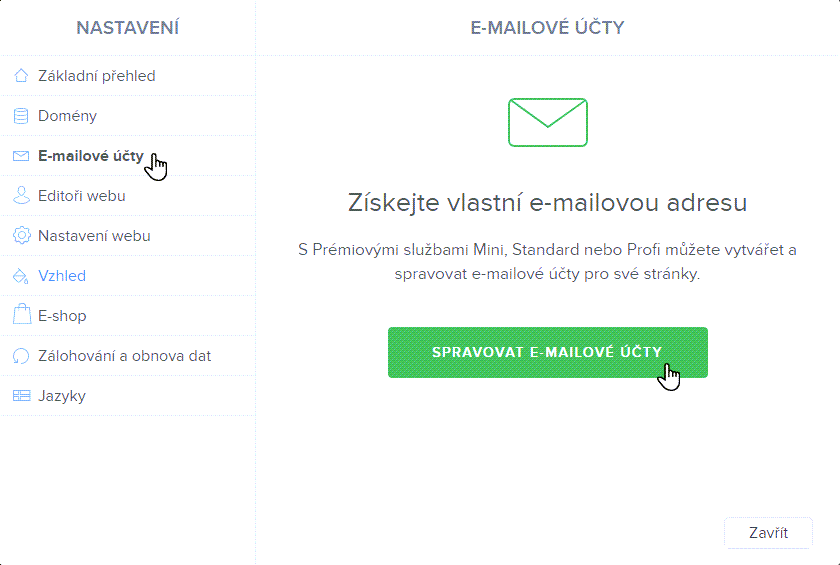
3. Vyberte záložku E-mailové účty a klikněte na Spravovat e-mailové účty.
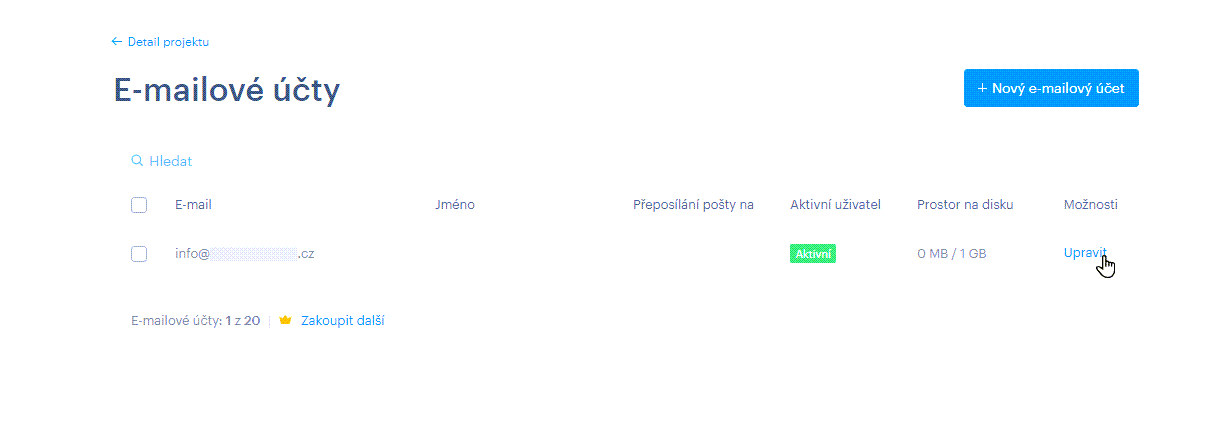
4. Vyberte e-mailovou adresu, u které chcete nastavit přeposílání e-mailů, a klikněte na Upravit.
5. Do řádku Přeposílání pošty vložte adresu, na kterou si přejete poštu přeposílat. Při tomto nastavení jsou zprávy přeposílané na zvolené e-mailové adresy a v původní emailové schránce doručené emaily nezůstávají. Pokud chcete nastavit přeposílání i do výchozí schránky (tedy na více adres), je třeba toto provést v rozhraní schránky (viz část tohoto návodu výše).
Pro potvrzení přeposílání klikněte na Upravit účet.
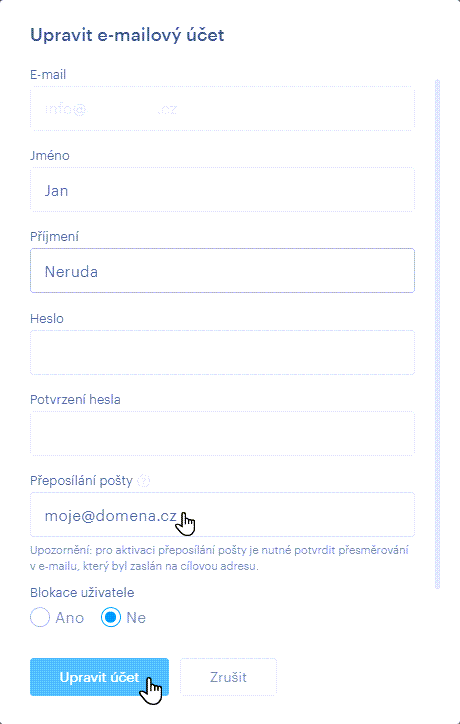
Aby bylo přeposílání aktivní, je potřeba změnu nastavení potvrdit kliknutím na potvrzovací odkaz, který se automaticky odešle na cílovou e-mailovou adresu.
TIP: V případě, že budete chtít přeposílání pošty zrušit, adresu z řádku Přeposílání pošty jednoduše smažte. Změny poté uložte kliknutím na tlačítko Upravit účet.






