
En esta guía aprenderás a configurar el reenvío de mensajes en tu cuenta de correo. Puedes hacerlo desde la interfaz de webmail (donde es posible configurar el reenvío a múltiples direcciones), o bien, desde la administración del proyecto (a una sola dirección).
A través del webmail
1. Entra en tu cuenta de webmail siguiendo las instrucciones en Cómo entrar en tu cuenta de email.
2. En la interfaz de webmail, haz clic en el ícono de rueda dentada en el panel izquierdo y luego selecciona Filtros.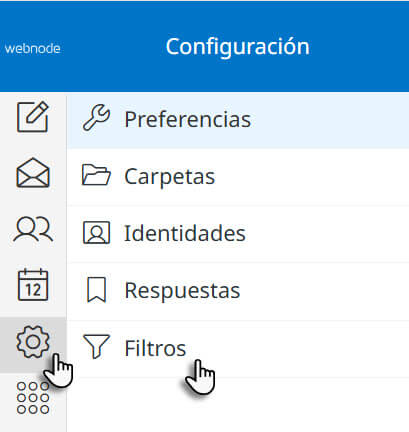
3. Haz clic en el botón Crear en la esquina superior derecha. Luego, ingresa un nombre para tu filtro. En Ámbito, selecciona Todos los mensajes. En Acción, elige Redirigir mensaje a e ingresa la dirección de email a la que deseas reenviar los mensajes.
Si deseas reenviar los mensajes a múltiples direcciones, haz clic en el botón +, selecciona nuevamente Redirigir mensaje a y añade otra dirección.
Los mensajes reenviados no se quedarán en tu bandeja de entrada original. Si deseas conservarlos también en la bandeja de entrada original, en lugar de Redirigir mensaje a, selecciona Enviar copia del mensaje a.
Recuerda confirmar la configuración haciendo clic en Guardar.
SUGERENCIA: Si deseas cancelar el reenvío de mensajes, simplemente elimina el filtro haciendo clic en el ícono Eliminar en la esquina superior derecha.
SUGERENCIA: Puedes leer tus mensajes en la interfaz de Webnode, o bien, configurarlos en un cliente de email como Outlook.
Desde la administración
OJO: En la administración del proyecto, solo puedes configurar el reenvío a una dirección. Si necesitas reenviar los mensajes a varias direcciones, deberás hacerlo desde la interfaz del webmail (consulta la sección correspondiente de esta guía).
1. Entra en tu cuenta desde la página principal de Webnode. Cuando estés dentro del editor de tu web, haz clic en Configuración.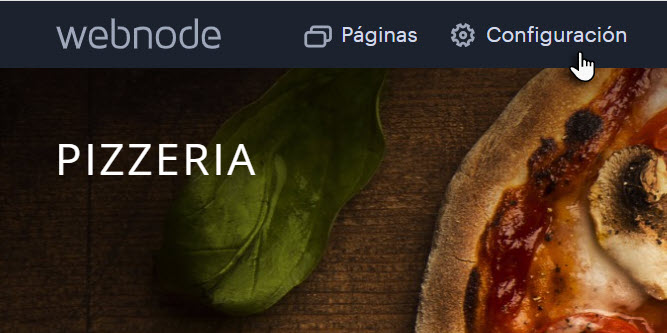
2. En Cuentas de email haz clic en Administrar correos electrónicos.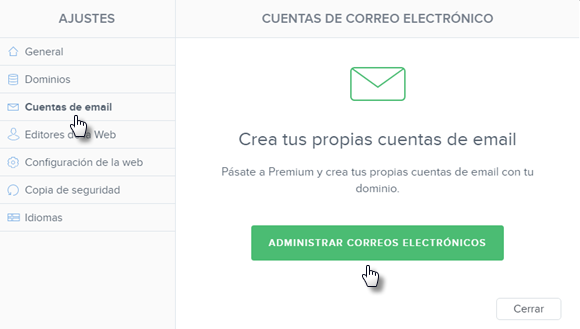
3. Otra opción es acceder directamente desde la administración del proyecto. Para ello, haz clic en Administración y luego en Cuentas de e-mail.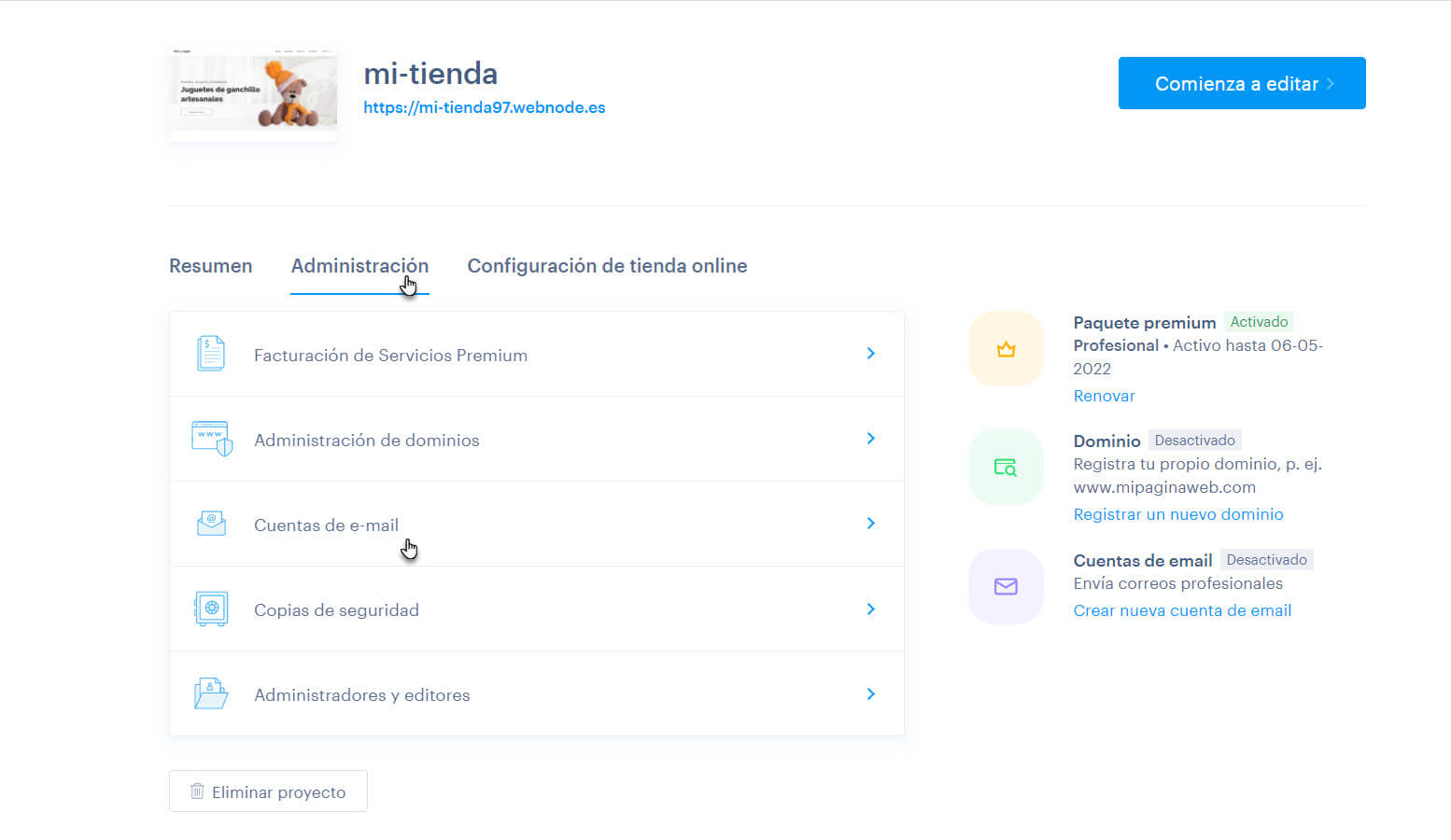
4. Selecciona la dirección del correo que deseas reenviar y haz clic en Editar.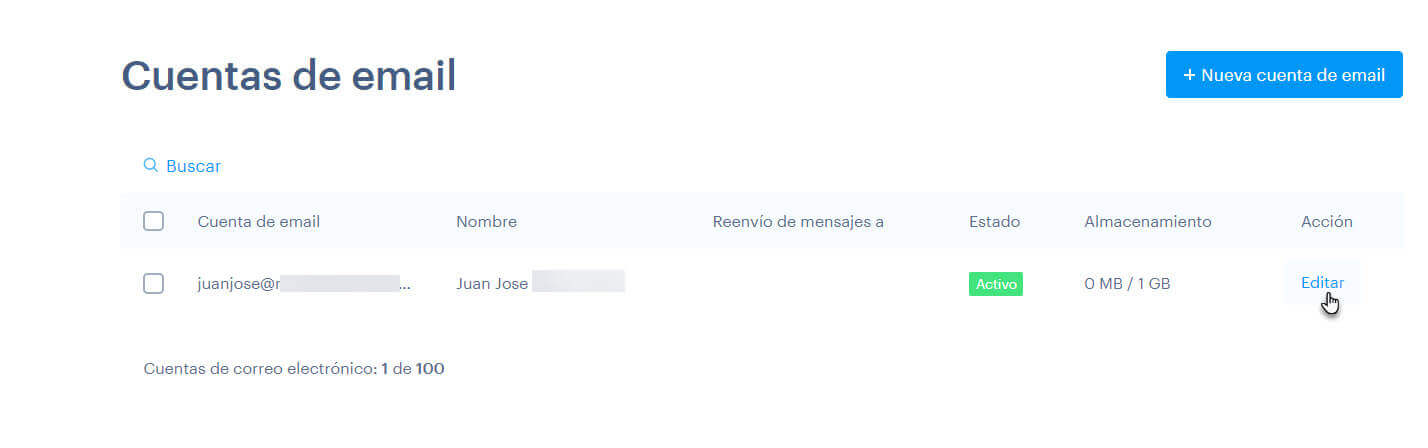
5. En el campo de Reenviar emails a, introduce las direcciones a las que quieres que tus correos se reenvíen. Hay que tenerlas separadas por un punto y coma (;). Con esta configuración, los mensajes se reenvían a las direcciones de correo electrónico seleccionadas y los correos electrónicos que recibes no permanecen en la bandeja de entrada original. Si añades también la dirección del email original, el correo permanecerá en la bandeja de entrada. Haz clic en Guardar para confirmar el reenvío.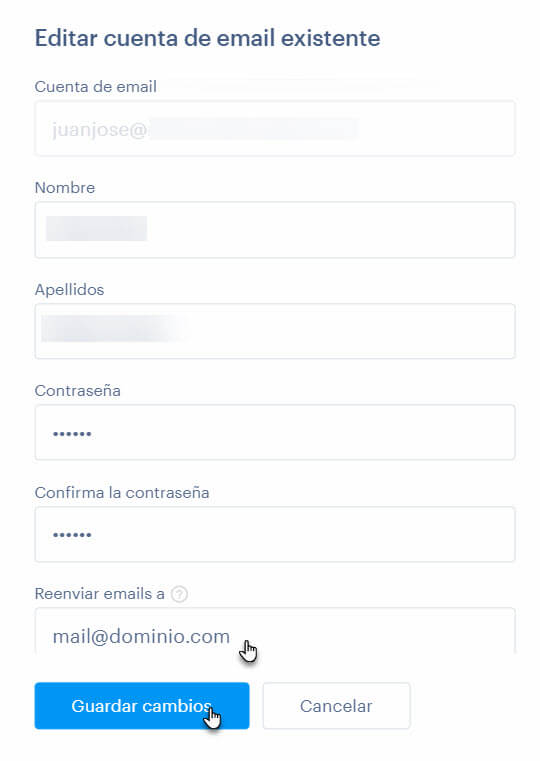 Para activar el reenvío de correo electrónico, debes verificar tu dirección de correo electrónico haciendo clic en el enlace de confirmación que llegará a la dirección de correo electrónico de destino.
SUGERENCIA: Para cancelar el reenvío de correo electrónico a una dirección de correo electrónico específica, elimina la dirección del campo Reenviar correo electrónico a. Haz clic en Guardar para confirmar los cambios.






