
Neste tutorial, você aprenderá a configurar o redirecionamento de mensagens. Este encaminhamento pode ser configurado diretamente através do webmail (para qualquer número de endereços) ou na administração do projeto (para apenas um endereço).
Através do Webmail
1. Realize o login em sua conta seguindo os passos descritos em Como acessar sua conta de e-mail através do Novo Webmail.
2. Na administração de seu e-mail, clique no ícone de engrenagem no lado esquerdo do painel e selecione a opção Filtros.

3. Clique no botão Criar e insira o nome do filtro. Selecione todas as mensagens como o Escopo, configure Redirecionar mensagem para como Ação, e adicione o endereço de e-mail o qual as mensagens serão redirecionadas.

Se desejar redirecionar suas mensagens para múltiplos endereços de e-mail, clique no botão mais e selecione a ação Redirecionar mensagem para.

As mensagens serão encaminhadas aos endereço de e-mail selecionado e não ficarão salvas em sua caixa de mensagens. Se desejar que os e-mails também fiquem disponíveis na caixa de entrada, selecione Enviar cópia da mensagem para aos invés da opção Redirecionar mensagem para.
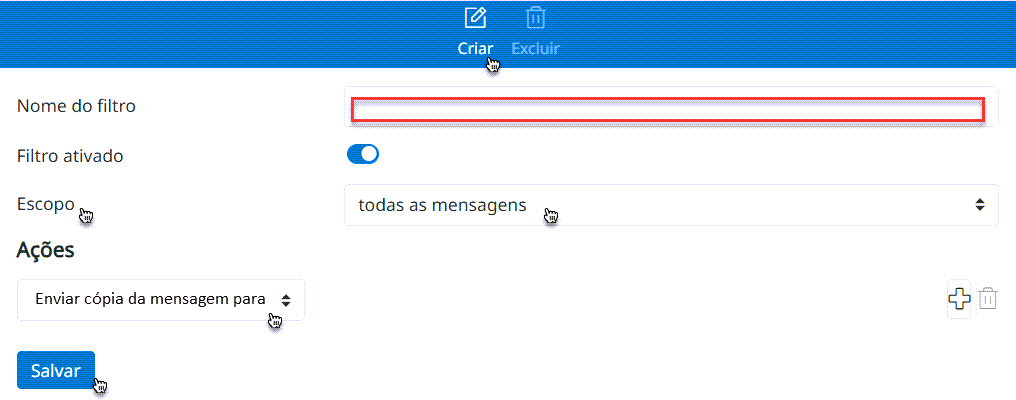
Não esqueça de confirmar as configurações clicando em Salvar.
DICA: Se quiser cancelar o redirecionamento de mensagens, apenas delete o filtro através do ícone Excluir no canto superior direito.

DICA: Você pode ler suas mensagens na interface de e-mail da Webnode ou configurá-lo em um cliente de e-mail, como o Outlook.
1. Acesse a sua conta Webnode como proprietário, através do portal https://www.webnode.com/pt/ . Uma vez que acessar o editor do site, clique em Configurações.
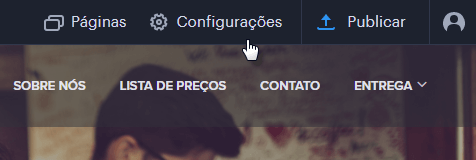
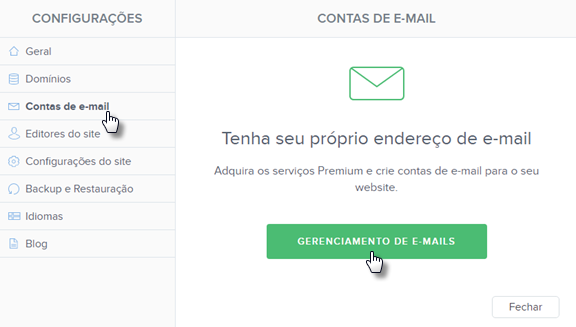
2. Clique na aba Contas de e-mail e depois em GERENCIAMENTO DE E-MAILS.
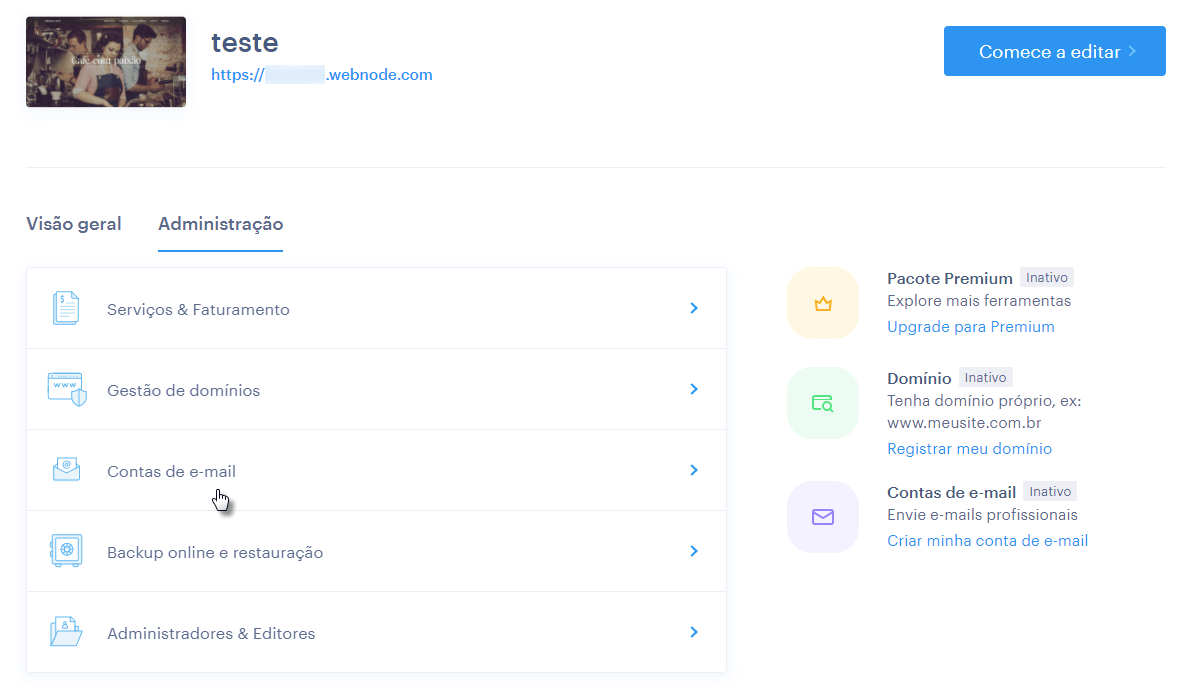
3. Você pode acessar a seção de Contas de e-mail também diretamente pela Administração do projeto.
4. Selecione a conta que para qual gostaria de configurar o redirecionamento e clique em Editar. 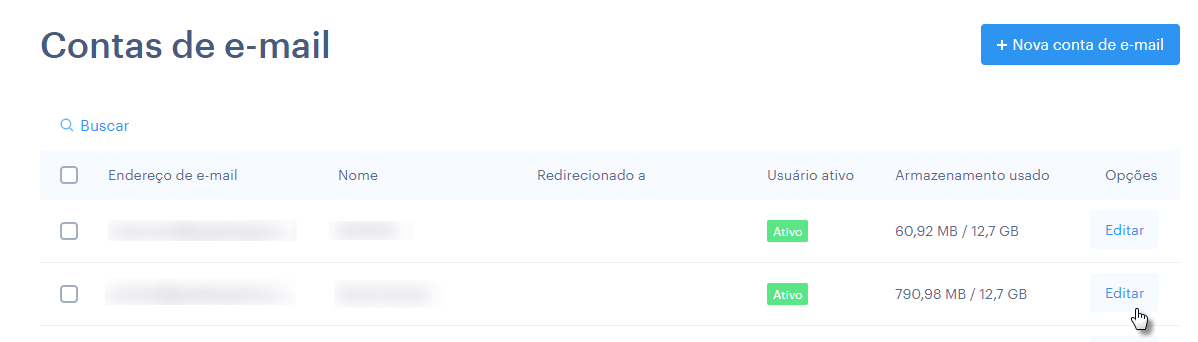
5. No campo Encaminhamento de e-mail, nsira o endereço para o qual deseja que seus e-mails sejam encaminhados. Com essa configuração, as mensagens serão encaminhadas para o endereço de e-mail selecionado e não permanecerão na caixa de correio original. Se desejar encaminhar e-mails para vários endereços, incluindo a caixa de correio padrão, isso deve ser feito na interface do webmail (consulte o tópico anterior).
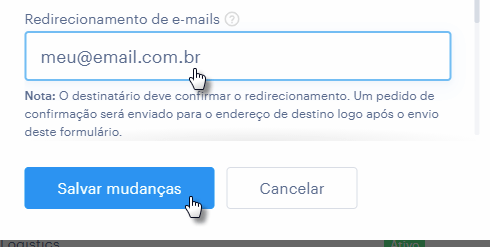
6. Clique em Salvar mudanças para confirmar as alterações.
Para que o encaminhamento de e-mails seja ativado, é preciso que seja confirmado pelo detentor da conta, clicando no link de confirmação que irá receber no e-mail de destino.
7. Para cancelar o encaminhamento de e-mails, basta apagar o endereço do campo Encaminhamento de e-mail da respectiva conta e Salvar as alterações.






