
このガイドでは、自身のメールアドレスにメールを転送する設定を紹介します。転送はメールインターフェースから(複数のメールアドレスに転送)またはプロジェクト管理画面(一つのメールアドレスへの転送)で設定が可能です。
Webメールから設定
1. Webメールアカウントにログインしようの手順に従って、Webメールにログインします。
2. Webメール管理画面で、左側のパネルの歯車アイコンをクリックし、フィルターを選択します。

3. 右上にあるの作成ボタンをクリックし、フィルター名を入力します。スコープではすべてのメッセージを選択し、操作として次のメールアドレスに転送を選んで、メールを転送するメールアドレスを入力します。

メールを複数のアドレスに転送する場合は、右の+(プラス) ボタンをクリックし、操作として再度次のメールアドレスに転送を選択します。

この設定をすると、メールは選択したメールアドレスに転送され、元の受信トレイには残りません。メールを元の受信トレイに残したい場合は、次のメールアドレスに転送 はなく次にメッセージのコピーを送信を選択します。

保存をクリックして設定を確定します。
ポイント:メール転送設定を解除する場合は、右上の削除アイコンをクリックしてフィルターを削除するだけです。

ポイント:メールをチェックする場合、Webnodeのメール管理画面だけでなく、Outlook などのメールソフトで設定したりすることもできます。
管理画面から設定:
注意:プロジェクト管理画面では、転送設定は一つのみ設定が可能です。複数のメールに転送設定を希望している場合は、メールボックスのインターフェースからの設定が必要です(この上の設定ガイドをご確認下さい)。
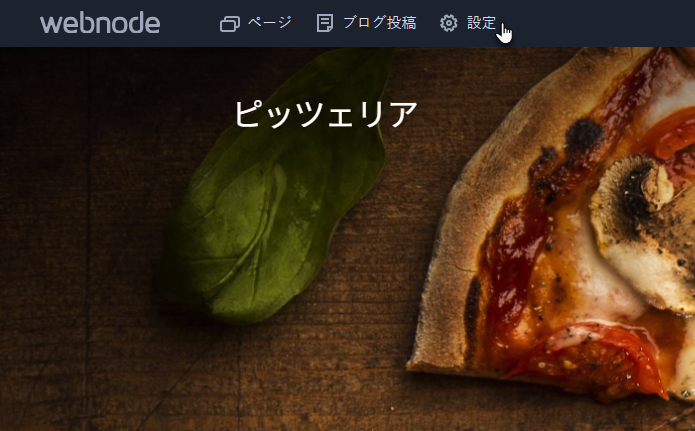
1、Webnodeのホームページからログインをしてください。編集画面に入ったら、設定をクリックします。
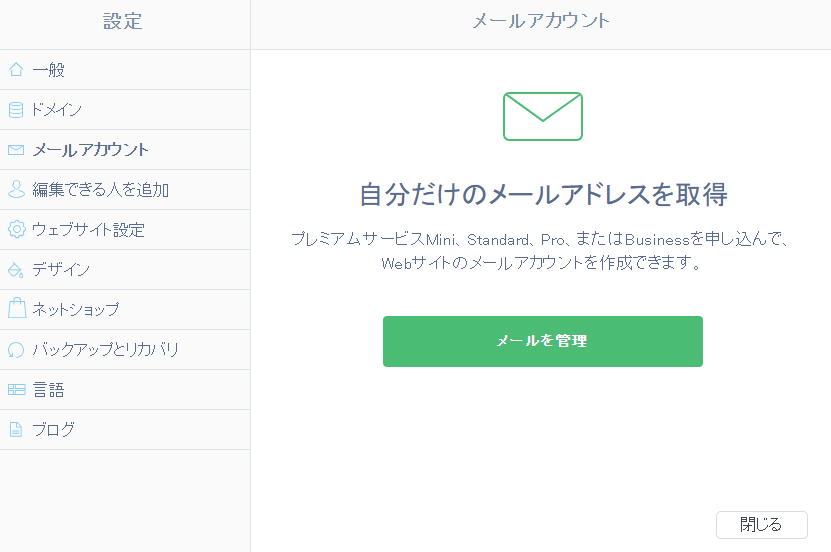
2、メールアカウントタブを選択して、メールを管理のボタンをクリックします。
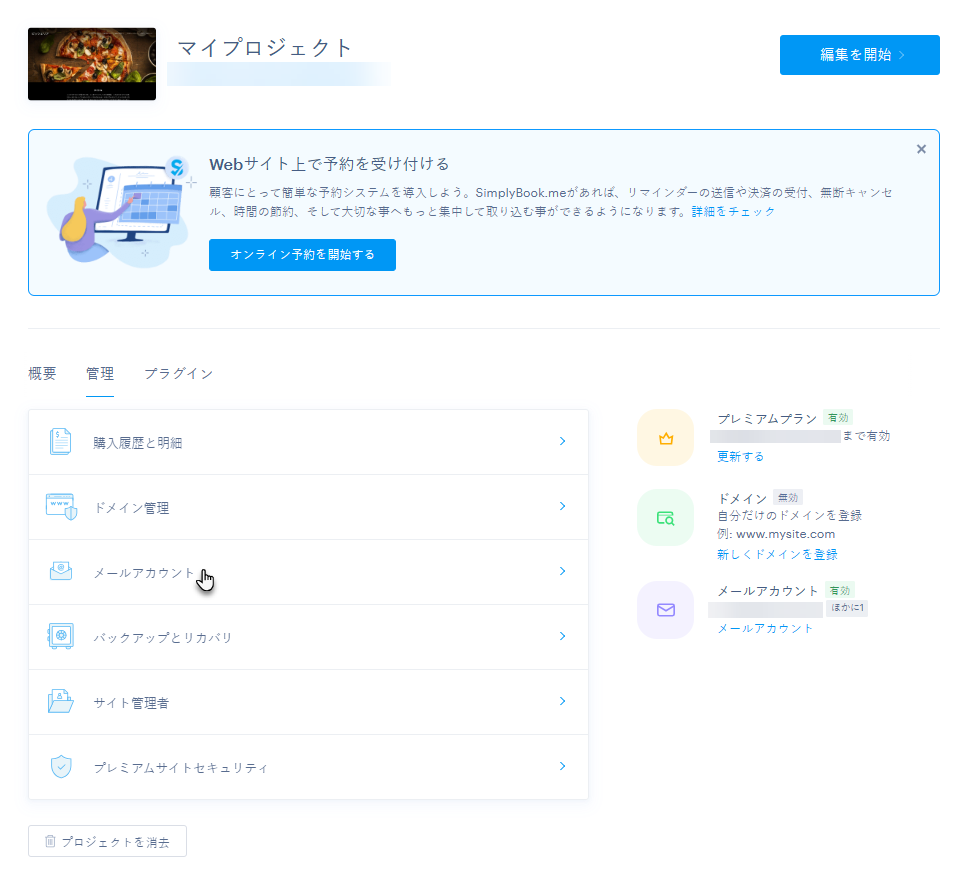
3、もう一つの方法は、プロジェクト管理画面から可能です。管理タブをクリックしてメールアカウントをクリックしてください。
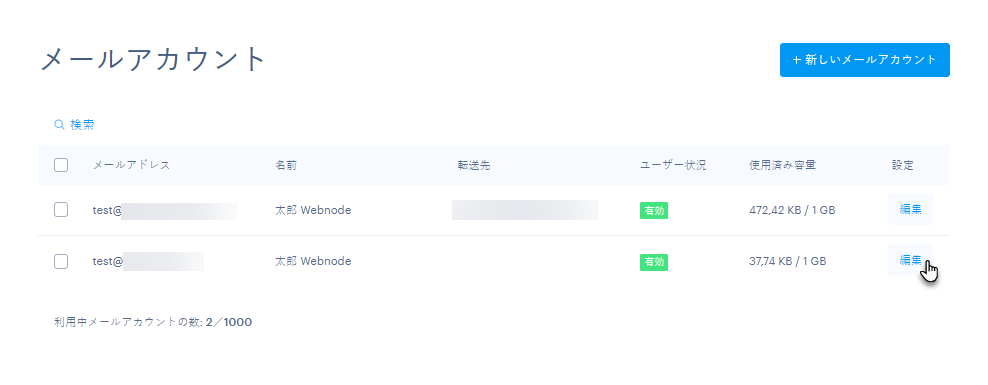
4、転送を設定したいメールアカウント選択して編集をクリックします。
5. メール転送の欄には、メールを転送したい先のメールアドレスを入力してください。この設定では、メールは転送先にメールが転送されますが、元々のメールアカウントにはオリジナルメールは残りません。元々のメールアカウントを含む複数のメールアドレスに転送したい場合は、メールボックスのインターフェースからの設定が必要です(このガイドのWebメールからの設定の部分を参照してください)。
保存をクリックして転送設定を完了させてください。
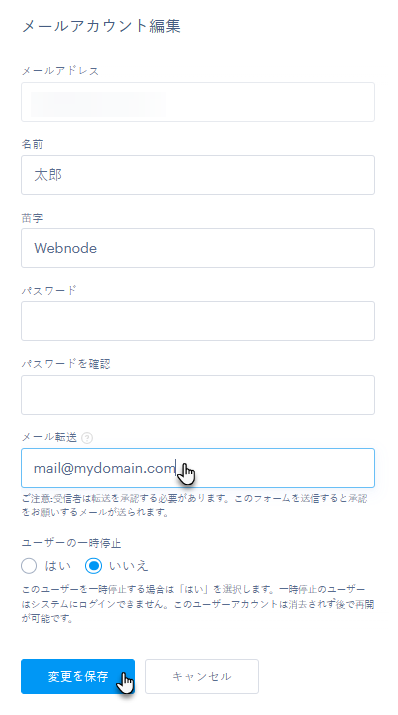
メール転送を有効化するには、転送先に送られてくる転送承認メールの中にあるリンクから承認をする必要があります。
ポイント:転送を解除するには、転送設定の部分からメールアドレスを削除するだけです。変更を保存することを忘れないでください。






