Denne artikkelen gir en oversikt over de grunnleggende funksjonene i editoren og hvordan du bruker de ulike kontrollene. Her finner du også lenker til mer detaljerte artikler i hjelpesenteret. Hvis prosjektet ditt har nettbutikkmodulen aktivert, kan du lese artikkelen Grunnleggende behandling av nettbutikken.
Når du har valgt sidetype og mal, åpnes editoren automatisk. Editor inneholder flere grunnleggende funksjoner:
1. Toppmenyen inneholder knappene Sider, Blogginnlegg (vises bare hvis en blogg er lagt til), Innstillinger og Publiser.

Sider
I sidemenyen kan du legge til og slette sider, flytte sider, skjule dem fra menyen, opprette undersider og endre avanserte innstillinger for hver enkelt side.
Blogginnlegg
Denne knappen vises bare hvis en blogg er aktivert i prosjektet ditt. Du finner mer informasjon om blogger i artiklene Slik legger du til en blogg og Slik administrerer du bloggen din.
Innstillinger
Her kan du endre generelle innstillinger for nettsiden, administrere domener og e-postkontoer, invitere samarbeidspartnere, opprette sikkerhetskopier og administrere språkversjoner.
Du kan også endre utseendet på nettsiden, for eksempel farger, skrifttyper og oppsett for malen.
Publiser
Når du gjør endringer på nettsiden, må du publisere dem før besøkende kan se dem. Publiserte endringer kan ikke angres.
2. Menyen (personikonet) øverst til høyre.
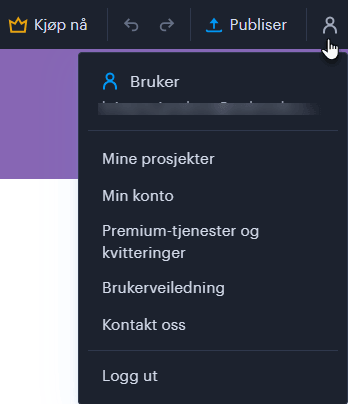
Denne menyen inneholder følgende alternativer:
Mine prosjekter
Her finner du en oversikt over alle prosjektene du har tilgang til under kontoen din.
Min konto
Her kan du redigere personlig informasjon, inkludert e-postadressen du bruker til innlogging.
Kjøpte tjenester og fakturering
Her finner du fakturaer som er utstedt og klare for nedlasting, samt status for aktive premiumtjenester.
Hjelpesenter
Denne lenken åpner hjelpesenteret du leser nå.
Kontakt oss
Vi anbefaler at du bruker dette skjemaet når du kontakter kundestøtte. Det gjør det enklere for oss å svare raskere på henvendelsen din.
Logg ut
Denne knappen logger deg ut av kontoen din.
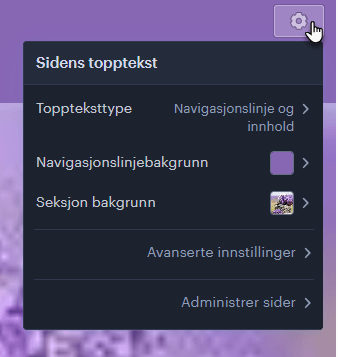
3. Innstillinger for topptekst
Knappen for topptekstinnstillinger (tannhjulikonet) lar deg endre bakgrunnen for toppteksten, legge til effekter og justere utformingen av menyen eller toppmenyen.
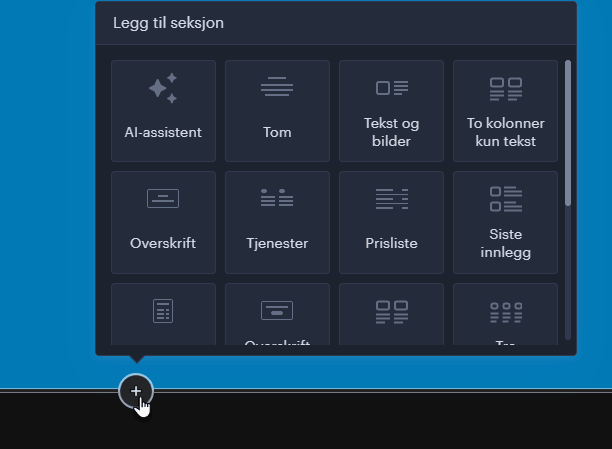
4. Plussknappen (i sirkelen midt på siden). Denne knappen brukes til å legge til en ny seksjon på nettsiden.
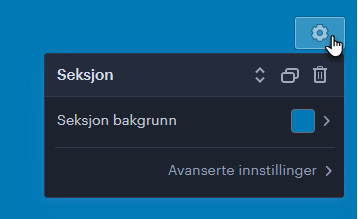
5. Innstillinger for seksjon
Knappen for seksjonsinnstillinger (tannhjulikonet) lar deg velge et bakgrunnsbilde fra standardgalleriet, laste opp et eget bilde, endre oppsettet eller slette seksjonen.
Du kan flytte eller kopiere seksjoner ved å følge veiledningen Slik flytter eller kopierer du en seksjon.
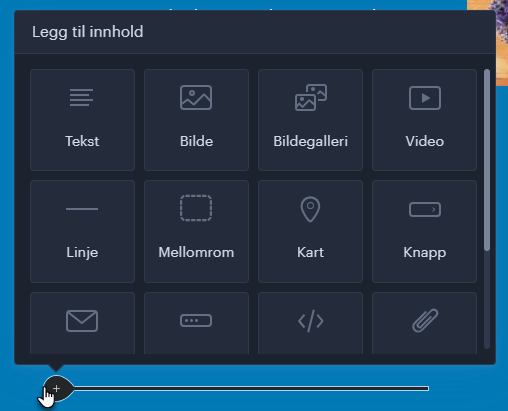
6. Plussknappen (i dråpeformen med en linje som peker mot høyre)
Denne knappen brukes til å legge til en ny innholdsblokk.
Du kan redigere tekst og bilder ved å klikke på dem eller dra dem med musen. Du kan flytte eller kopiere innholdsblokker ved å følge veiledningen Hvordan flytte eller kopiere en innholdsblokk.
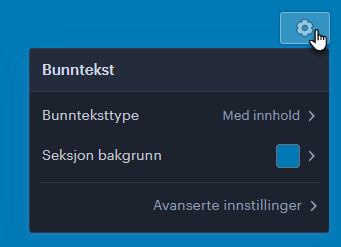
7. Innstillinger for bunntekst
Knappen for bunntekstinnstillinger (tannhjulikonet) lar deg endre bakgrunnen eller justere oppsettet for bunnteksten.