Ebben a cikkben megtudhatja, hogyan dolgozzon a szerkesztő vezérlőelemeivel. Rövid áttekintést nyújt a szerkesztő funkcióiról, és hivatkozásokat tartalmaz a részletesebb Súgóközpont-cikkekre. Ha a projektjén engedélyezve van az e-shop modul, olvassa el az Az e-shop alapvető kezelése cikket is.
Miután kiválasztja az oldaltípust és a sablont, az oldal szerkesztője azonnal megnyílik. A szerkesztő számos alapvető vezérlőelemet tartalmaz:
1. A felső sáv tartalmazza a következő gombokat: Oldalak, Blogbejegyzések (csak akkor látható, ha blog van hozzáadva), Beállítások és Közzététel.
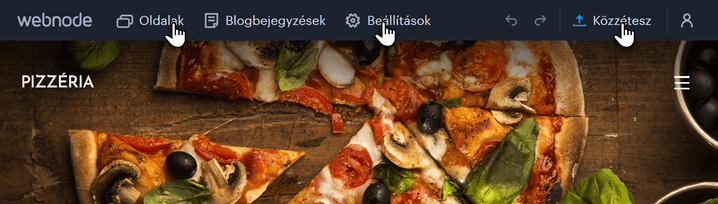
Oldalak
Az Oldalak kezelőben hozzáadhat vagy törölhet oldalakat, áthelyezheti vagy elrejtheti őket a menüből, aloldalakat hozhat létre, és módosíthatja az egyes oldalak speciális beállításait.
Blogbejegyzések
Ez a gomb csak akkor jelenik meg, ha a projektjén engedélyezve van a blog. A blogokkal kapcsolatos további információkért tekintse meg például a Hogyan adjon hozzá blogot vagy a Hogyan kezelje a blogját cikket.
Beállítások
Itt módosíthatja az általános webhelybeállításokat, kezelheti a doméneket és az e-mail-fiókokat, munkatársakat hívhat meg, biztonsági mentéseket készíthet a webhelyről, vagy nyelvverziókat kezelhet. Szerkesztheti a webhely általános megjelenését is (színek, betűtípusok, sablonelrendezés stb.).
Közzététel
Minden alkalommal, amikor módosítja a webhely tartalmát, közzé kell tennie a változtatásokat, hogy a látogatói is lássák azokat. A közzétett módosítások nem vonhatók vissza.
2. A menü (személy ikon) a jobb felső sarokban a következő részekre mutató hivatkozásokat tartalmaz:
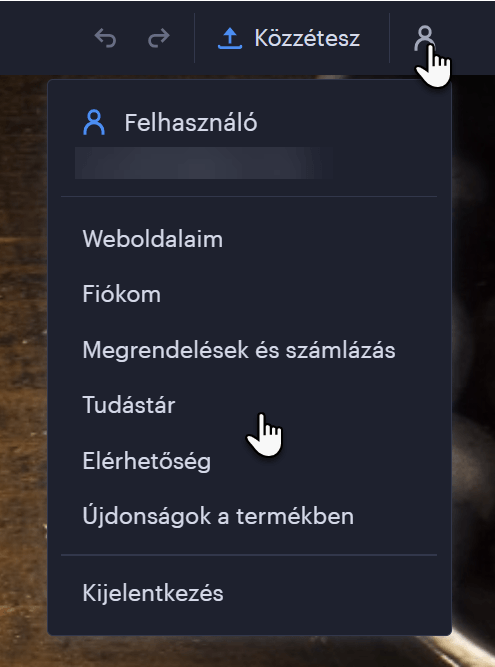
Saját projektek:
Az összes projekt listája, amelyhez hozzáférése van a fiókja alatt.
Saját fiók:
Itt szerkesztheti személyes adatait, beleértve a bejelentkezési e-mail-címét.
Megvásárolt szolgáltatások és számlázás:
Ez a szakasz tartalmazza a letölthető kiállított számlákat és a jelenlegi prémium szolgáltatások állapotát.
Súgóközpont:
Ez a hivatkozás a Súgóközpontba vezet, amelyet éppen olvas.
Kapcsolatfelvétel:
Általában azt javasoljuk, hogy ezt az űrlapot használja az ügyfélszolgálatunkkal való kapcsolatfelvételhez – így gyorsabban tudunk válaszolni a kérdésére.
Kijelentkezés:
Ez a gomb kijelentkezteti Önt a fiókjából.
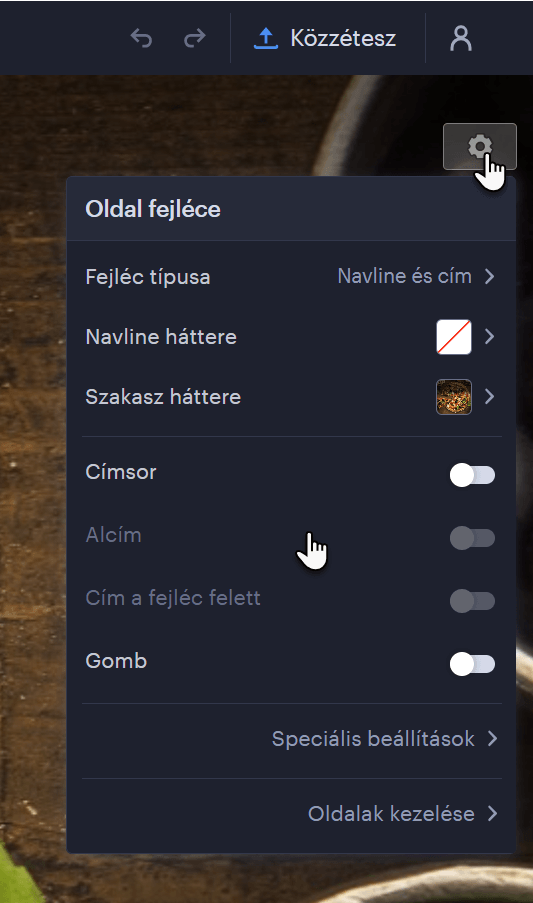
3. A fejléc beállítások gombja (fogaskerék ikon) lehetővé teszi a fejléc hátterének módosítását, effektek hozzáadását, valamint a menü vagy a felső sáv kialakításának módosítását.
4. A plusz gomb (az oldal közepén lévő körben) új webhely-szakasz hozzáadására szolgál.
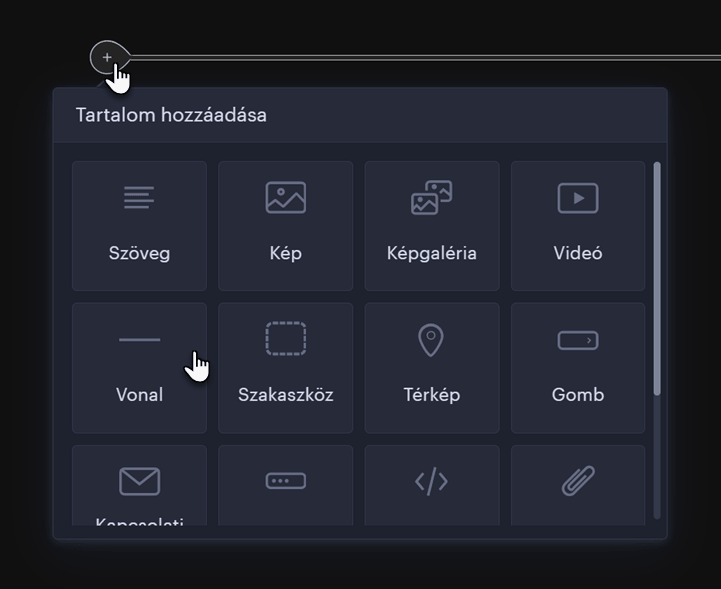
5. A szakasz beállítások gombja (fogaskerék ikon) segítségével kiválaszthat egy háttérképet az alapgalériából, feltöltheti saját képét, módosíthatja az elrendezést, vagy törölheti a szakaszt. A szakaszok a Hogyan helyezzen át vagy másoljon egy szakaszt útmutató szerint mozgathatók vagy másolhatók.
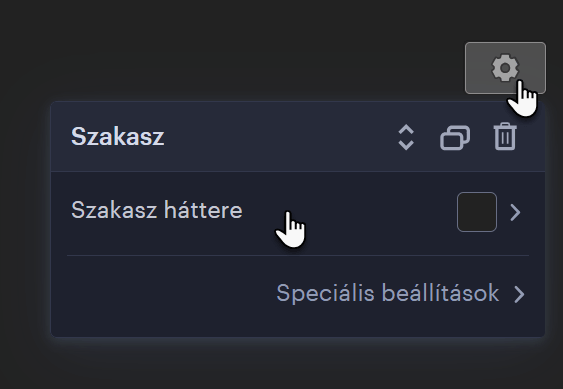
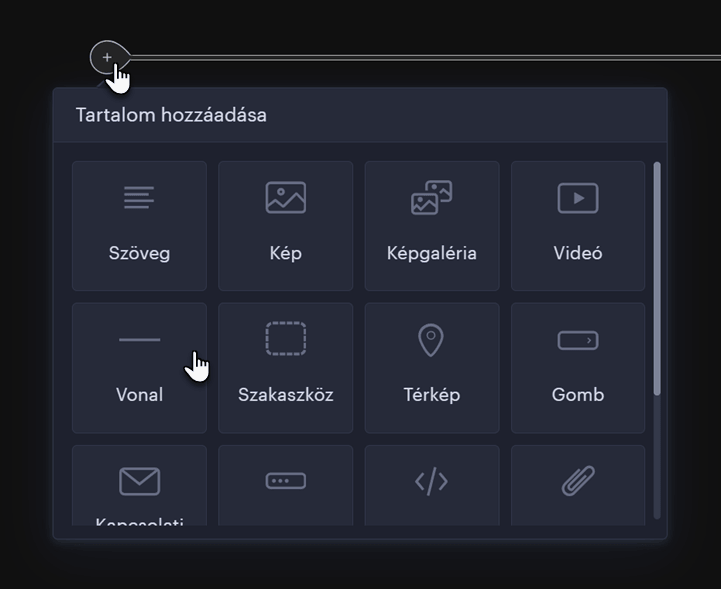
6. A plusz gomb (jobbra mutató vonallal ellátott csepp alakban) új tartalomblokk hozzáadására szolgál. A szöveget és a képeket kattintással vagy egérrel húzva szerkesztheti. A tartalomblokkok a Hogyan helyezzen át vagy másoljon egy tartalomblokkot útmutató szerint mozgathatók vagy másolhatók.
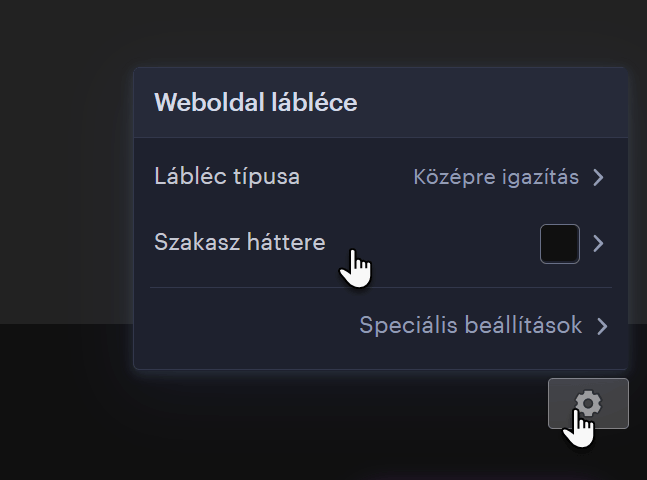
7. A lábléc beállítások gombja (fogaskerék ikon) lehetővé teszi a háttér módosítását vagy a lábléc elrendezésének módosítását.