I den här artikeln lär du dig hur du arbetar med redigerarens kontroller. Den ger en kort översikt över redigerarens funktioner och innehåller länkar till mer detaljerade artiklar i hjälpcentret. Om ditt projekt har en aktiv webbshop kan du också besöka artikeln Grundläggande användning av webbshoppen.
När du har valt sidtyp och mall öppnas sidredigeraren omedelbart. Redigeraren innehåller flera grundläggande kontrollelement:
1. Den översta fältet innehåller knapparna: Sidor, Blogginlägg (endast synlig om en blogg har lagts till), Inställningar och Publicera.
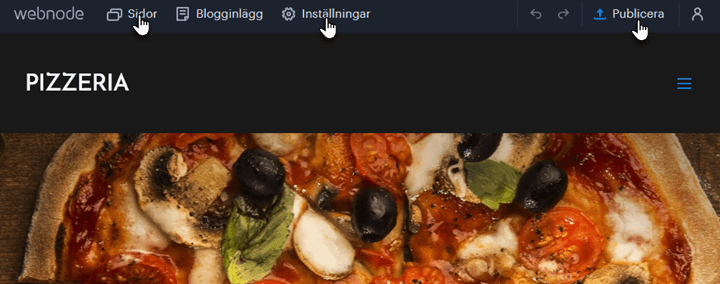
Sidor
I sidhanteraren kan du lägga till eller ta bort sidor, flytta dem eller dölja sidor i menyn, skapa undersidor och justera avancerade inställningar för varje sida.
Blogginlägg
Den här knappen visas bara om en blogg är aktiverad i ditt projekt. För mer information om bloggar, se artiklar som Hur du lägger till en blogg eller Hur du hanterar din blogg.
Inställningar
Här kan du justera allmänna webbplatsinställningar, hantera domäner och e-postkonton, bjuda in medarbetare, skapa säkerhetskopior av hemsidan eller hantera språkversioner. Du kan även redigera webbplatsens övergripande utseende (färger, teckensnitt, mallens layout etc.).
Publicera
Varje gång du gör ändringar i innehållet på din hemsida måste du publicera dem för att dina besökare ska kunna se ändringarna. När ändringarna väl är publicerade kan de inte ångras.
2. Menyn (personikonen) i det övre högra hörnet innehåller länkar till:
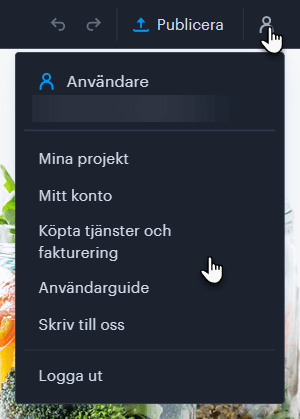
Mina projekt:
En lista över alla projekt du har åtkomst till under ditt konto.
Mitt konto: Här kan du redigera din personliga information, inklusive din e-postadress för inloggning.
Köpta tjänster och fakturering: Detta avsnitt innehåller utfärdade kvitto/fakturor för nedladdning och statusen för dina nuvarande premiumtjänster.
Hjälpcenter: Denna länk leder till hjälpcentret, som du är inne i just nu.
Kontakta oss: Vi rekommenderar generellt att du använder det här formuläret för att kontakta vår kundsupport – det gör att vi kan svara snabbare på din fråga.
Logga ut: Denna knapp loggar ut dig från ditt konto.
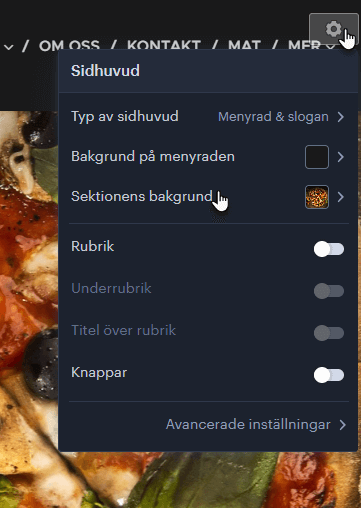
3. Knappen för sidhuvudets inställningar (kugghjulsikonen) låter dig ändra sidhuvudets bakgrund, lägga till effekter och justera menyns eller toppanelens design.
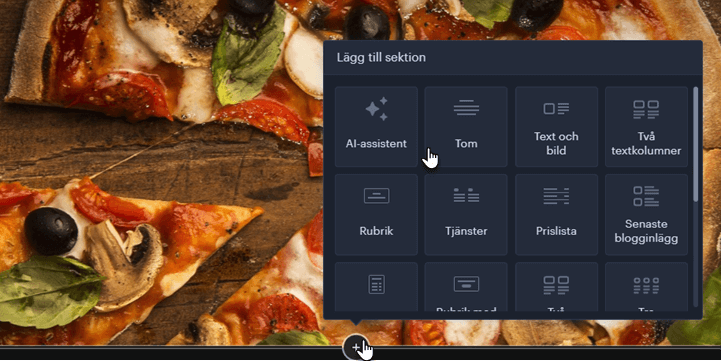
4. Plusknappen (i cirkeln mitt på sidan) är för att lägga till en ny sektion.
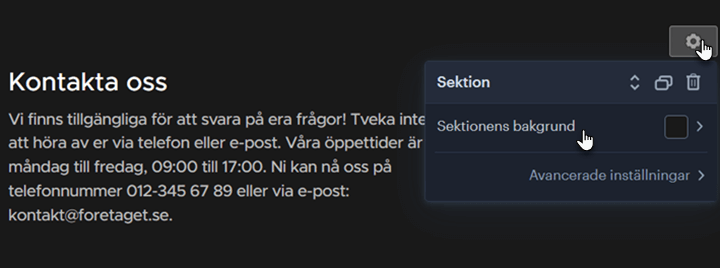
5. Knappen för sektionsinställningar (kugghjulsikonen) är där du kan välja en bakgrundsbild från det grundläggande galleriet, ladda upp en egen bild, justera layouten eller ta bort sektionen. Sektioner kan flyttas eller kopieras genom att följa instruktionerna i guiden Flytta eller kopiera en sektion.
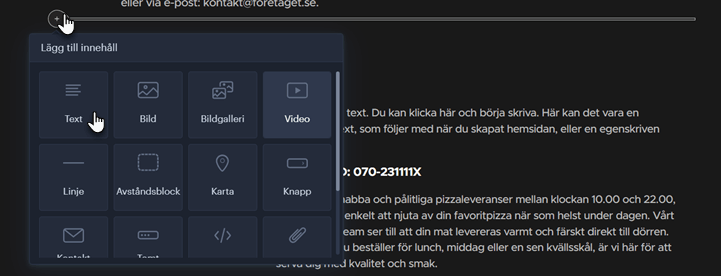
6. Plusknappen (i droppformen med en högerpekande linje) är för att lägga till ett nytt innehållsblock. Du kan redigera text och bilder genom att klicka eller dra med musenpekaren. Innehållsblock kan flyttas eller kopieras med hjälp av: Placera om innehåll.
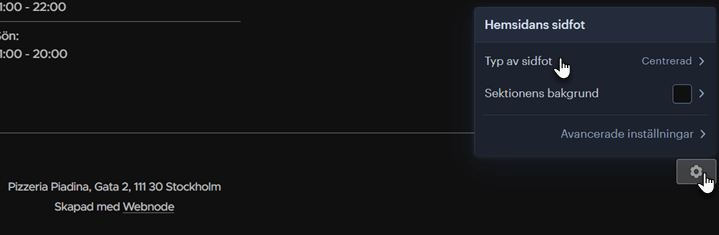
7. Knappen för sidfotsinställningar (kugghjulsikonen) låter dig ändra bakgrunden eller justera sidfotens layout.