Tässä artikkelissa opit, kuinka käyttää editorin ohjauselementtejä. Se tarjoaa lyhyen yleiskatsauksen editorin ominaisuuksista ja sisältää linkkejä tarkempiin Ohjekeskuksen artikkeleihin. Jos projektissasi on verkkokauppamoduuli käytössä, voit myös tutustua artikkeliin Verkkokaupan peruskäyttö.
Kun olet valinnut sivutyypin ja sivupohjan, sivueditori avautuu heti. Editorissa on useita peruskäyttöelementtejä:
1. Yläpalkissa on painikkeet: Sivut, Blogikirjoitukset (näkyy vain, jos blogi on lisätty), Asetukset ja Julkaise.
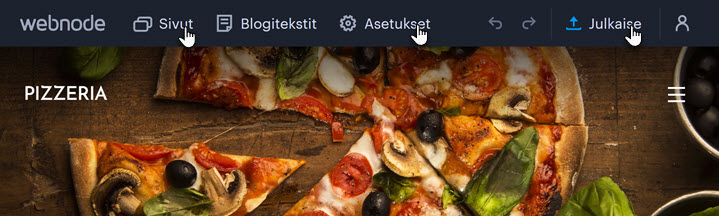
Sivut
Sivujen hallinnassa voit lisätä tai poistaa sivuja, siirtää niitä tai piilottaa ne valikosta, luoda alasivuja sekä säätää jokaisen sivun lisäasetuksia.
Blogikirjoitukset
Tämä painike näkyy vain, jos projektissasi on blogi käytössä. Lisätietoja blogeista löydät esimerkiksi artikkeleista Kuinka lisätä blogi tai Kuinka hallita blogiasi.
Asetukset
Täällä voit säätää yleisiä verkkosivuston asetuksia, hallita verkkotunnuksia ja sähköpostitilejä, kutsua avustajia, luoda verkkosivuston varmuuskopioita tai hallita kieliversioita. Voit myös muokata verkkosivustosi yleistä ulkoasua (värit, fontit, sivupohjan asettelu jne.).
Julkaise
Aina kun teet muutoksia verkkosivustosi sisältöön, sinun täytyy julkaista ne, jotta vierailijasi voivat nähdä ne. Kun muutokset on julkaistu, niitä ei voi peruuttaa.
2. Valikko (henkilökuvake) oikeassa yläkulmassa sisältää linkit:
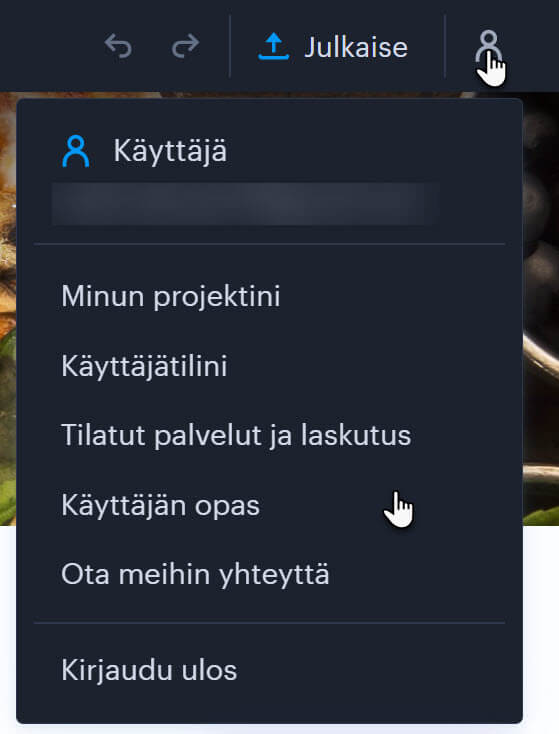
Omat projektit:
Luettelo kaikista projekteista, joihin sinulla on pääsy tilisi kautta.
Oma tili:
Täällä voit muokata henkilökohtaisia tietojasi, mukaan lukien kirjautumissähköpostiosoitteesi.
Ostetut palvelut ja laskutus:
Tässä osiossa on ladattavissa olevat laskut sekä tietoa nykyisten Premium-palveluidesi tilasta.
Ohjekeskus:
Tämä linkki vie Ohjekeskukseen, jota luet parhaillaan.
Ota yhteyttä:
Suosittelemme yleensä käyttämään tätä lomaketta asiakastukemme tavoittamiseen – se mahdollistaa kyselyysi vastaamisen nopeammin.
Kirjaudu ulos:
Tämä painike kirjaa sinut ulos tililtäsi.
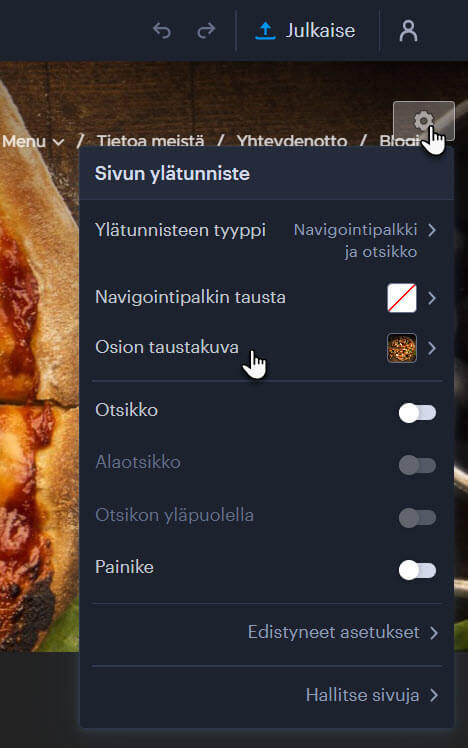
3. Ylätunnisteen asetuspainike (hammasrataskuvake) antaa sinulle mahdollisuuden muuttaa ylätunnisteen taustaa, lisätä tehosteita sekä säätää valikon tai yläpalkin ulkoasua.
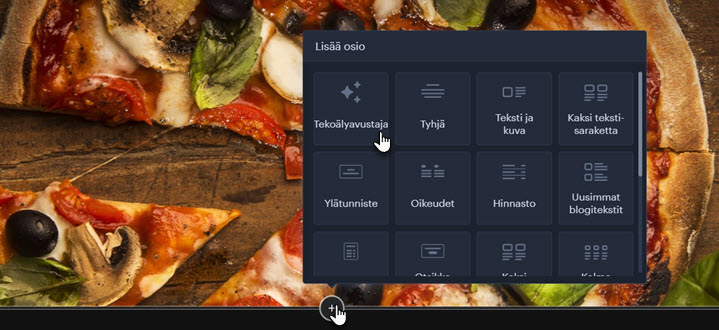
4. Plus-painike (sivun keskellä olevassa ympyrässä) on uuden verkkosivuston osion lisäämistä varten.
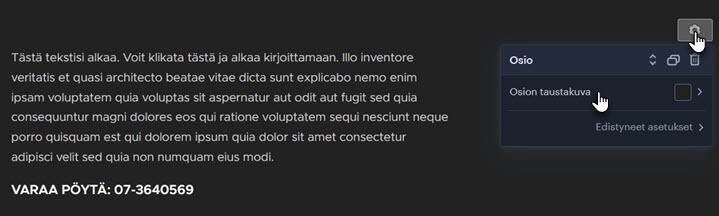
5. Osion asetuspainike (hammasrataskuvake) on paikka, jossa voit valita taustakuvan perusgalleriasta, ladata oman kuvan, säätää asettelua tai poistaa osion. Osioita voidaan siirtää tai kopioida ohjeen Osion siirtäminen tai kopioiminen mukaisesti.
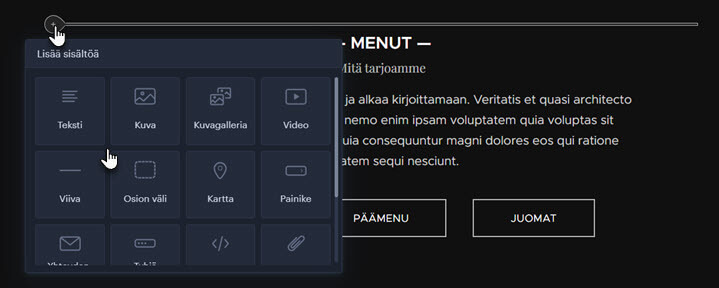
6. Plus-painike (pisarassa, josta lähtee oikealle osoittava viiva) on uuden sisältöblokin lisäämistä varten. Voit muokata tekstiä ja kuvia klikkaamalla tai vetämällä hiirellä. Sisältöblokkeja voidaan siirtää tai kopioida ohjeen Sisältöblokin siirtäminen tai kopioiminen mukaisesti.
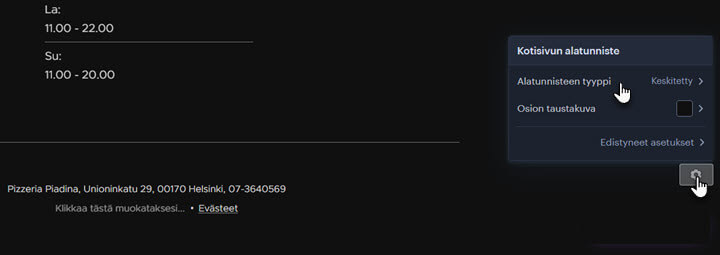
7. Alatunnisteen asetuspainike (hammasrataskuvake) antaa sinulle mahdollisuuden muuttaa taustaa tai säätää alatunnisteen asettelua.