
V tomto návodu se dozvíte, jak můžete nastavit obrázek pro sdílený odkaz. Pokud sdílíte odkaz na své webové stránky například na sociálních sítích, může dojít k situaci, že se u daného odkazu neobjeví žádný obrázek, nebo se zobrazí obrázek, který pro sdílení nechcete. Zde se dozvíte, jak nastavit konkrétní obrázek.
Pokud není obrázek nastavený, používá editor první vhodný obrázek na stránce. Podobně jako Titulek nebo Popisek, které se propisují ze SEO nastavení stránek, pokud je toto vyplněno.
Pro nastavení vlastního obrázku je třeba vložit kód do hlavičky stránek webu, tato funkce je dostupná s balíčky Standard, Profi nebo Business. Více informací pro zakoupení balíčku můžete nalézt v našem návodu Jak zakoupit Prémiové služby.
TIP: Obrázek sdíleného odkazu pro blogové články můžete nalézt přímo v našem článku Jak pracovat s články blogu.
Tvorba odkazu na požadovaný obrázek
1. Nejprve je třeba nahrát obrázek na uložiště a získat související odkaz – v tomto ohledu doporučujeme externí stránku Imgur.com. Zde jednoduše vložíte obrázek, po jeho nahrání na něj kliknete pravým tlačítkem a zvolíte možnost Kopírovat adresu obrázku.
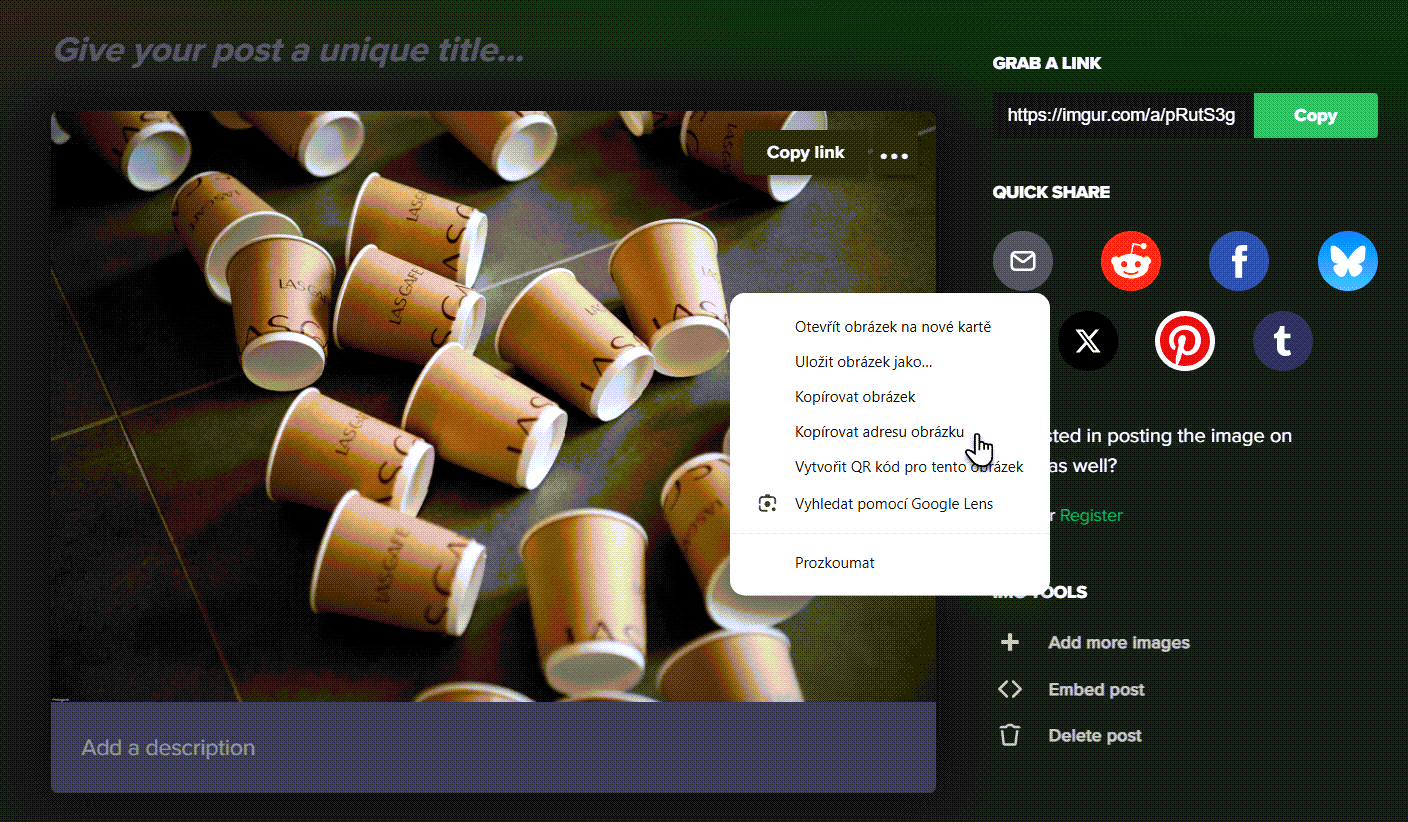
Vložení odkazu na stránky
Obrázek pro sdílený odkaz je možné zvolit pro celý web stejný, nebo jej nastavit samostatně pro každou stránku webu zvlášť.
POZOR: Pokud nastavíte jeden obrázek pro celý web, toto nastavení přepíše případné obrázky na jednotlivých stránkách webu.
Jeden obrázek pro celý web
1. Pokud chcete vložit stejný obrázek pro celý web stačí nastavení provést jednou v rámci nastavení hlavičky celého webu. Klikněte v editoru vlevo nahoře na Nastavení.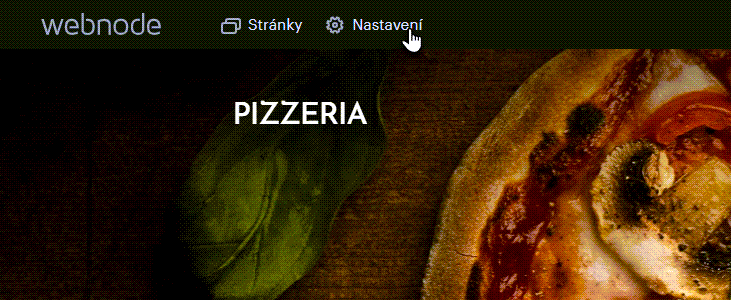
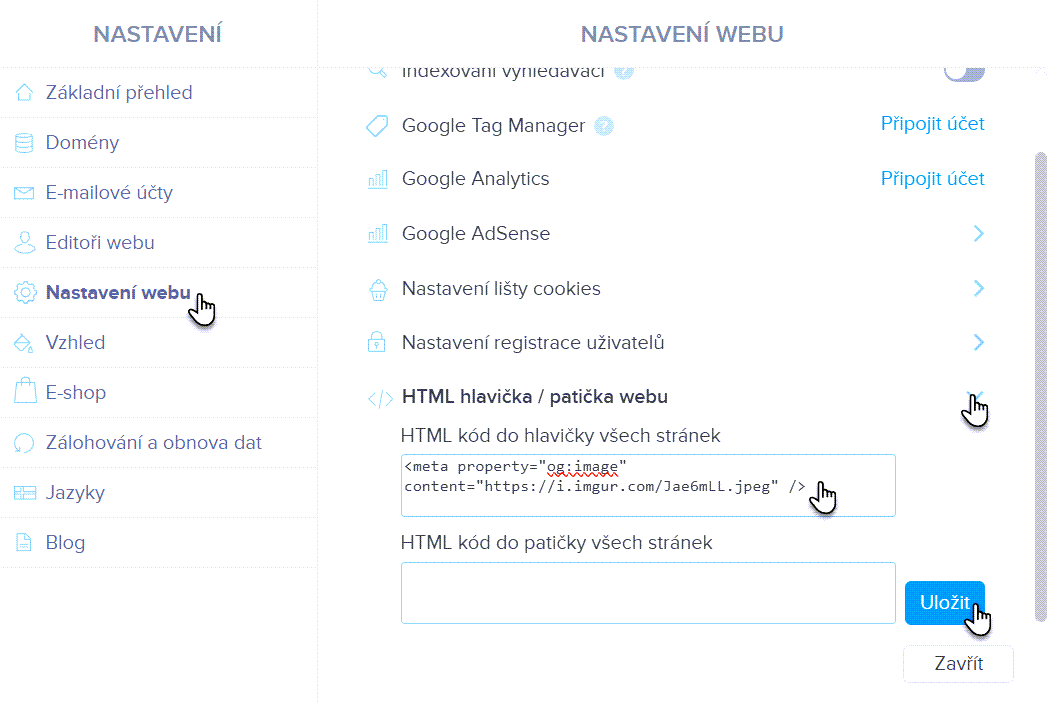
2. Dále zvolíte možnost Nastavení a rozkliknete část HTML hlavička / patička webu. Do pole HTML kód do hlavičky všech stránek vložíte následující kód, ve kterém nahradíte část URL-HERE z odkazu níže. Změnu potvrďte tlačítkem Uložit.
<meta property="og:image" content="URL-HERE" />
Kód tedy bude vypadat například takto:
<meta property="og:image" content="https://i.imgur.com/Jae6mLL.jpeg" />
Pro každou stránku jiný obrázek
1. Pokud chcete zvolit pro každou stránku webu jiný obrázek, klikněte na v editoru vlevo nahoře na Stránky.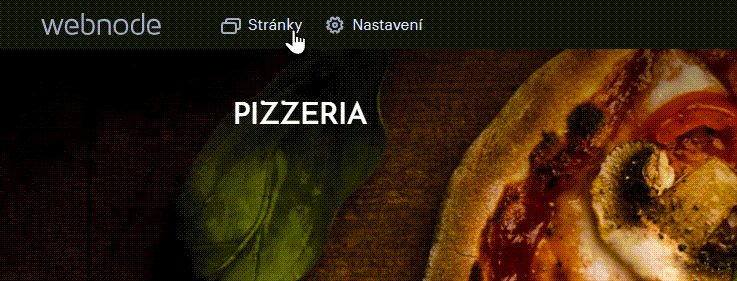
2. Vyberte požadovanou stránku, rozklikněte SEO nastavení stránky a do pole HTML kód hlavičky vložte daný kód. Takto pak postupujete i pro všechny další stránky svého webu.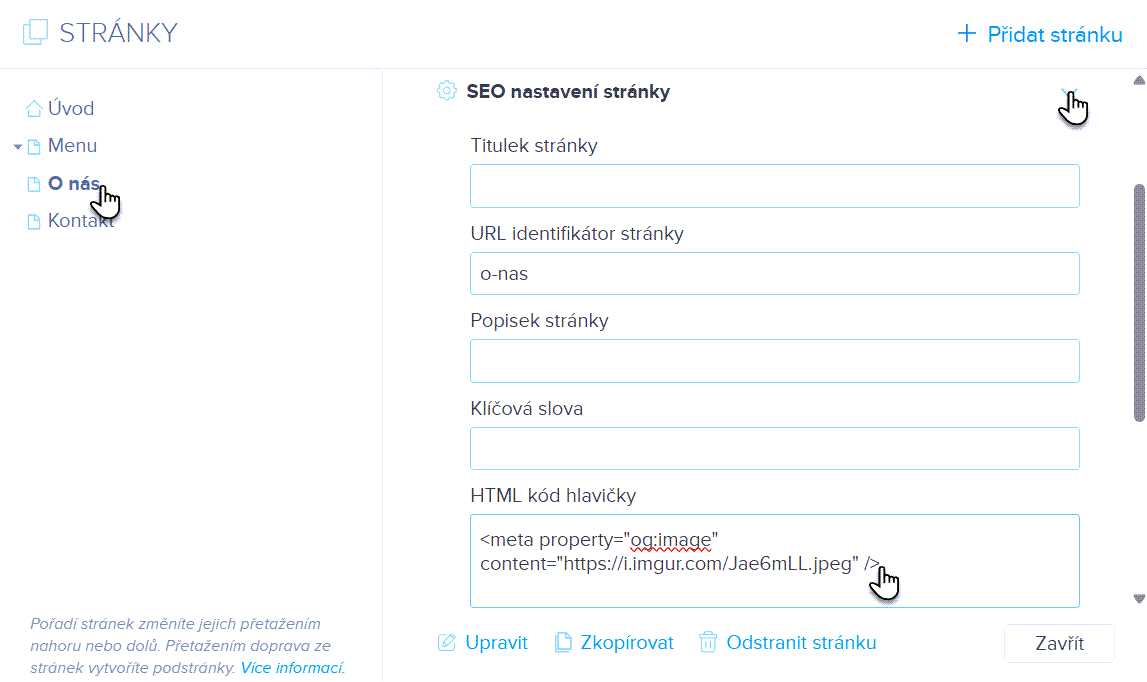
3. Změny publikujte.
Sharing Debugger
Nyní bude třeba ještě použít nástroj Sharing Debugger, díky kterému promažete cache pro sdílení. Zde vložte adresu svých webových stránek (nebo jednotlivých stránek webu) a klikněte na tlačítko Debug. Níže na stránce naleznete náhled sdíleného odkazu. Pokud se obrázek neaktualizoval, použijte možnost Scrape again.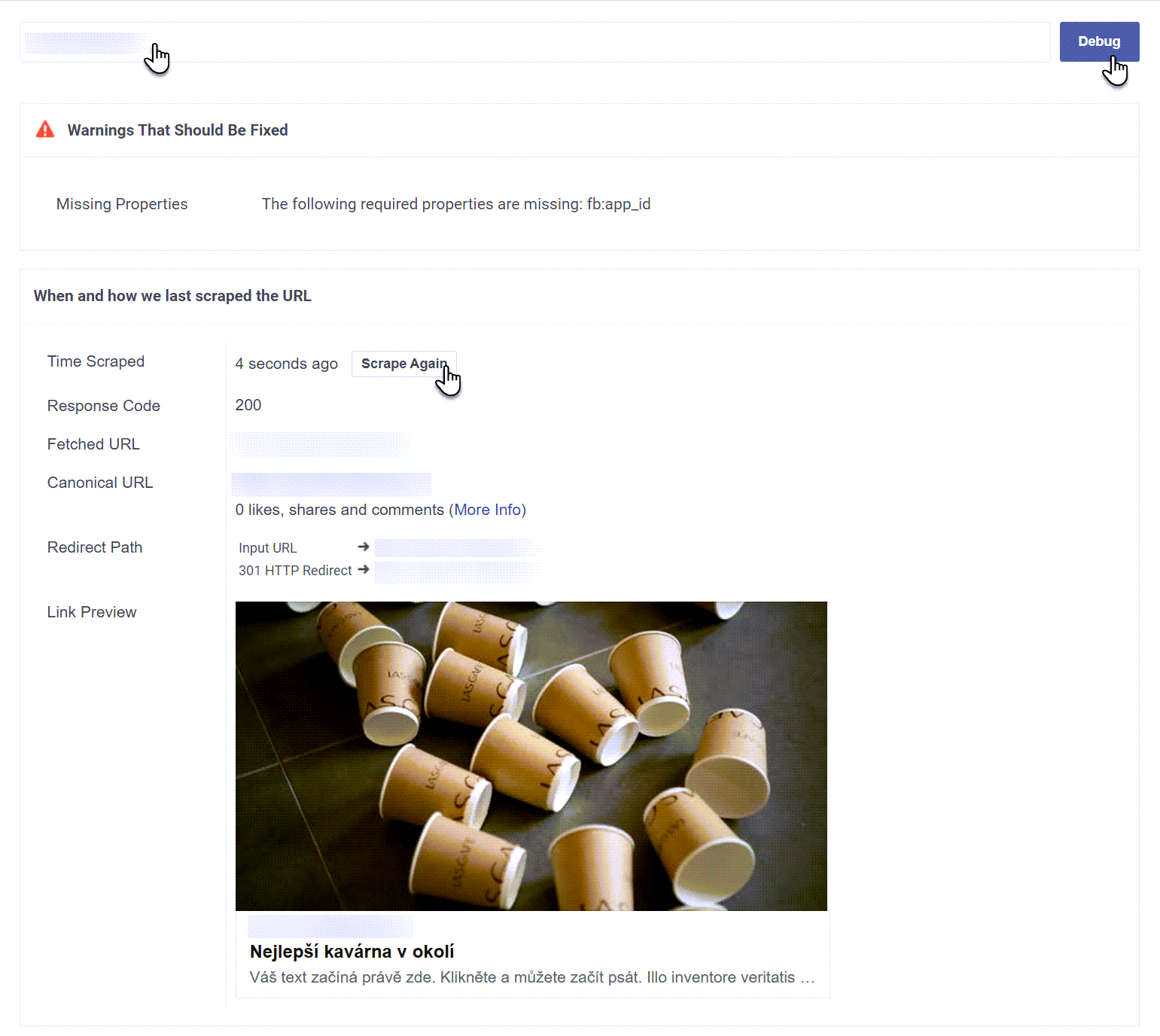
TIP: Pokud potřebujete změnit i texty v náhledu odkazu můžete použít následující kódy:
Pro změnu URL adresy použijte kód:
<meta property="og:url" content="https://www.nazev-vase-webu.cz"/>
Pro změnu titulku použijte kód:
<meta property="og:title" content="Titulek Vaší stránky"/>
Pro změnu popisku použijte kód:
<meta property="og:description" content="Váš popisek"/>






