Denne veiledningen forklarer hvordan du oppdaterer innstillingene på iPhone-en din etter den nylige endringen av e-postservere. Som en del av vårt kontinuerlige forbedringsarbeid har vi nylig migrert til nye servere for å sikre en jevnere og mer pålitelig e-postopplevelse.
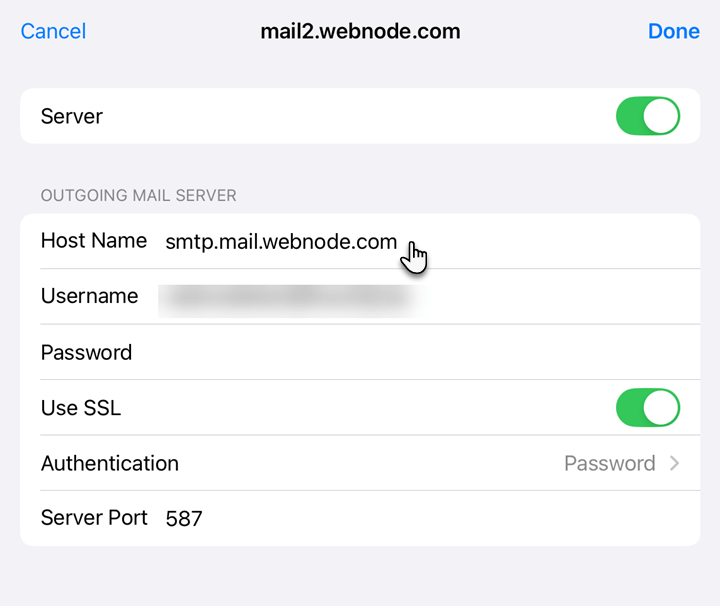
Å oppdatere innstillingene er enkelt. Du trenger bare å endre to verdier: innkommende og utgående server. Bytt ut de gamle serverne (mail1.webnode.com, mail2.webnode.com eller mail3.webnode.com) med de nye: imap.mail.webnode.com (innkommende) og smtp.mail.webnode.com (utgående). Alle andre innstillinger i e-postklienten forblir de samme.
TIPS: Du finner veiledninger for å oppdatere andre e-postklienter i vårt Hjelpesenter: Oppdatering av e-postklientinnstillingene for de nye e-postserverne. Verdiene som beskrives der, gjelder også for de fleste andre e-postklienter og kan brukes med eldre versjoner av iPhone.
Oppdatering av innstillinger
1. På iPhone eller iPad, åpne Settings, gå til Apps og velg appen Mail.

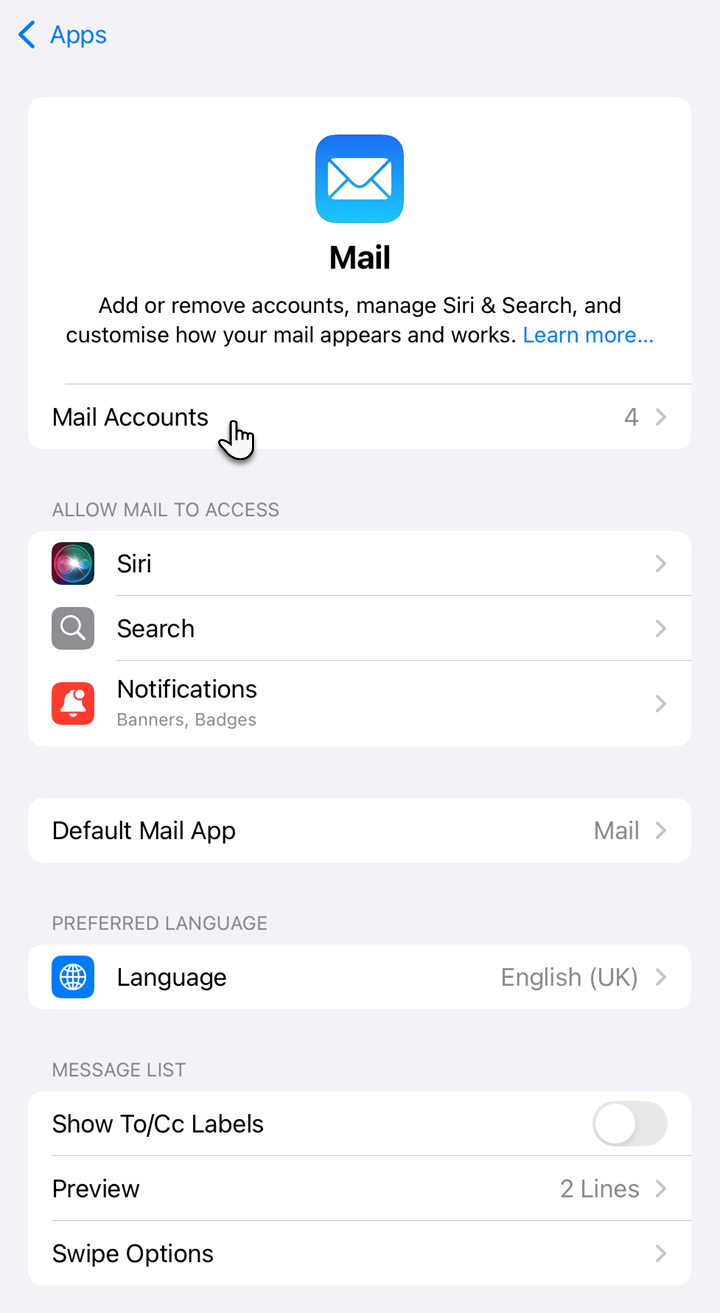
2. Trykk på Mail Accounts.
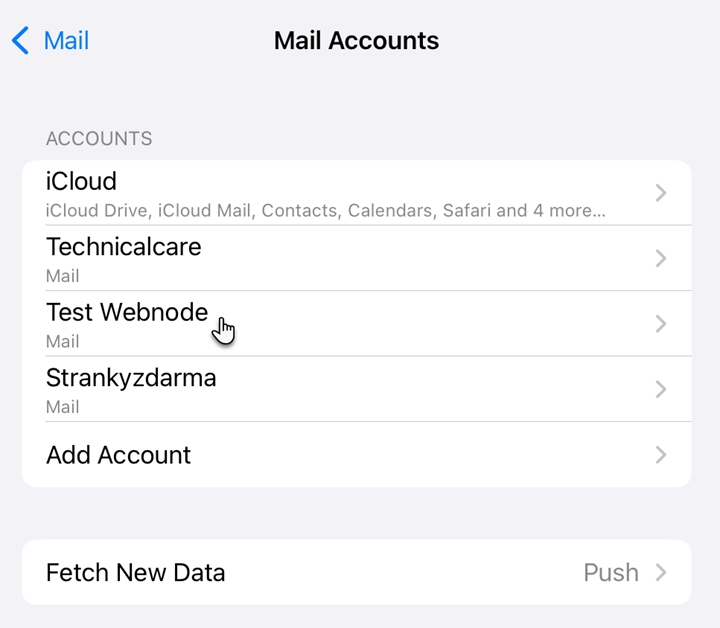
3. Velg e-postkontoen din.
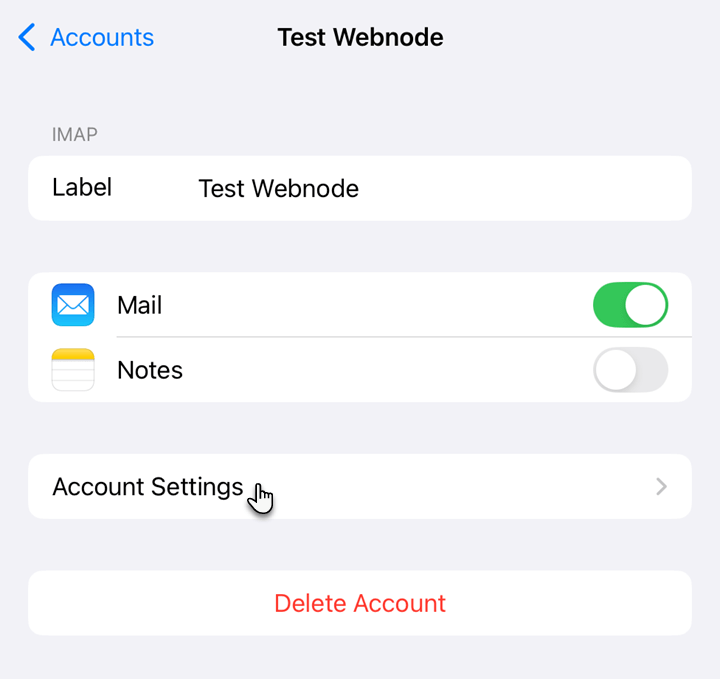
4. Velg Account Settings.
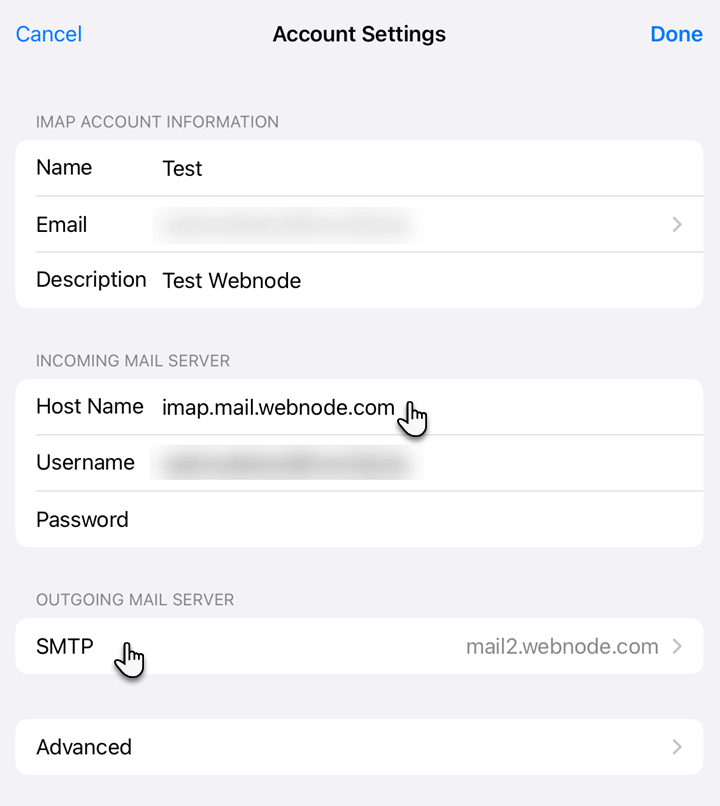
5. Under seksjonen Incoming Mail Server, endre feltet Host Name til imap.mail.webnode.com. Gå deretter til Outgoing Mail Server-seksjonen og velg SMTP.
6. Velg den primære serveren.
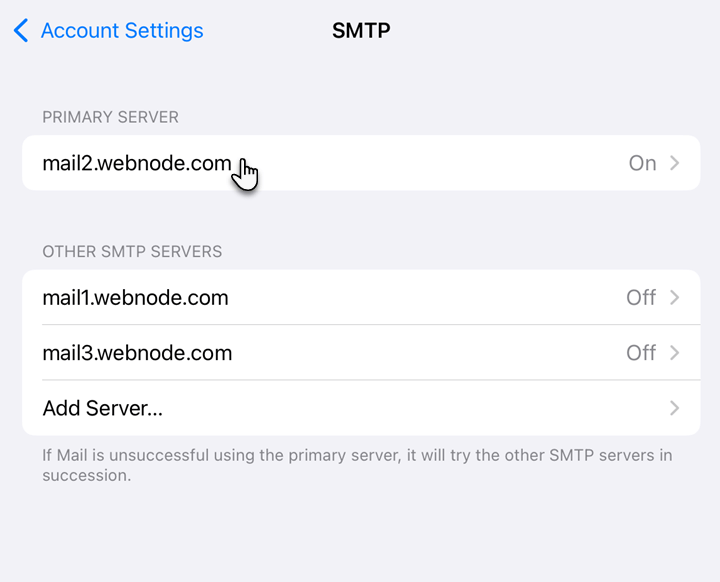
7. Endre feltet Host Name til smtp.mail.webnode.com, aktiver Use SSL og sett Server Port til 587. Bekreft ved å trykke Done.
8. Gå tilbake og bekreft igjen ved å trykke Done.