
In dieser Anleitung wird beschrieben, wie Sie die Einstellungen Ihres iPhones nach der kürzlich erfolgten Umstellung der E-Mail-Server aktualisieren können. Im Rahmen unserer laufenden Serviceverbesserungen haben wir kürzlich auf neue Mailserver umgestellt, um ein reibungsloseres und zuverlässigeres E-Mail-Erlebnis zu gewährleisten.
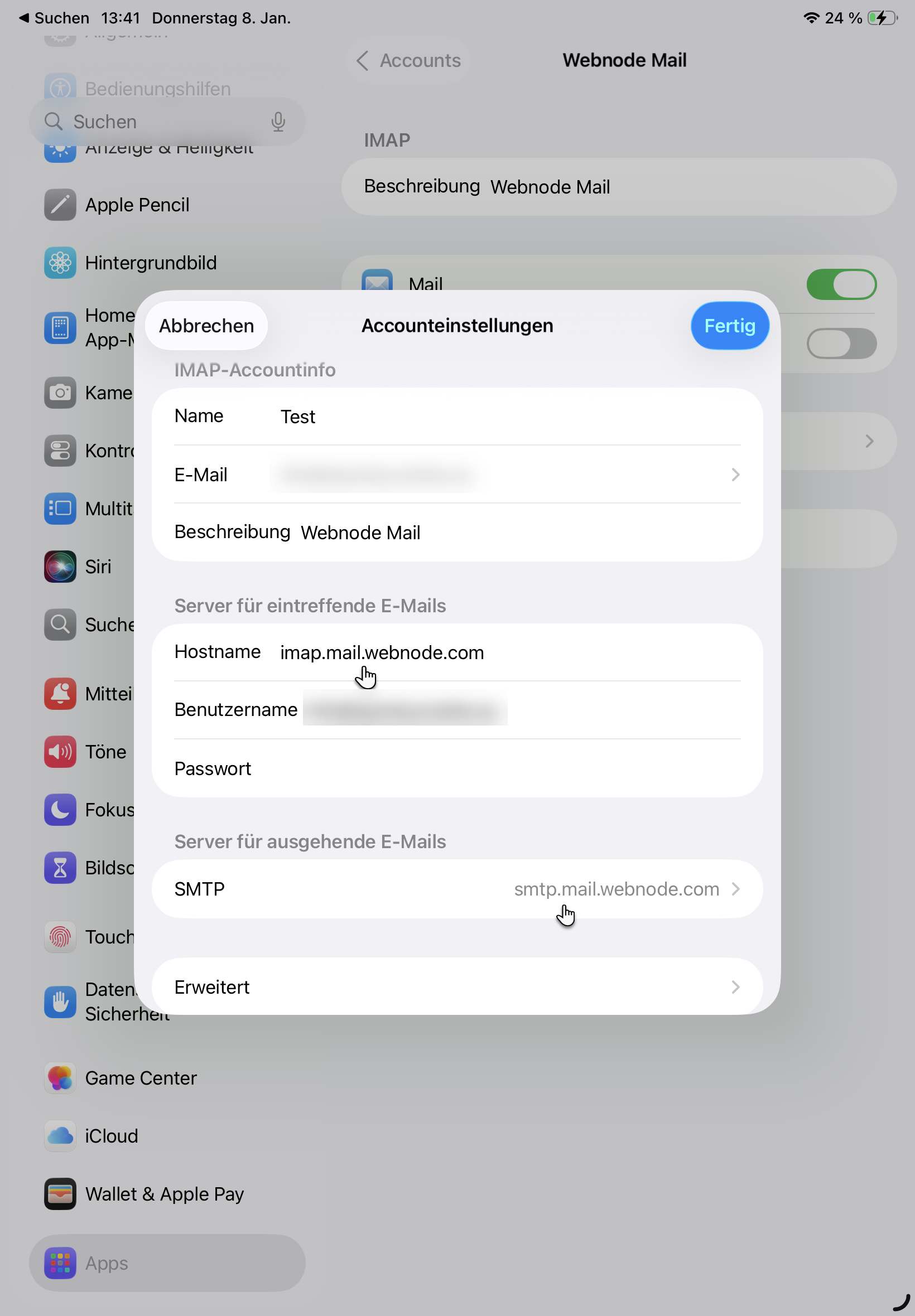
Die Aktualisierung der Einstellungen ist ganz einfach – Sie müssen lediglich zwei Werte ändern: den Posteingangs- und den Postausgangsserver. Ersetzen Sie die alten Server (mail1.webnode.com, mail2.webnode.com oder mail3.webnode.com) durch die neuen: imap.mail.webnode.com (eingehend) und smtp.mail.webnode.com (ausgehend). Alle anderen E-Mail-Client-Einstellungen bleiben unverändert.
TIPP: Anleitungen zum Aktualisieren anderer E-Mail-Clients finden Sie in unserem Handbuch Aktualisierung der E-Mail-Client-Einstellungen für die neuen Mailserver. Die dort beschriebenen Werte gelten auch für die meisten anderen E-Mail-Programme und können mit älteren Versionen von Mozilla Thunderbird verwendet werden.
Einstellungen aktualisieren
1. Öffnen Sie auf Ihrem iPhone oder iPad Einstellungen, gehen Sie zu Apps und wählen Sie die App Mail.
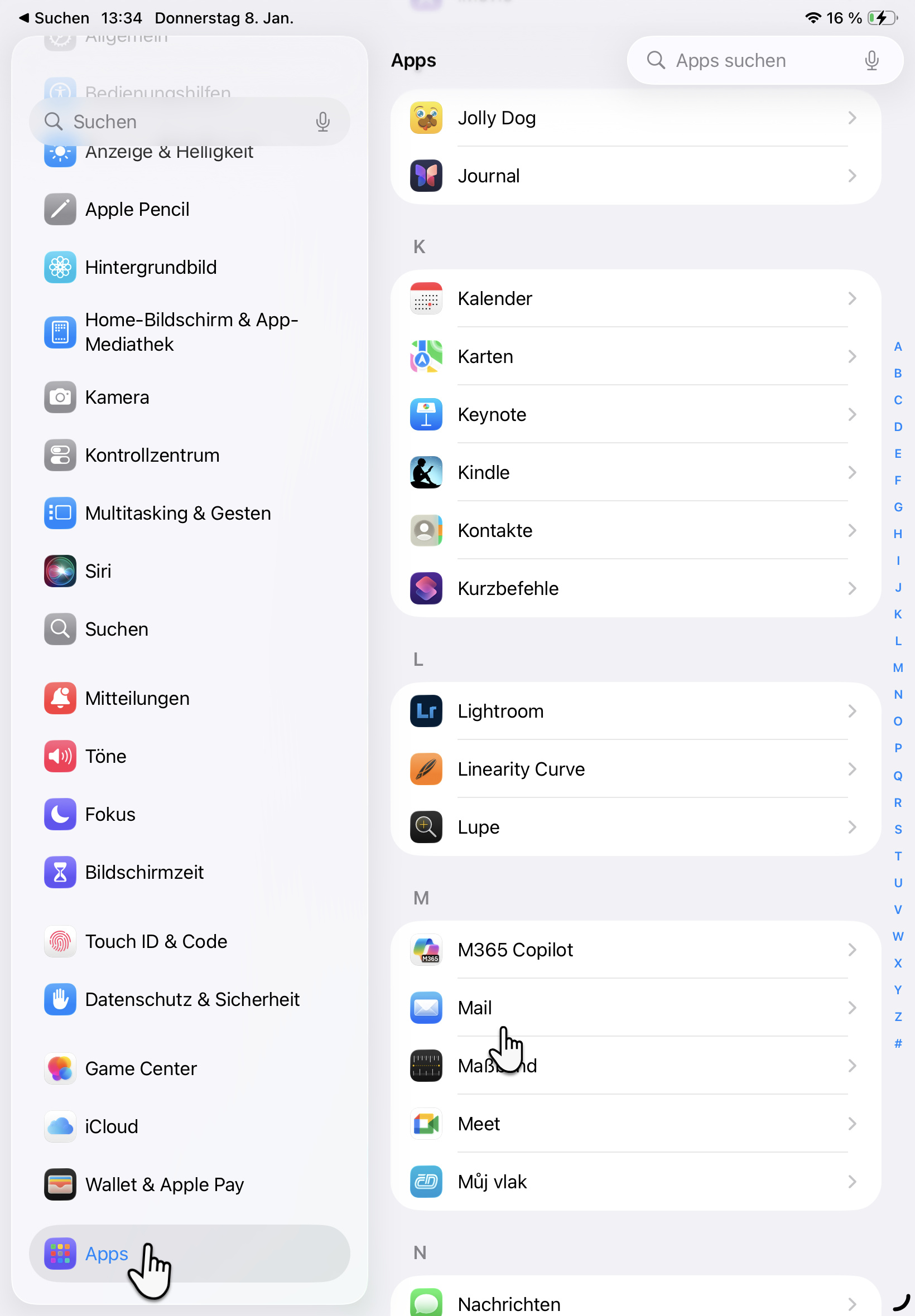
2. Tippen Sie auf Mail Accounts und wählen Sie das Konto aus.
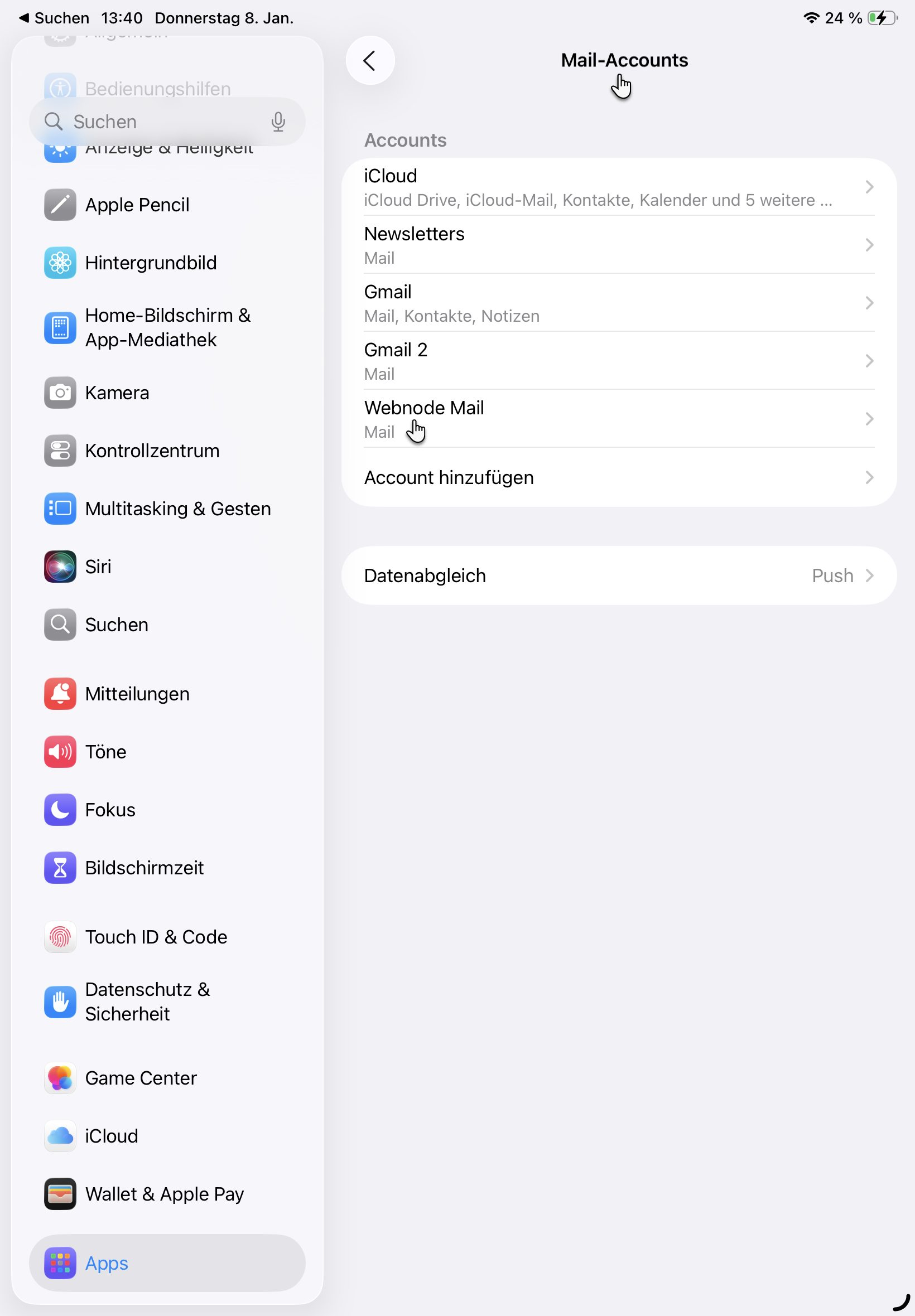
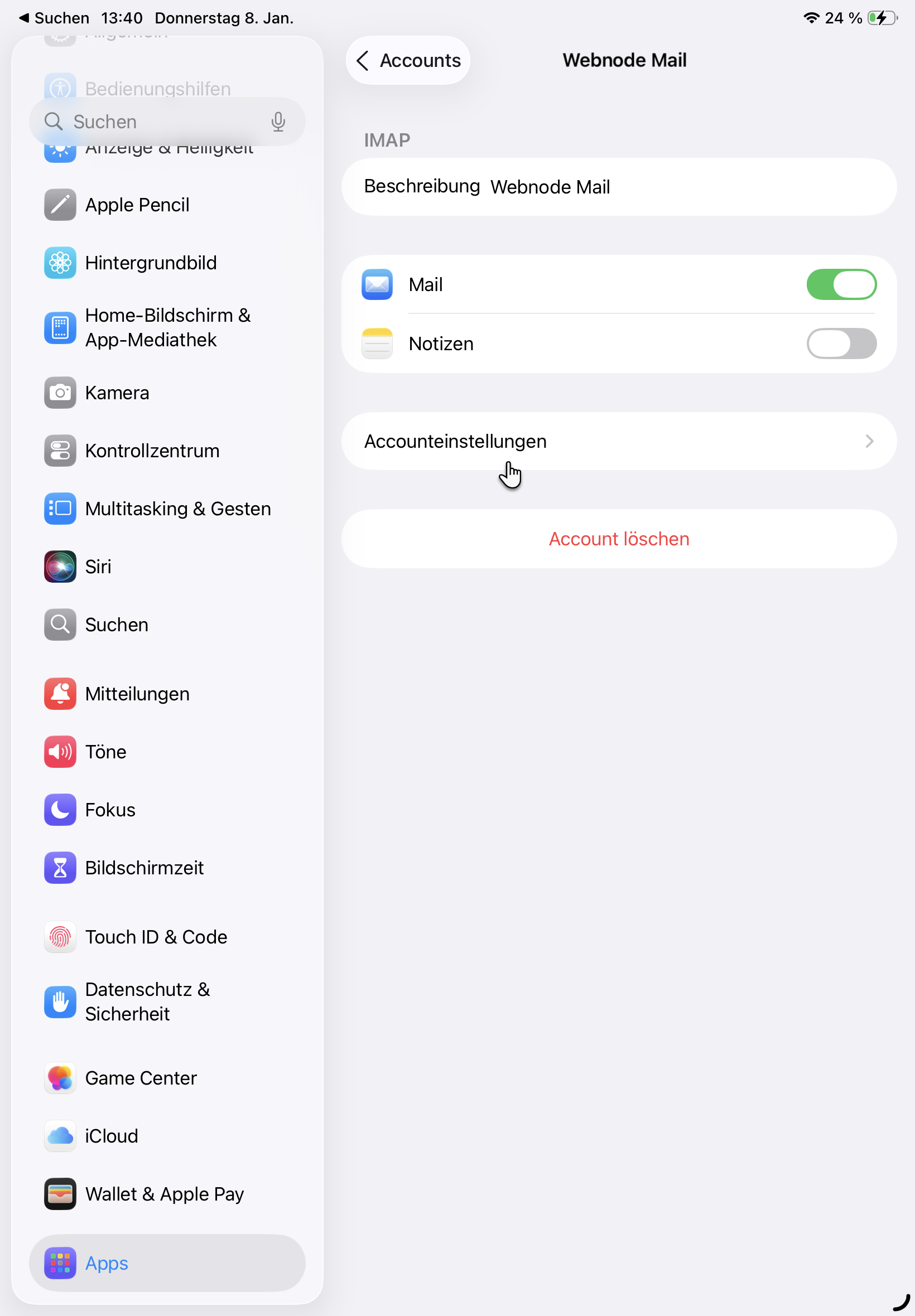
3. Wählen Sie Accounteinstellungen.
5. Ändern Sie im Abschnitt Server für eintreffende E-Mails das Feld Hostname in imap.mail.webnode.com. Gehen Sie dann im Abschnitt Server für ausgehende E-Mails auf SMTP.
6. Wählen Sie den primären Server.
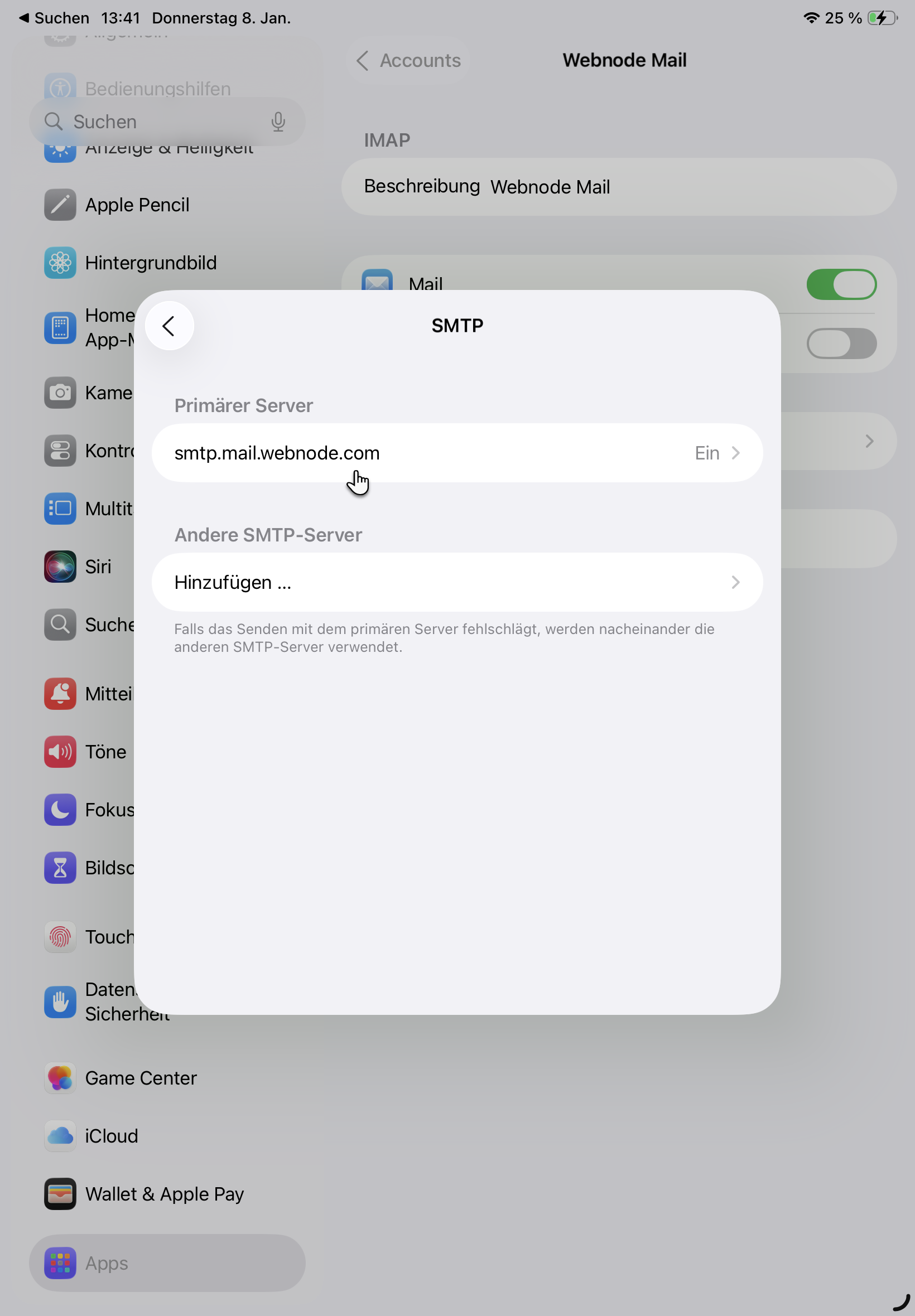
7. Ändern Sie das Feld Hostname in smtp.mail.webnode.com, aktivieren Sie Use SSL und setzen Sie den Server Port auf 587. Bestätigen Sie mit Sichern.
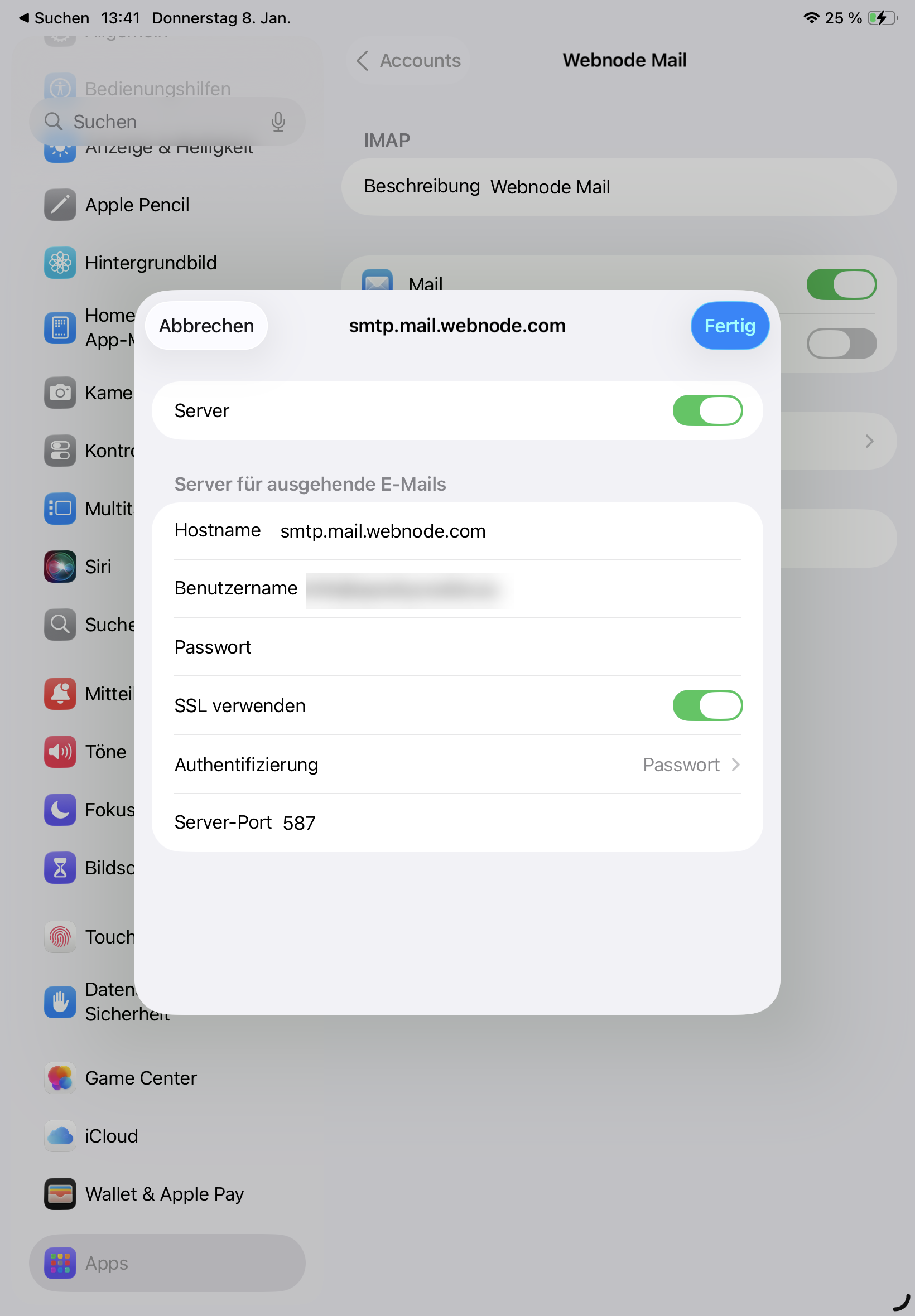
8. Gehen Sie zurück und bestätigen Sie erneut mit Sichern.






