
Tento návod vysvetľuje, ako aktualizovať nastavenia zariadenia iPhone po zmene poštových serverov. V rámci zlepšovania našich služieb sme nedávno prešli na nové poštové servery, ktoré zabezpečia plynulejšie a spoľahlivejšie fungovanie e-mailov.
Aktualizácia nastavení je jednoduchá – stačí zmeniť len dve hodnoty: server pre prichádzajúcu a odchádzajúcu poštu. Pôvodné servery (mail1.webnode.com, mail2.webnode.com alebo mail3.webnode.com) nahraďte novými: imap.mail.webnode.com (prichádzajúci) a smtp.mail.webnode.com (odchádzajúci). Ostatné nastavenia e-mailového klienta zostávajú rovnaké.
TIP: Návody na aktualizáciu v iných e-mailových klientoch nájdete v našej nápovede: Úprava nastavení poštových klientov pre nové poštové servery. Hodnoty uvedené v tomto návode sú platné aj pre väčšinu ostatných e-mailových klientov a je možné ich použiť aj pre staršie verzie iPhonu.
Aktualizácia nastavení
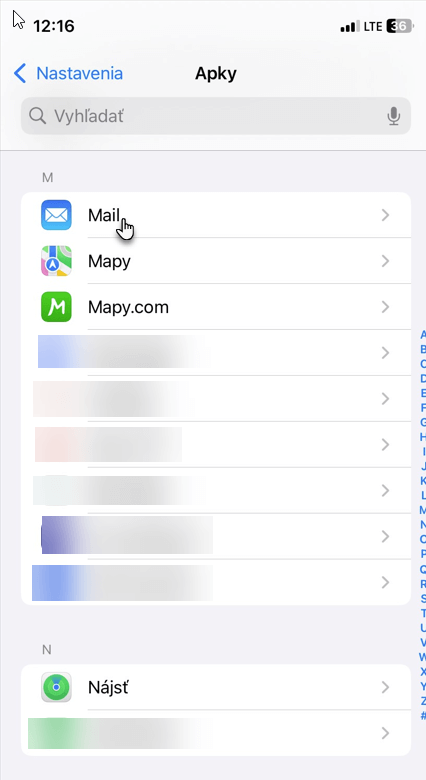
1. Na iPhone alebo iPade otvorte Nastavenia, prejdite do sekcie Aplikácie a vyberte aplikáciu Mail.
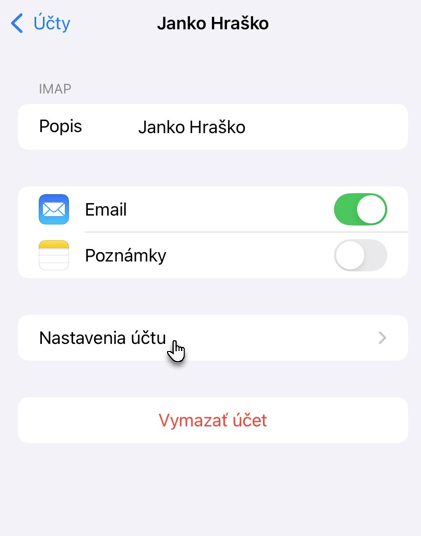
2. Kliknite na Nastavenia účtu.
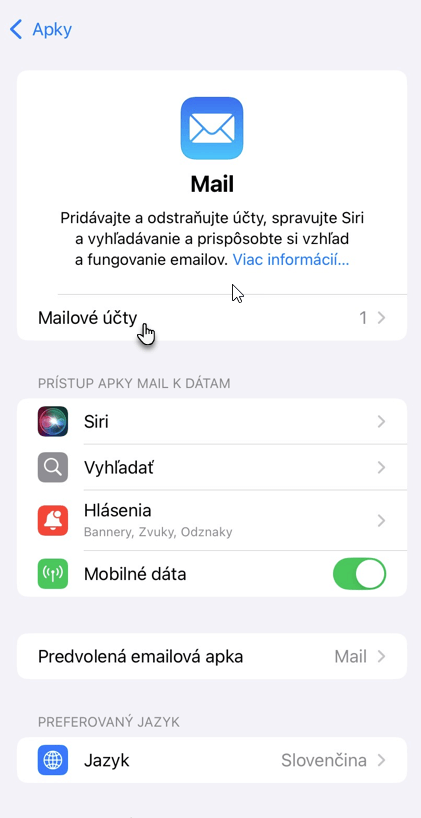
3. Tu vyberte Mailové účty.
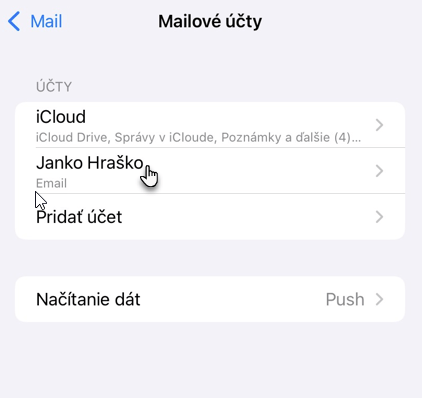
4. Vyberte konkrétny poštový účet a kliknite na Nastavenia účtu.
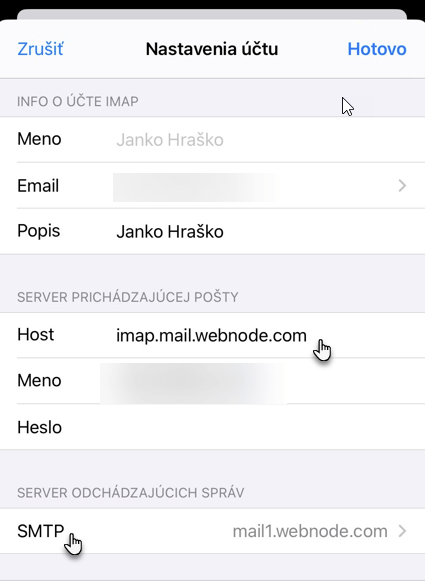
5. V časti Server prichádzajúcej pošty zmeňte pole Host na imap.mail.webnode.com. Potom v časti Server odchádzajúcej pošty vyberte SMTP.
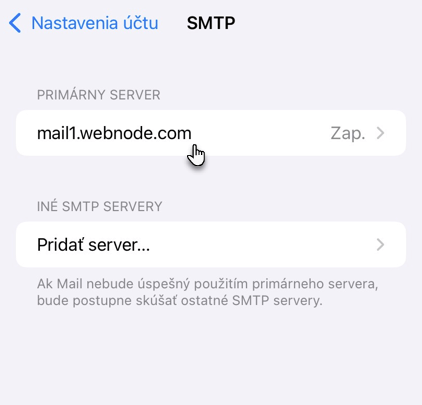
6. Zvoľte primárny server.
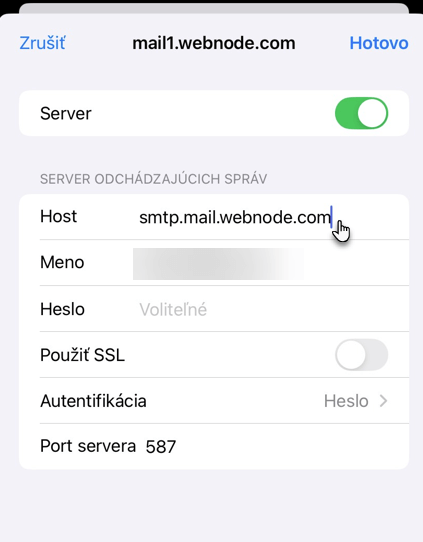
7. Tu prepíšte pole Host na smtp.mail.webnode.com, zapnite možnosť Použiť SSL a nastavte Port servera na 587. Potvrďte klepnutím na tlačidlo Hotovo.
8. Vráťte sa späť a potvrďte znova klepnutím na Hotovo.






