
このガイドでは、最近のメールサーバー変更後にiPhoneの設定を更新する方法を説明します。サービス向上の一環として、より安定したスムーズなメール体験を提供するために、新しいメールサーバーへ移行しました。
設定の更新は簡単です。変更が必要なのは2つの値だけです:受信サーバーと送信サーバーです。旧サーバー(mail1.webnode.com、mail2.webnode.com、または mail3.webnode.com)を新しいサーバーに置き換えてください。
新しいサーバーは次の通りです:imap.mail.webnode.com(受信)および smtp.mail.webnode.com(送信)。その他の設定は変更不要です。
ヒント:他のメールクライアントの設定更新方法については、ヘルプセンターの「新しいメールサーバー用にメールクライアントの設定を更新する」をご参照ください。そこで説明されている値は、ほとんどの他のメールクライアントにも有効で、古いバージョンのiPhoneでも使用できます。
設定の更新手順
1. iPhoneまたはiPadで設定を開き、アプリに進み、メールを選択します。
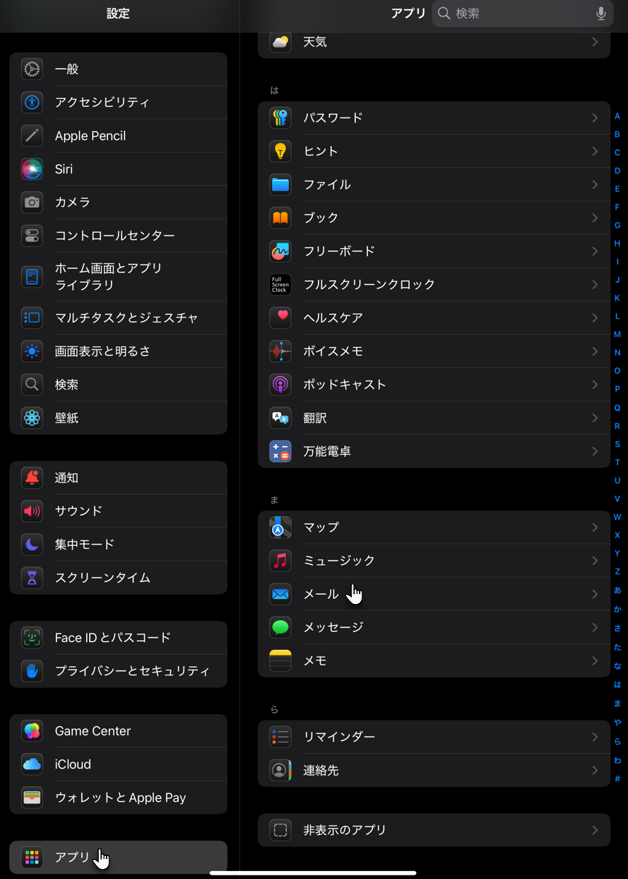
2. メールアカウントをタップします。
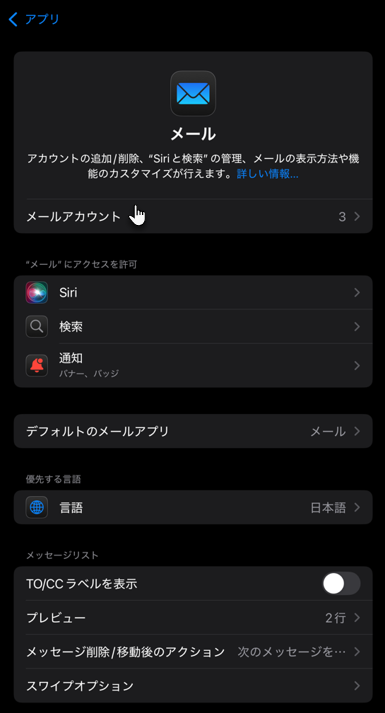
3. メールアカウントを選択します。
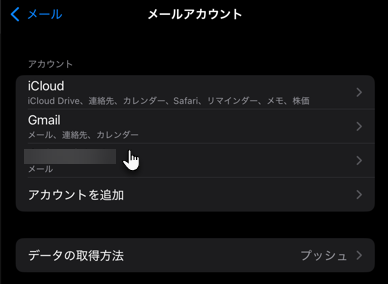
4. アカウント設定を選択します。
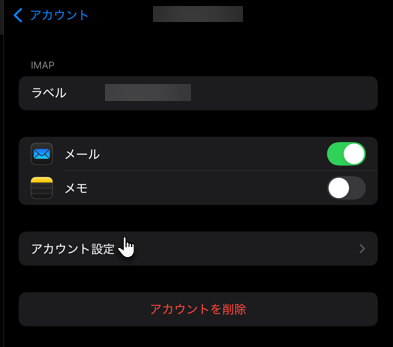
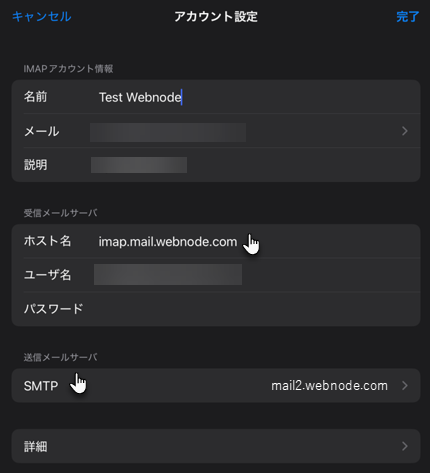
5. 受信メールサーバセクションで、ホスト名欄をimap.mail.webnode.comに変更します。次に送信メールサーバセクションでSMTPを選択します。
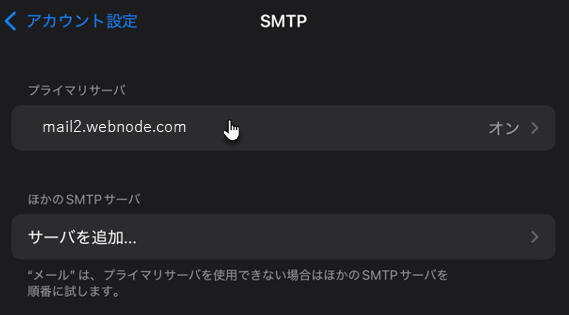
6. プライマリサーバを選択します。
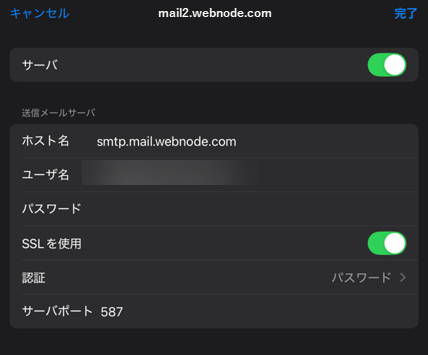
7. ホスト名をsmtp.mail.webnode.comに変更し、SSLを使用をオンにして、サーバポートを587に設定します。完了をタップして確認します。
8. 戻ってもう一度完了をタップして確認します。






