
このページでは、ホームページに新しい言語バージョンを追加する方法と、プロジェクトのデフォルト言語と第1言語についてご紹介します。この操作でホームページを複数の言語で表示できるようになります。
複数の言語バージョンを使用するには、Standard、Profi、Businessのプレミアムプランのお申込みが必要です。Standardプランでは、サイト上で合計2つの言語バージョンが提供され、ProfiおよびBusinessプランでは無制限で複数言語バージョンを追加できます。
テンプレート内にあらかじめ入っているテキストのみが、新しく作成された言語バージョンで自動的に変更されます。これにより、元の言語のページのコンテンツをコピーすることができますが、コピー先の言語への翻訳は自動でされませんのでご注意ください。テキストの翻訳にはAIを活用できます。詳しくは、AIを使ってテキストを他の言語に翻訳する方法をご覧ください。
1. 新しい言語バージョンを追加するには、編集画面で設定をクリックします。

2. 言語タブを選び、+ほかの言語を追加をクリック。

3. 追加したい言語を選択します。日本語バージョンからすべてのコンテンツをコピー にチェックを入れると、新しい言語バージョンにサイト全体のコンテンツをコピーできます。このチェックを入れない場合、メインのページのみがコピーされます:ほかのページやコンテンツは自分で追加できます。

4. 新しい言語バージョンは、右上の表示で言語を切り替えると編集できます。

ポイント:公開版ホームページの言語切替スイッチは、デフォルトではページの下部に表示されます。この言語切替スイッチをページ上部のヘッダーに入れることもできます。
5. 変更を公開します。
ポイント:オンラインで公開したくないページがある場合、一時的に非表示にしたり、ロックしたりすることができます。詳細については、メニューにページを表示 および会員専用ページを作ろうを参照してください。
デフォルト言語と第1言語
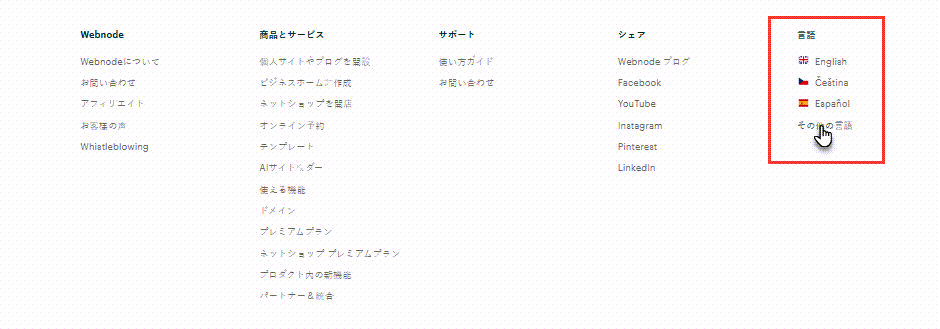
ご注意:サイトを作成するとき、プロジェクトのデフォルト言語は、プロジェクトを作成している Webnodeページの言語バージョンに従って選択されます。例えば、登録の際 webnode.cz から入った場合ではチェコ語が、webnode.comでは英語などが設定されます。このプロジェクト作成の言語は後で変更または削除することはできないため、プロジェクトを開始する前に、正しい言語が選択されていることを確認することをお勧めします。言語を切り替える場合、メインWebnode ホームページの下部にある言語からご希望のものをクリックください。
すでにプロジェクトが設定されており、別のデフォルト言語を使用したい場合は、新しいプロジェクトを作成する必要があります。購入済みのプレミアムサービスのプランはどれでも新しいプロジェクトに移動できます。
第1言語は、ウェブサイトエディターで直接設定できます。Webnodeは常にブラウザの設定言語に対応します。たとえば、ドイツ語のブラウザを使っている人がサイトを訪問した場合、ドイツ語バージョンが追加されていればサイトはドイツ語で表示されます。しかし、リトアニア語のブラウザを使っていて、その言語が追加されていなければ、サイトの第1言語が表示されます。第1言語はプロジェクトのデフォルト言語を置き換えるものではなく、変更してもプロジェクト作成時に設定された言語には影響しません。第1言語は言語設定で選択します:






