Acest articol este creat pentru a vă ajuta să vă administrați comenzile din cadrul magazinului online. Odată ce un client comandă din magazinul online, veți primi o notificare pe e-mail în legătură cu comanda plasată. Pe urmă va trebui să așteptați ca plata clientului să sosească. Odată ce primiți plata, puteți marca comanda ca plătită și expedia bunul. Pe urmă veți putea marca comanda ca finalizată. Acum vom detalia acești pași.
TIP: Puteți crea și comenzi manual. Pentru informații mai detaliate, consultați articolul nostru Cum să creați manual o comandă.
1. Îndată ce clientul confirmă comanda în magazinul online, veți primi o notificare pe e-mail, la fel ca și clientul. Această notificare este trimisă de pe adresa noastră no-reply@webnode.com. Adresa de pe care este trimisă confirmarea comenzii (denumită în editor Adresa de e-mail a magazinului) poate fi schimbată. Mai multe informații găsiți în ghidul Cum să setați comunicarea prin e-mail a magazinului online.
O notificare despre o nouă comandă va arăta astfel:
 Pentru a gestiona comanda, apăsați pe link-ul de la baza notificării.
TIP: Puteți personaliza conținutul notificărilor automate trimise clienților din magazinul dvs. urmând ghidul Cum să editați notificările automate.
Puteți accesa administrarea comenzilor și din panoul de administrare al proiectului. Accesați Pe scurt și selectați Comenzi.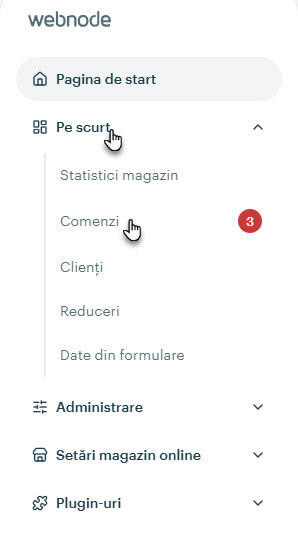
2. Se va afișa lista comenzilor realizate. Pentru a edita o comandă, apăsați pe intrarea din listă.

3. Aceasta va deschide detaliile comenzii, unde puteți procesa și modifica starea comenzii. Dacă doriți să faceți modificări la comandă, le puteți face aici. Mai multe informații găsiți în ghidul Cum să editați comenzile.

4. Odată ce primiți plata clientului, puteți marca comanda ca plătită apăsând pe Marcați ca achitat.

După ce schimbați statusul plății veți vedea suma achitată și data la care ați marcat comanda ca achitată. Dacă este necesar puteți marca din nou comanda ca neachitată.
Statusul plății trebuie schimbat manual. Singura excepție sunt plățile primite prin intermediul PayPal sau Stripe.

Dacă clientul v-a transmis instrucțiuni speciale, puteți să le adăugați în câmpul Notițe. Nu uitați să Salvați noua notiță.

5. După ce ați primit plata, puteți pregăti comanda pentru expediere. După ce coletul a fost trimis, puteți marca comanda ca finalizată apăsând pe Finalizați comanda.

6. În pasul următor veți putea introduce numărul de urmărire al coletului și, opțional, puteți dezactiva trimiterea e-mailului de confirmare a expedierii apăsând pe Finalizați comanda. Pentru a activa urmărirea coletului trebuie mai întâi să setați metodele de livrare și să introduceți adresa URL cu codul de urmărire primit de la firma de curierat. Puteți găsi mai multe detalii în articolul Cum să setați codul de urmărire a livrării. Procesul va fi similar pentru toate firmele de curierat.
7. Comanda a fost achitată, expediată și marcată ca finalizată. Acum o puteți arhiva apăsând Arhivați comanda. Comanda va fi mutată în arhivă și nu va mai fi afișată în lista comenzilor deschise. Puteți și să ștergeți comanda apăsând Ștergeți comanda. Arhivarea comenzilor este potrivită pentru comenzile finalizate, în timp ce comenzile anulate pot fi șterse direct.

Puteți să tipăriți comanda apăsând Tipăriți comanda.

8. În lista de comenzi puteți alege dacă doriți să vedeți comenzile deschise sau arhivate. Pur și simplu apăsați săgeata din dreptul Afișați și selectați preferința.

TIP: În acest moment puteți exporta și comenzile. Pentru informații complete, consultați articolul nostru Cum să exportați comenzile din e-shop.