
Ten przewodnik przeprowadzi Cię przez zarządzanie zamówieniami klientów w Twoim e-sklepie. Ogólnie proces przebiega następująco: gdy klient składa zamówienie w Twoim e-sklepie, otrzymasz e-mail z potwierdzeniem. Następnie powinieneś otrzymać płatność od klienta (w przypadku płatności kartą jest ona przetwarzana natychmiast). Następnie oznaczasz zamówienie jako opłacone i przygotowujesz przesyłkę dla klienta. Potem możesz oznaczyć zamówienie jako zrealizowane. Ten przewodnik zawiera bardziej szczegółowe informacje o każdym kroku przetwarzania zamówienia.
TIP: Możesz również ręcznie tworzyć zamówienia. Więcej szczegółowych informacji znajdziesz w naszym artykule Jak ręcznie utworzyć zamówienie.
1. Gdy klient potwierdzi zamówienie w Twoim e-sklepie, do Ciebie i klienta zostanie wysłane e-mailowe potwierdzenie zamówienia. E-mail z potwierdzeniem zostanie wysłany z adresu no-reply@webnode.com. Możesz zmienić adres e-mail, z którego wysyłane jest potwierdzenie zamówienia (w edytorze określany jako Adres e-mail sklepu). Więcej informacji znajdziesz w naszym przewodniku Jak skonfigurować komunikację e-mailową e-sklepu.
TIP: Zalecamy utworzenie nowego kontaktu no-reply@webnode.com w swojej skrzynce e-mail, aby mieć pewność, że zawsze będziesz otrzymywać automatyczne wiadomości e-mail, bez ryzyka trafienia do spamu.
E-mail z potwierdzeniem zamówienia, który otrzymasz, będzie wyglądał podobnie do poniższego. Możesz zarządzać zamówieniem, klikając link na końcu potwierdzenia.
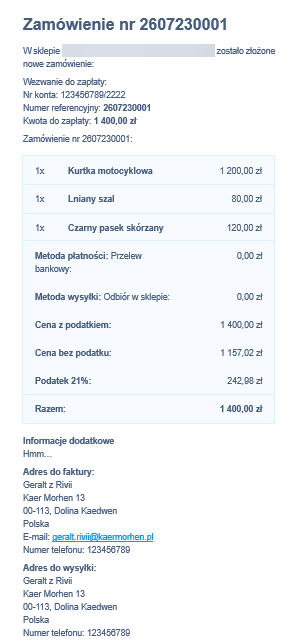
TIP: Możesz dostosować treść automatycznych powiadomień wysyłanych do klientów ze swojego sklepu, postępując zgodnie z przewodnikiem Jak edytować automatyczne powiadomienia.
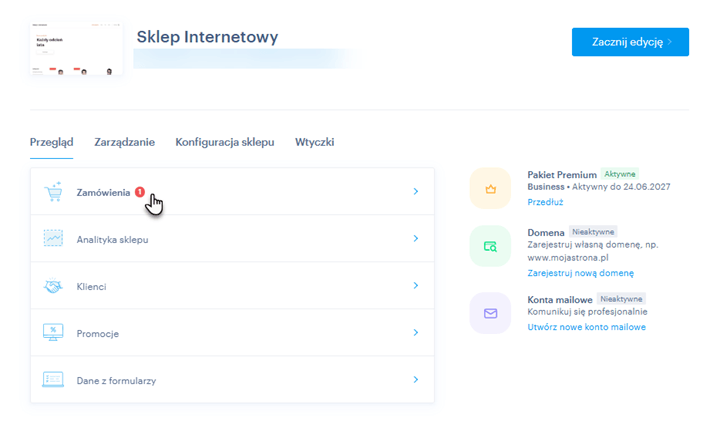
1. Dostęp do zarządzania zamówieniami możesz uzyskać z panelu administracyjnego projektu. Przejdź do sekcji Przegląd i wybierz Zamówienia.
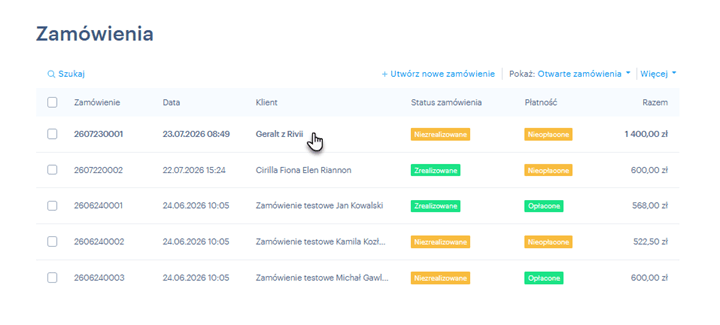
2. Pojawi się lista złożonych zamówień. Aby edytować zamówienie, kliknij jego wpis na liście.
3. Otworzy się widok szczegółów zamówienia, w którym możesz przetworzyć zamówienie i zmienić jego status. Jeśli chcesz wprowadzić jakiekolwiek zmiany w zamówieniu, możesz to zrobić tutaj. Więcej informacji znajdziesz w powiązanym przewodniku Jak edytować zamówienia.
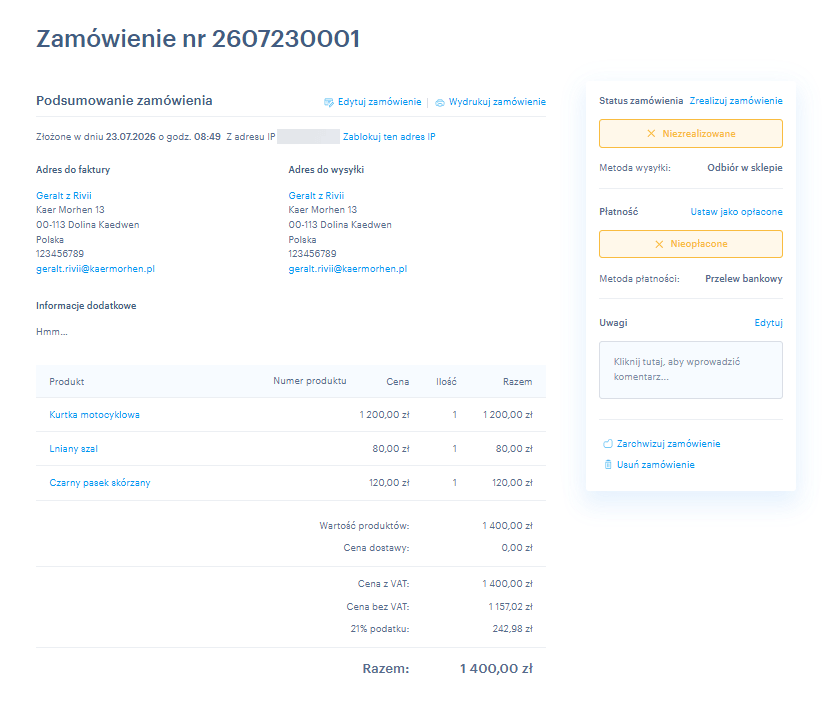
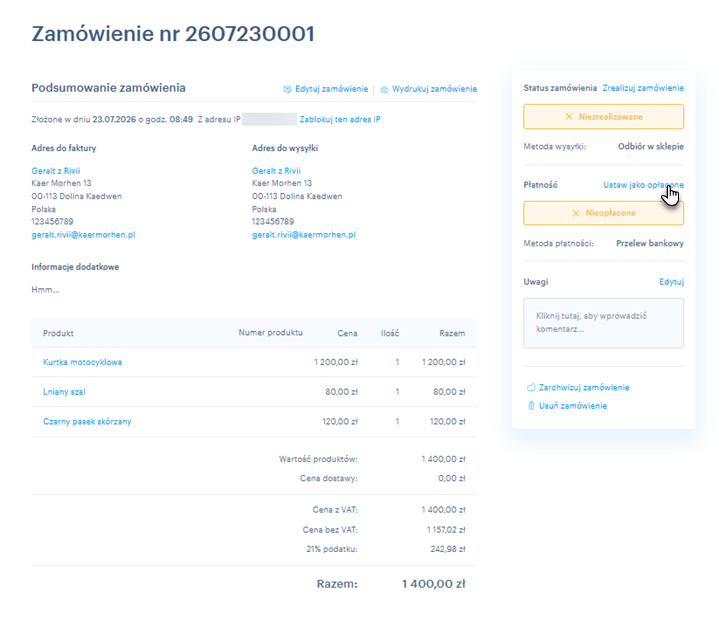
4. Gdy otrzymasz płatność od klienta, możesz oznaczyć zamówienie jako opłacone, klikając Oznacz jako opłacone.
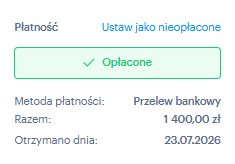
Po zmianie statusu zamówienia zobaczysz zapłaconą kwotę i datę otrzymania płatności. W razie potrzeby możesz później przywrócić status do nieopłaconego.
Status zamówienia należy zmieniać ręcznie, z wyjątkiem płatności dokonywanych przez PayPal lub kartą kredytową.
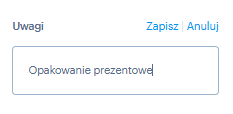
Jeśli klient ma jakieś szczególne życzenia, możesz dodać wyjaśniające notatki w polu Uwagi. Nie zapomnij zapisać notatki, klikając Zapisz.
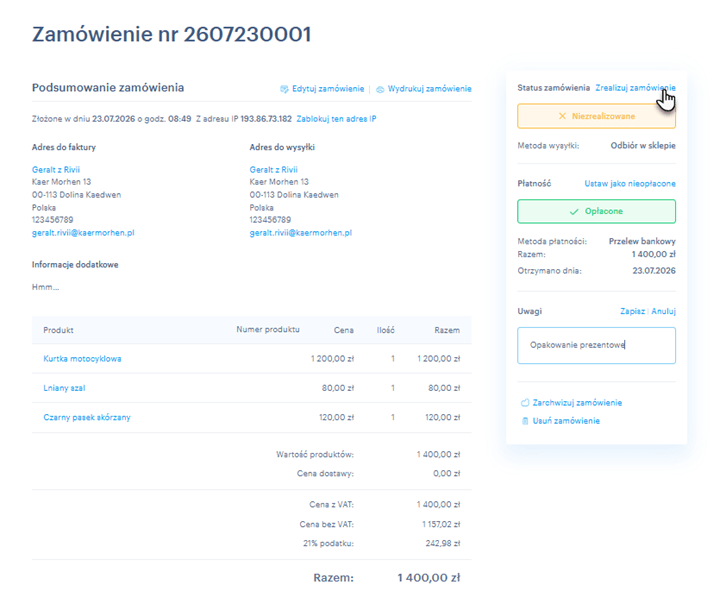
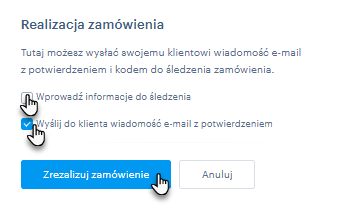
5. Po otrzymaniu płatności możesz przygotować wysyłkę zamówienia. Po wysłaniu paczki możesz oznaczyć zamówienie jako zrealizowane, klikając Zrealizuj zamówienie.
6. W następnym kroku będziesz mógł wprowadzić numer śledzenia przesyłki i opcjonalnie wyłączyć e-mail z potwierdzeniem wysyłki, klikając Zrealizuj zamówienie. Informacje na temat śledzenia przesyłek znajdziesz w przewodniku Jak skonfigurować śledzenie paczek.
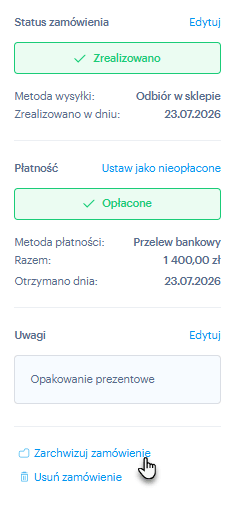
7. Zamówienie zostało opłacone, wysłane i oznaczone jako zrealizowane. Teraz możesz je zarchiwizować, klikając Archiwizuj zamówienie. Zamówienie zostanie przeniesione do archiwum i nie będzie już wyświetlane wśród aktywnych zamówień. Możesz również usunąć zamówienie, klikając Usuń zamówienie. Archiwizowanie jest odpowiednie dla zrealizowanych zamówień. Jeśli zamówienie zostało anulowane, możesz je bezpośrednio usunąć.
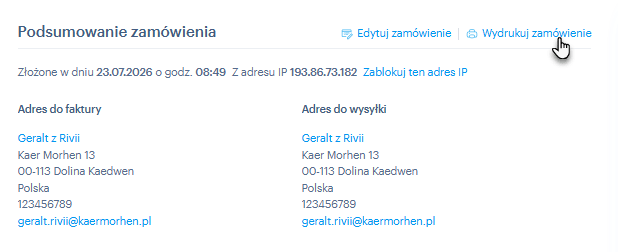
Możesz również wydrukować zamówienie, klikając Drukuj zamówienie.
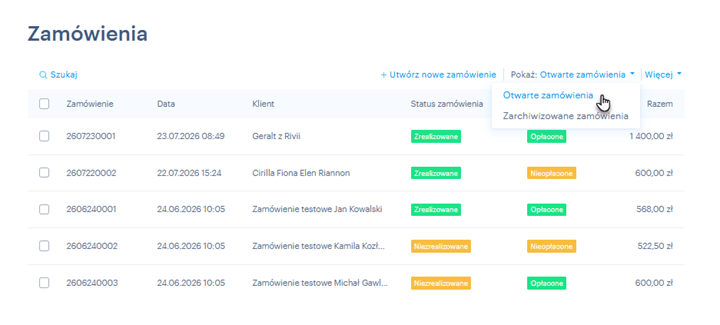
8. Na liście zamówień możesz wybrać, czy chcesz wyświetlić zamówienia aktywne czy zarchiwizowane . Wystarczy kliknąć strzałkę po prawej stronie opcji Pokaż i wybrać preferowaną opcję.
TIP: W tym miejscu możesz również eksportować zamówienia. Pełne informacje na ten temat znajdziesz w naszym artykule Jak eksportować zamówienia e-sklepu.



