W tym artykule dowiesz się, jak sprawdzić, jak Twój sklep internetowy wygląda z perspektywy klienta i jak przebiega dla niego proces zakupu. Dzięki temu możesz sprawdzić, czy odwiedzanie Twojego sklepu byłoby przyjemnym doświadczeniem i czy kupowanie produktów jest proste i przyjazne dla użytkownika. Wszystko jest bardzo proste – wystarczy wejść na swoją stronę i przejść przez nią, w tym dokonać zakupu produktów.
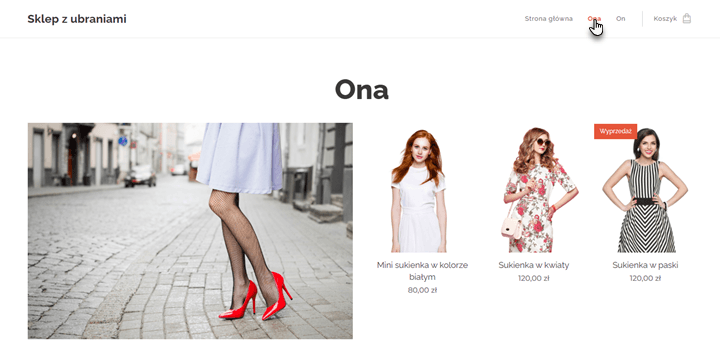
1. Klient otwiera stronę główną Twojego sklepu i wybiera kategorię produktów, która go interesuje (np. kategorię „Kobiety").
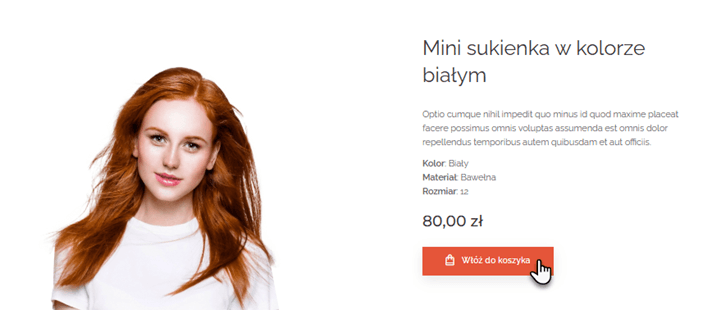
2. Gdy znajdzie produkt, który mu się podoba, klika na niego. Przenosi go to na stronę szczegółów produktu, gdzie zobaczy zdjęcie produktu oraz szczegółowy opis, jeśli go dodałeś. Po podjęciu decyzji o zakupie klika przycisk Dodaj do koszyka.
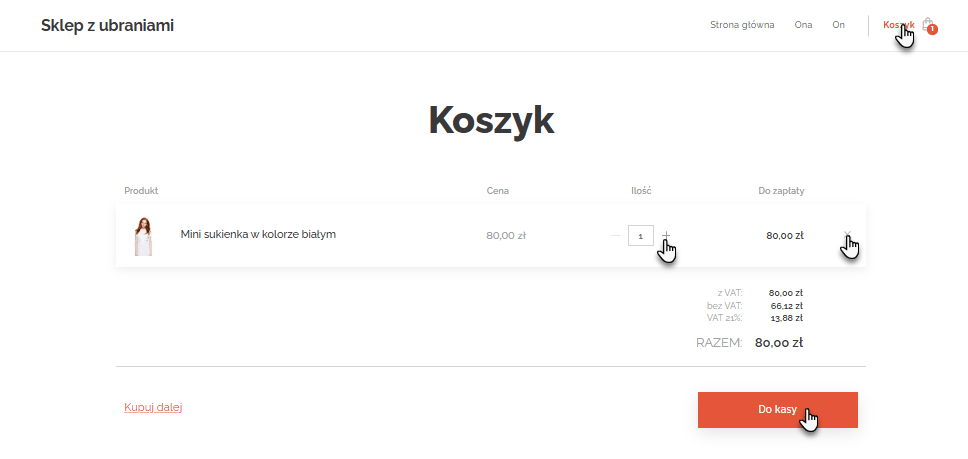
3. Klient może przejść do koszyka, klikając przycisk Koszyk w prawym górnym rogu. W koszyku klient może zmienić liczbę zamówionych produktów lub usunąć produkty z koszyka. Aby przejść do zamówienia, klika przycisk Zamów. Możesz również dostosować wygląd strony Koszyka; więcej informacji można znaleźć w poradniku Jak edytować stronę Koszyk.
4. W następnym kroku klient jest proszony o podanie swoich danych kontaktowych. Jeśli dokonuje zakupu jako firma, może zaznaczyć opcję Zakup na firmę i wypełnić dane swojej firmy. Klient przechodzi do następnego kroku, klikając przycisk Kontynuuj.
TIP: Na tym etapie użytkownik może również wprowadzić voucher lub kod promocyjny – więcej informacji na temat tworzenia voucherów można znaleźć w poradniku Rabaty, vouchery i bezpłatna wysyłka.
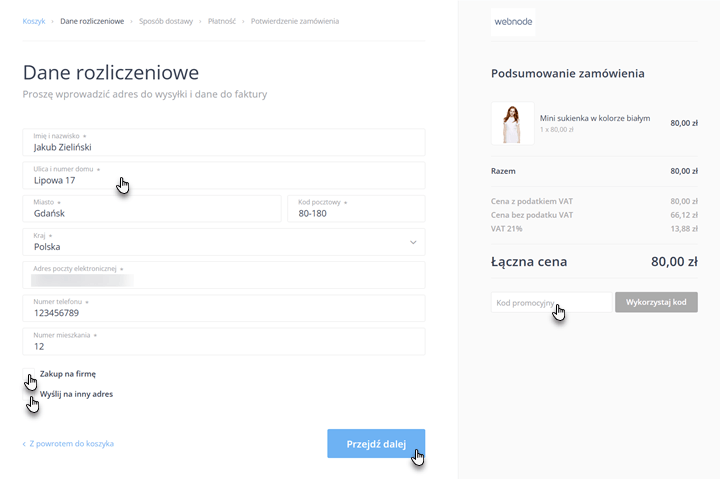
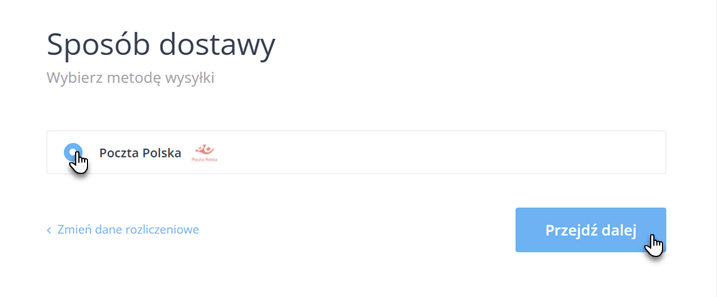
5. Następnie klient może wybrać metodę dostawy. Koszt dostawy zostanie automatycznie dodany do łącznej ceny produktów. Klient zobaczy zestawienie cen i łączną kwotę w prawej kolumnie. Po wybraniu metody dostawy klient klika przycisk Kontynuuj.
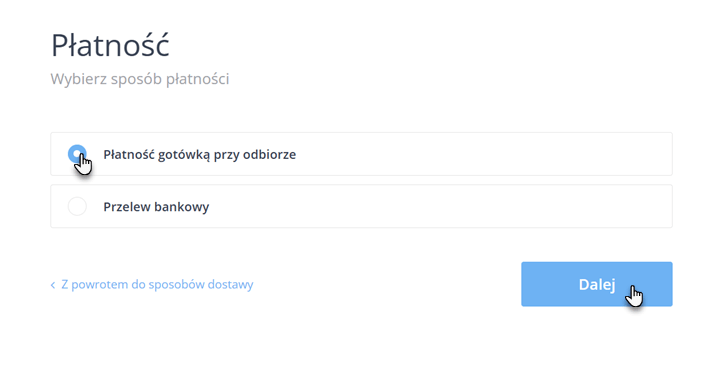
6. Następnie klient wybiera metodę płatności. Po wybraniu metody płatności klika przycisk Kontynuuj.
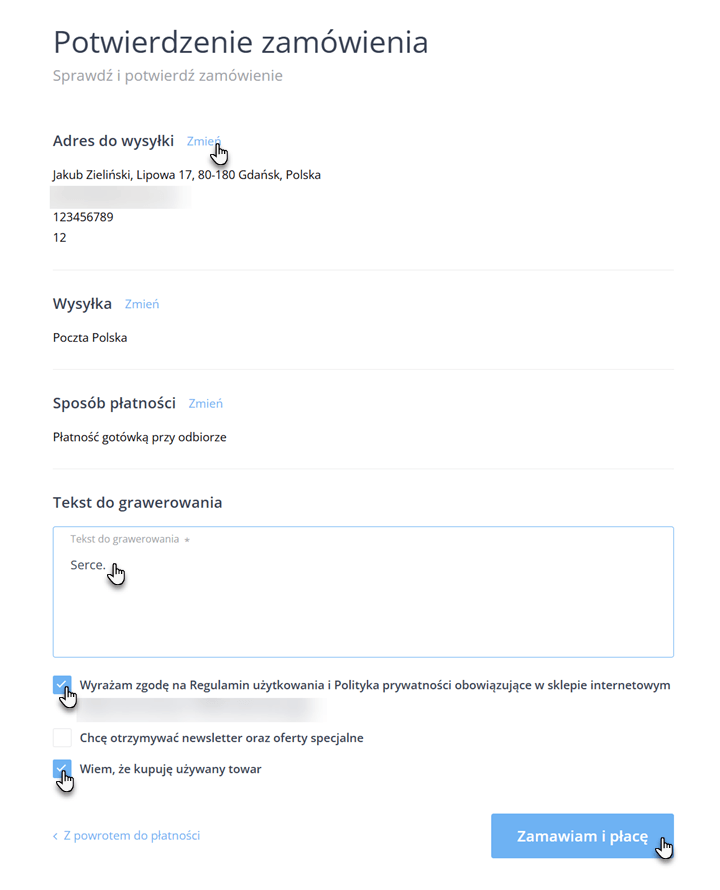
7. W oknie potwierdzenia zamówienia klient może przejrzeć swoje zamówienie i sprawdzić poprawność wprowadzonych danych. Dane kontaktowe, adres dostawy i metodę płatności można edytować, klikając Edytuj. Aby móc wysłać zamówienie, klient musi zaznaczyć pole Akceptuję Regulamin. Linki i pliki dotyczące Regulaminu i Polityki prywatności można skonfigurować zgodnie z instrukcjami znajdującymi się tutaj. Zamówienie jest składane przez kliknięcie przycisku Złóż zamówienie.
TIP: Możesz również dostosować niektóre części procesu zakupu. Szczegółowe informacje można znaleźć w artykule Jak dostosować ustawienia kasy.
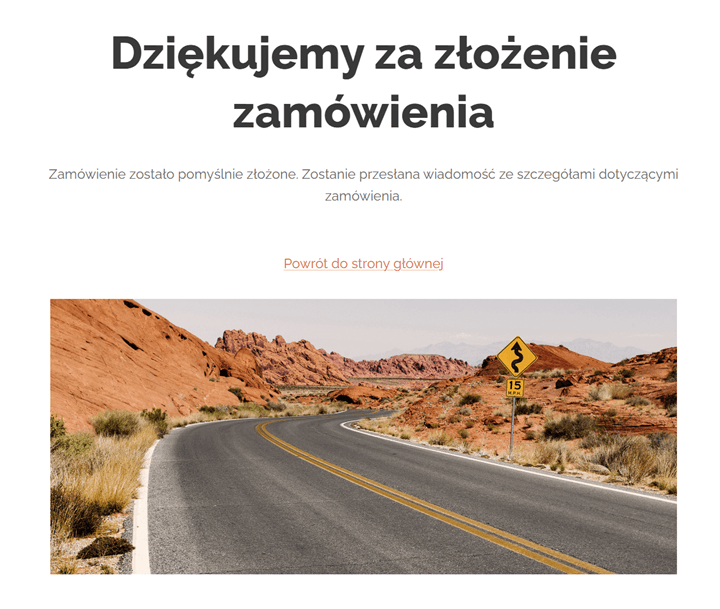
8. Zostanie wyświetlona strona „Dziękujemy za zamówienie". Klient może wrócić na stronę główną sklepu, klikając link Powrót do strony głównej. Możesz również edytować treść strony potwierdzenia zamówienia, korzystając z poradnika Jak edytować stronę „Dziękujemy za zamówienie".
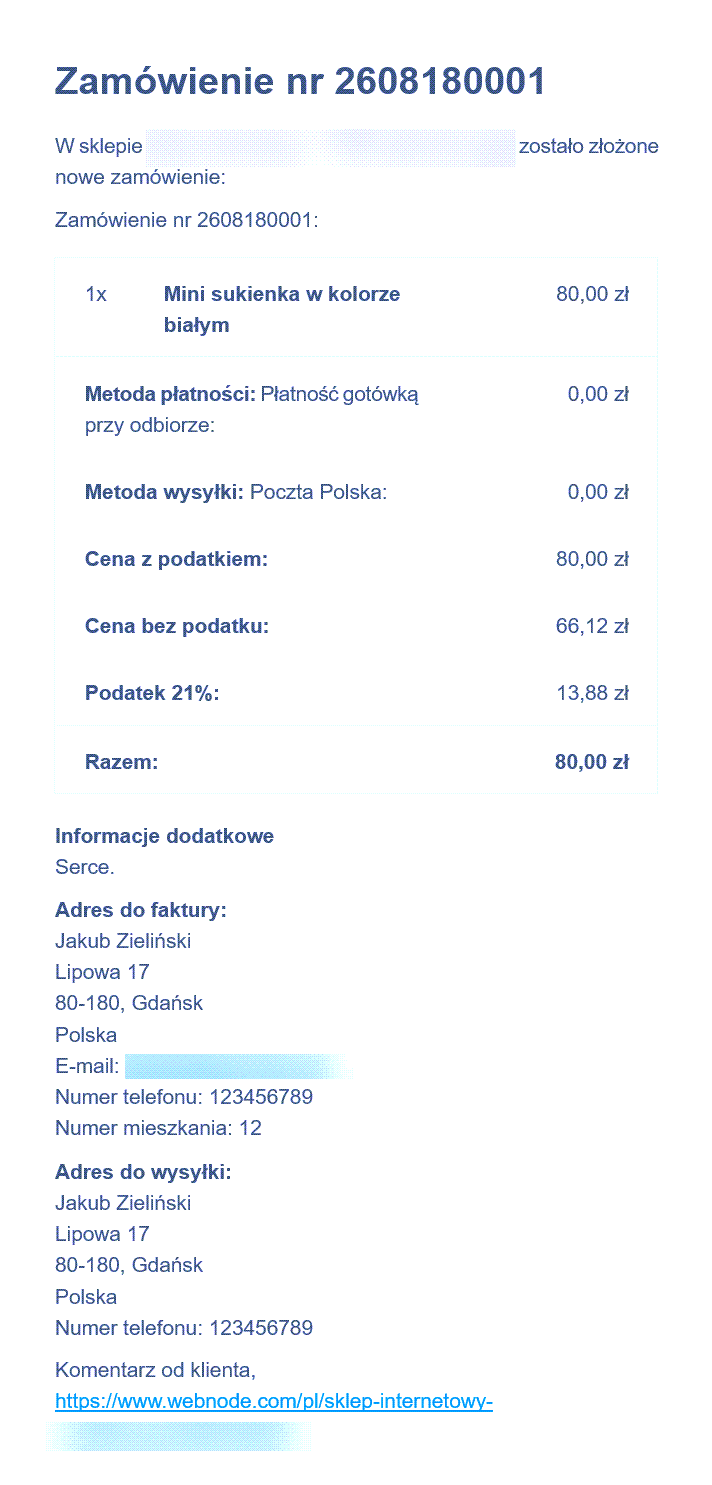
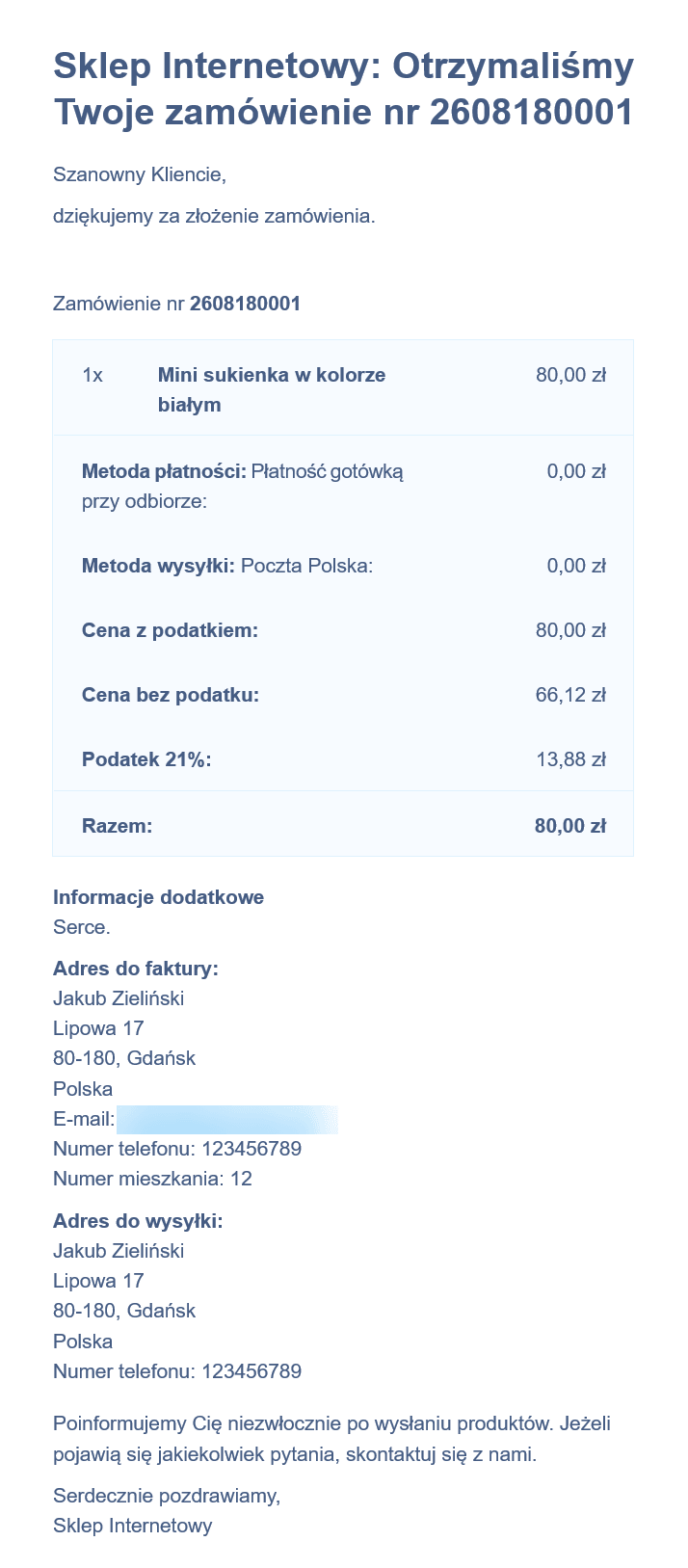
9. Potwierdzenie zamówienia zostanie automatycznie wysłane na adres e-mail podany przez klienta podczas składania zamówienia. Treść tej i innych powiadomień związanych z zamówieniem (np. aktualizacje statusu zamówienia, dostarczenie faktury itp.) można dostosować – więcej informacji można znaleźć w naszym artykule Jak edytować automatyczne powiadomienia.
Dodatkowo powiadomienie o zamówieniu zostanie również wysłane na Twój adres e-mail. W wiadomości znajdziesz link, za pomocą którego możesz bezpośrednio zarządzać zamówieniem.