
I denne veiledningen forklarer vi hvilke typer seksjoner som kan settes inn på sidene på nettsiden din ved hjelp av redigeringsverktøyet. En seksjon er en større del av siden som du kan administrere via tannhjulikonet på høyre side i redigeringsverktøyet.
I redigeringsverktøyet skilles det mellom seksjoner og innholdsblokker. Innholdsblokker er mindre elementer på siden (for eksempel et skjema eller en tekst), og de administreres via knappen med de tre prikkene som vises direkte på den aktuelle blokken. Én seksjon kan inneholde flere innholdsblokker. Innhold (innholdsblokker) kan flyttes mellom seksjoner. En seksjon kan ikke være tom – den må alltid inneholde minst én innholdsblokk.
Noen av seksjonene som er beskrevet i denne veiledningen er kombinasjoner av innholdsblokker (for eksempel Tekst og bilde, To kolonner osv.) eller spesialkonfigurerte blokker (for eksempel Tjenestebestilling, Nyhetsbrev osv.), mens andre har egne innstillinger (for eksempel Prisliste, Tjenester, Portefølje osv.). Du kan legge til seksjoner på sidene dine ved hjelp av veiledningen Hvordan legger jeg til en ny seksjon?.
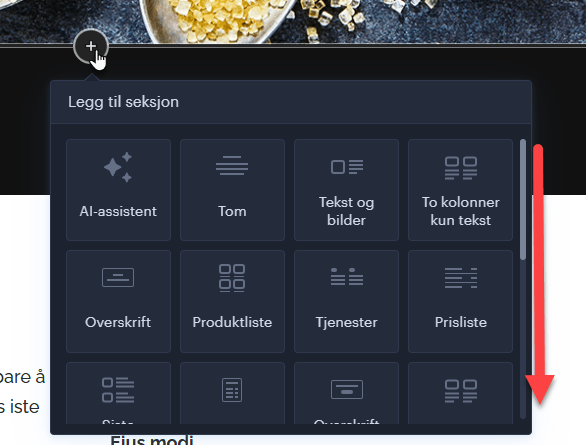
- AI-assistent
Denne funksjonen lar deg opprette en seksjon ved hjelp av kunstig intelligens. Den hjelper deg med å bygge sider raskere, reduserer behovet for manuell formatering og sikrer en konsistent visuell og tekstlig stil. Fullstendige instruksjoner finner du i veiledningen Slik oppretter du en seksjon med AI-assistenten.
- Tom
Denne seksjonen inneholder en overskrift og tekst. Den er nyttig når du ønsker å legge til ren tekst uten bilder som en egen seksjon, eller som et utgangspunkt for videre innhold. Du kan redigere og formatere teksten etter behov.
- Tekst og bilde
Denne seksjonen kombinerer bilde og tekst. Du kan bytte bilde, justere størrelsen og redigere teksten. Den er godt egnet når du ønsker å plassere tekst ved siden av et bilde.
- To kolonner kun tekst
Denne seksjonen gir to tekstfelt ved siden av hverandre med overskrifter. Begge feltene kan redigeres og er ideelle for å presentere to like store tekstblokker.
- Overskrift
Denne overskriftsseksjonen har en stor tittel med justerbar skrift. Den har flere innstillinger, på samme måte som toppseksjonen på siden. Den er nyttig når du vil dele opp siden med en tydelig overskrift. Se Hvordan endrer jeg bakgrunn i en seksjon?.
- Produktliste
Viser produkter fra nettbutikken din. Hvis nettbutikken ikke er aktiv, kan ikke denne seksjonen legges til. Fullstendige instruksjoner finner du i veiledningene Hvordan legger jeg til en produktliste? og Hvordan redigerer jeg en produktliste?.
- Tjenester
Du kan tilpasse utseendet og antall kolonner. Du kan bytte bilde eller legge til en lenke. Bruk plussikonet i den avrundede boksen for å legge til flere tjenesteelementer.
- Prisliste
Legger til en prisliste med felt for tjenestenavn (for eksempel menyelementer), beskrivelser og priser. Du kan legge til flere elementer ved å bruke plussikonet i den avrundede boksen.
- Siste innlegg
Viser blogginnlegg. Hvis bloggen ikke er aktiv, kan ikke denne seksjonen settes inn. Fullstendige instruksjoner finner du i blogg-hjelpeseksjonen.
- Bestilling
Denne seksjonen er en skjemamal for bestilling av en spesifikk tjeneste. Du kan redigere skjemaet og legge til eller fjerne felt. Fullstendige instruksjoner finner du i skjemaveiledningene.
- Overskrift med knapp
En overskriftsseksjon som inkluderer en stor tittel og en knapp. Den har flere tilpasningsmuligheter, på samme måte som en sides toppseksjon. Den er nyttig for å legge til en handlingsknapp. Se Hvordan endrer jeg bakgrunn i en seksjon?.
- To kolonner
Setter inn to sett med bilde- og tekstblokker stablet vertikalt. Du kan redigere både bilder og tekst etter behov.
- Tre kolonner
Setter inn tre sett med bilde- og tekstblokker stablet vertikalt. Du kan redigere både bilder og tekst etter behov.
- Bildegalleri
Legger til et fotogalleri som en egen seksjon. Du kan endre bilder, justere layout og antall kolonner avhengig av design. Se Hvordan legge til et bildegalleri.
- Kontakt
Inneholder kart og en kontaktinformasjon-blokk der du kan redigere tekst, bilder og layout (grunnleggende eller tabellformat). Bruk plussikonet i den avrundede boksen for å legge til flere kontaktfelt.
- Portefølje
Viser bilder med tekst og valgfrie lenker. Alle elementer kan redigeres. Du kan velge mellom flere layoutalternativer (Standard, Kvadratisk bilde, Portrettbilde eller uten beskjæring) og angi antall kolonner. Legg til flere porteføljeelementer ved hjelp av plussikonet.
- Nyhetsbrev
Denne seksjonen inneholder en tekstblokk og en skjemamal for innsamling av e-postadresser. Du kan redigere skjemaet etter behov. Full veiledning finnes i skjemaseksjonen.
MERK: Du kan ikke opprette eller sende nyhetsbrev direkte i Webnode-redigeringsverktøyet. Se Slik legger du til et skjema for å samle inn e-postadresser.
- Anmeldelser
Ligner på porteføljeseksjonen, men bruker runde bilder. Den er ideell for å vise kundevurderinger eller anmeldelser. Du kan tilpasse layout og antall kolonner og legge til flere elementer via plussikonet. Innholdet må legges til manuelt, automatisering er ikke tilgjengelig.
- Reservering skjema
En skjemamal for bestillingsforespørsler. Du kan tilpasse skjemafeltene. Fullstendige instruksjoner finner du i skjemaveiledningene.
- Ofte stilte spørsmål
Nyttig for å legge til en klassisk FAQ eller annet innhold der deler av teksten vises etter klikk (trekkspill/accordion). Se Slik legger du til en FAQ-seksjon.
- Online booking
Legger til et reservasjonskjema via SimplyBook.me-pluginen. Fullstendige detaljer finner du i hjelpeseksjonen SimplyBook.me online booking.






