In dieser Anleitung werden die verschiedenen Arten von Abschnitten erklärt, die Sie mit unserem Editor in Ihre Seiten einfügen können. Ein Abschnitt bezeichnet einen größeren Teil der Seite, den Sie über das Zahnrad-Symbol auf der rechten Seite des Editors verwalten können.
Der Editor unterscheidet zwischen Abschnitten und Inhaltsblöcken. Inhaltsblöcke sind kleinere Elemente auf der Seite (wie z. B. ein Formular oder ein Textabschnitt), die über die Schaltfläche mit den drei Punkten direkt am Block verwaltet werden können. Ein einzelner Abschnitt kann mehrere Inhaltsblöcke enthalten. Sie können Inhalte (Inhaltsblöcke) zwischen Abschnitten verschieben. Ein Abschnitt darf nicht leer sein – er muss immer mindestens einen Block enthalten.
Einige der in dieser Anleitung aufgeführten Abschnitte sind Kombinationen aus Inhaltsblöcken (Standard, Text und Bild, Zwei Spalten usw.) oder speziell konfigurierten Blöcken (Serviceauftrag, Newsletter usw.), während andere über spezifische Einstellungen verfügen (Preise, Dienstleistungen, Portfolio usw.). Sie können Abschnitte auf Ihren Seiten mithilfe der Anleitung Einen neuen Abschnitt hinzufügen einfügen.
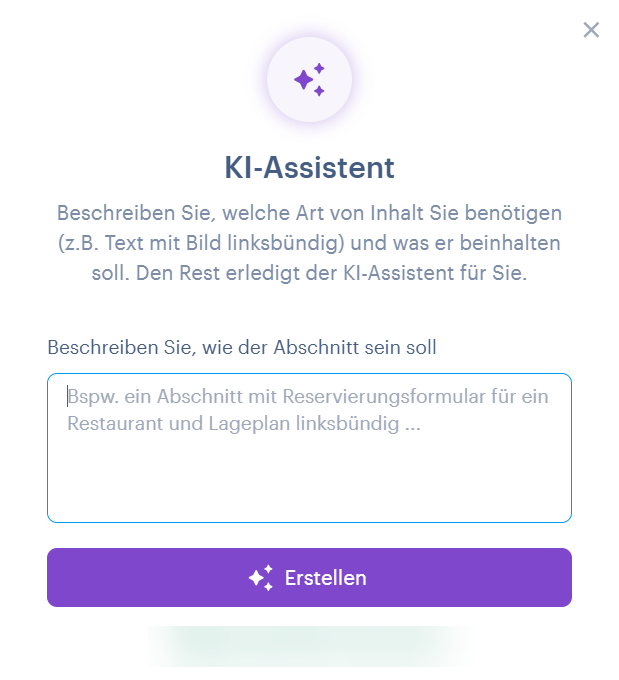
KI-Assistent
Mit dieser Funktion können Sie mithilfe künstlicher Intelligenz einen Abschnitt erstellen. Sie hilft Ihnen dabei, Seiten schneller zu erstellen, reduziert den manuellen Formatierungsaufwand und sorgt für einen einheitlichen visuellen und textlichen Stil. Eine vollständige Anleitung finden Sie im Artikel Einen Abschnitt mit dem KI-Assistenten erstellen.
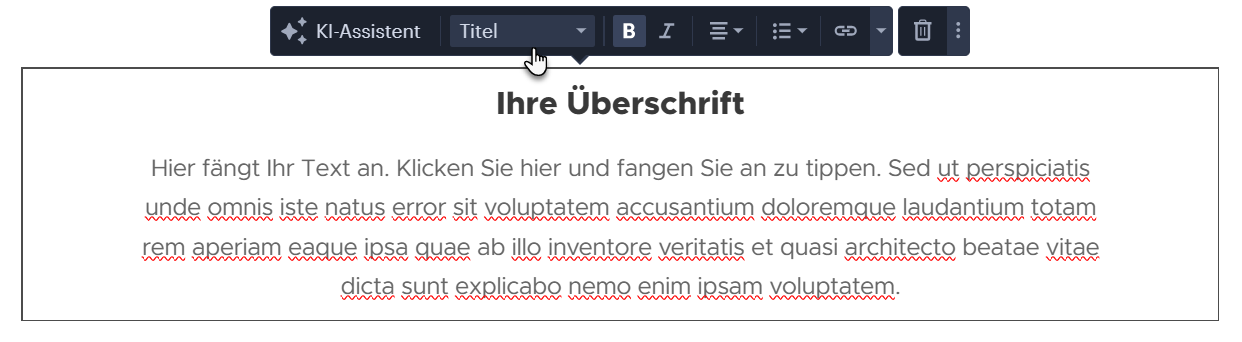
Leer
Dieser Abschnitt enthält eine Überschrift und Text. Er eignet sich besonders, wenn Sie einfachen Text ohne Bilder als eigenständigen Abschnitt oder als Grundlage für weitere Inhalte einfügen möchten. Sie können den Text nach Bedarf bearbeiten und formatieren.
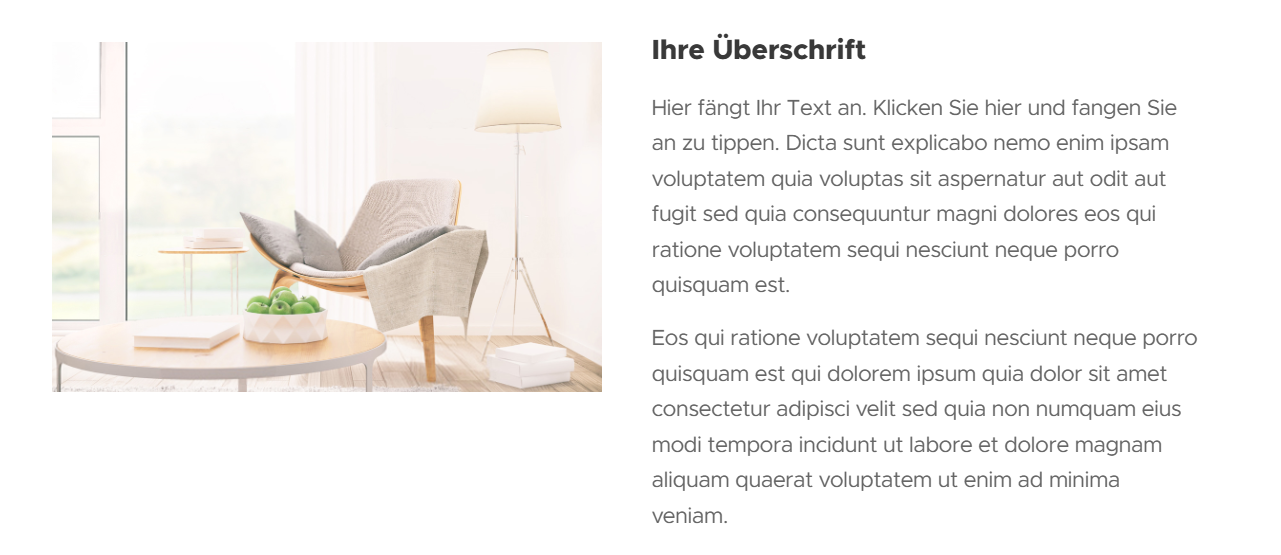
Text und Bild
In diesem Abschnitt wird eine Kombination aus Bild und Text eingefügt. Sie können das Bild austauschen, seine Größe anpassen und den Text bearbeiten. Dies eignet sich besonders, wenn Sie Text neben einem Bild platzieren möchten.
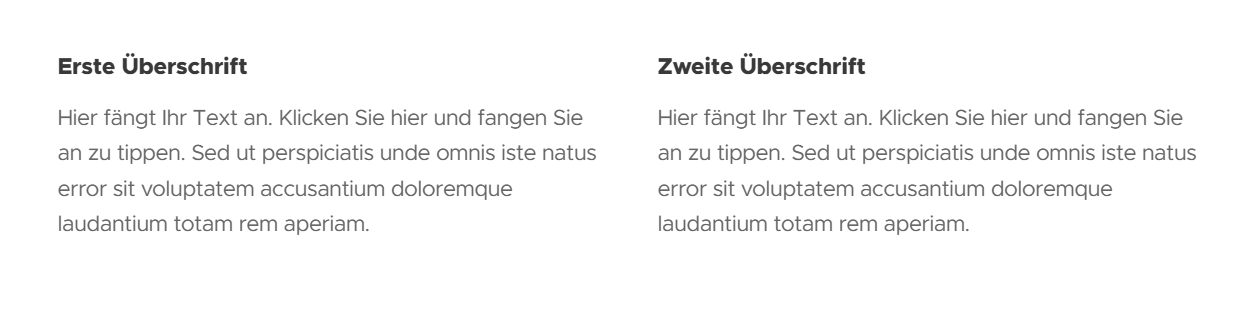
Zwei Textspalten
Dieser Abschnitt bietet zwei nebeneinander angeordnete Textfelder mit Überschriften. Beide Felder können bearbeitet werden und eignen sich ideal für die Darstellung von zwei gleich großen Textblöcken.
Überschrift
Dieser Abschnitt im Überschriftenstil verfügt über einen großen Titel mit einer anpassbaren Schriftart. Er bietet weitere Einstellungsmöglichkeiten, ähnlich wie die Kopfzeile der Hauptseite. Er ist nützlich, wenn Sie die Seite durch eine auffällige Überschrift unterteilen möchten. Weitere Informationen finden Sie unter Den Hintergrund eines Abschnitts ändern.

Produktliste
Zeigt Produkte aus Ihrem Online-Shop an. Wenn der Shop nicht aktiv ist, kann dieser Abschnitt nicht hinzugefügt werden. Eine vollständige Anleitung finden Sie in den Anleitungen Eine Produktliste hinzufügen und Eine Produktliste bearbeiten.
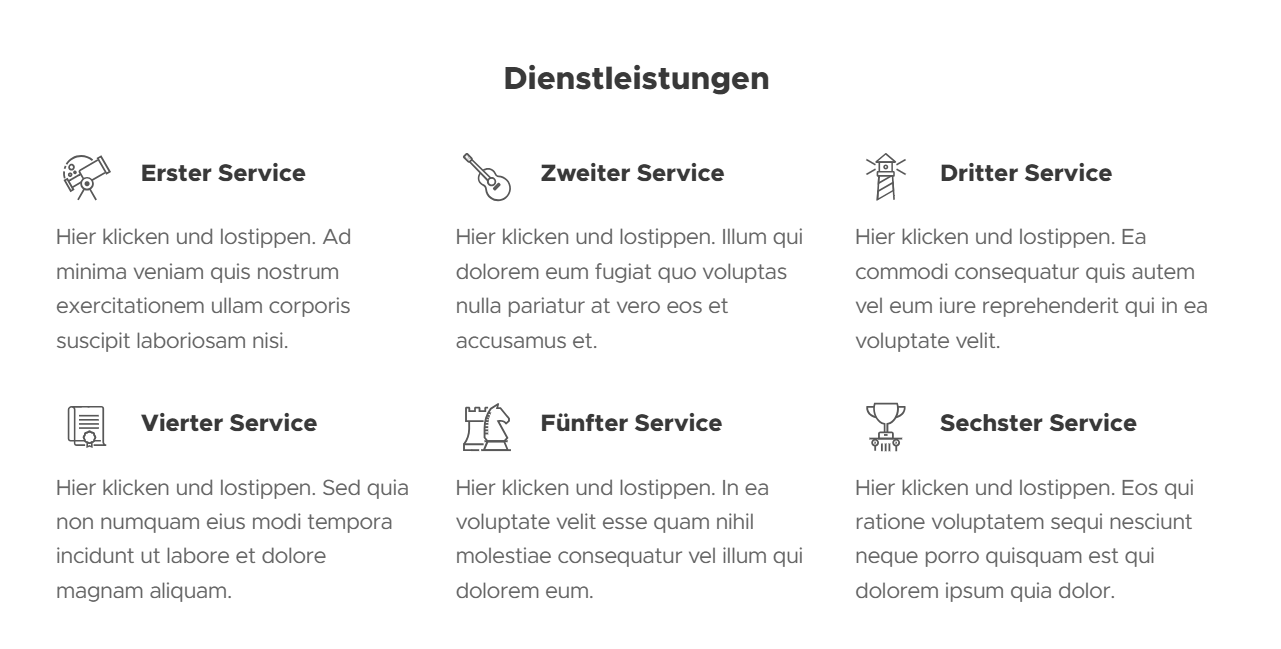
Dienstleistungen
Sie können das Erscheinungsbild und die Anzahl der Spalten anpassen. Sie können das Bild ersetzen oder einen Link hinzufügen. Verwenden Sie das Plus-Symbol im abgerundeten Quadrat, um weitere Dienstleistungselemente hinzuzufügen.
Preisliste
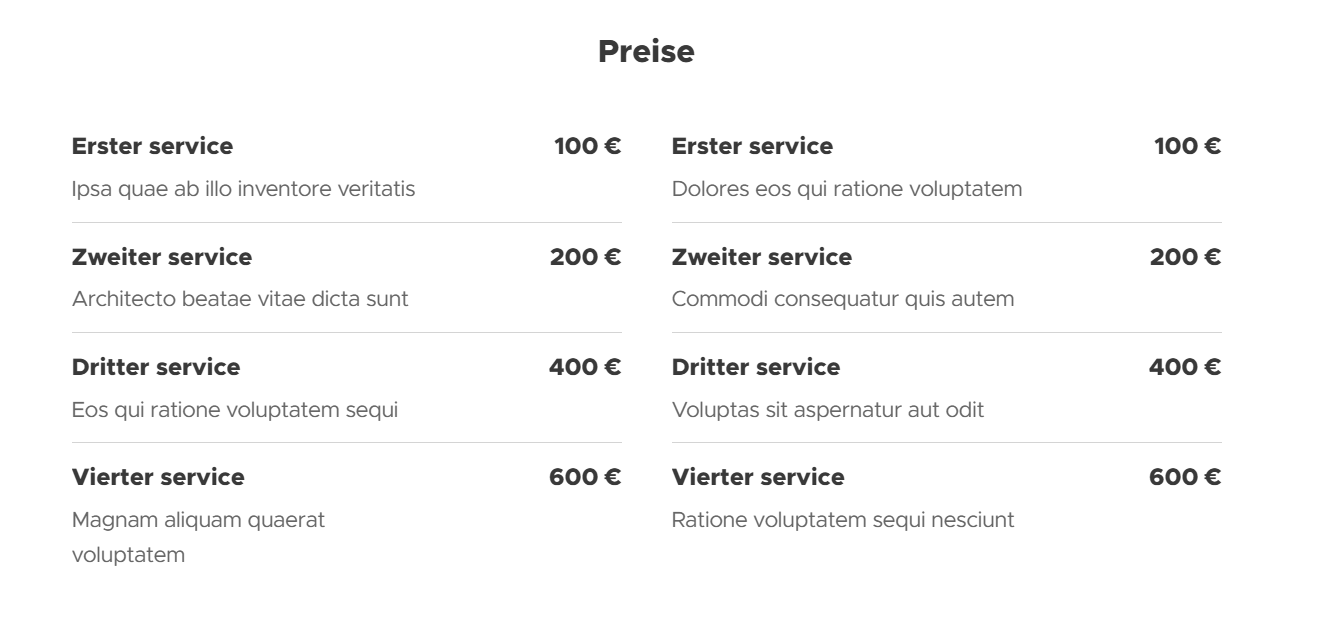
Fügt eine Preisliste mit Feldern für Dienstleistungsnamen (z. B. Menüpunkte), Beschreibungen und Preise hinzu. Über das Plus-Symbol im abgerundeten Quadrat können Sie weitere Einträge hinzufügen.
Aktuelle Blog-Beiträge
Zeigt Blog-Beiträge an. Wenn Ihr Blog nicht aktiv ist, kann dieser Abschnitt nicht eingefügt werden. Eine vollständige Anleitung finden Sie im Abschnitt Blog.
Bestellauftrag
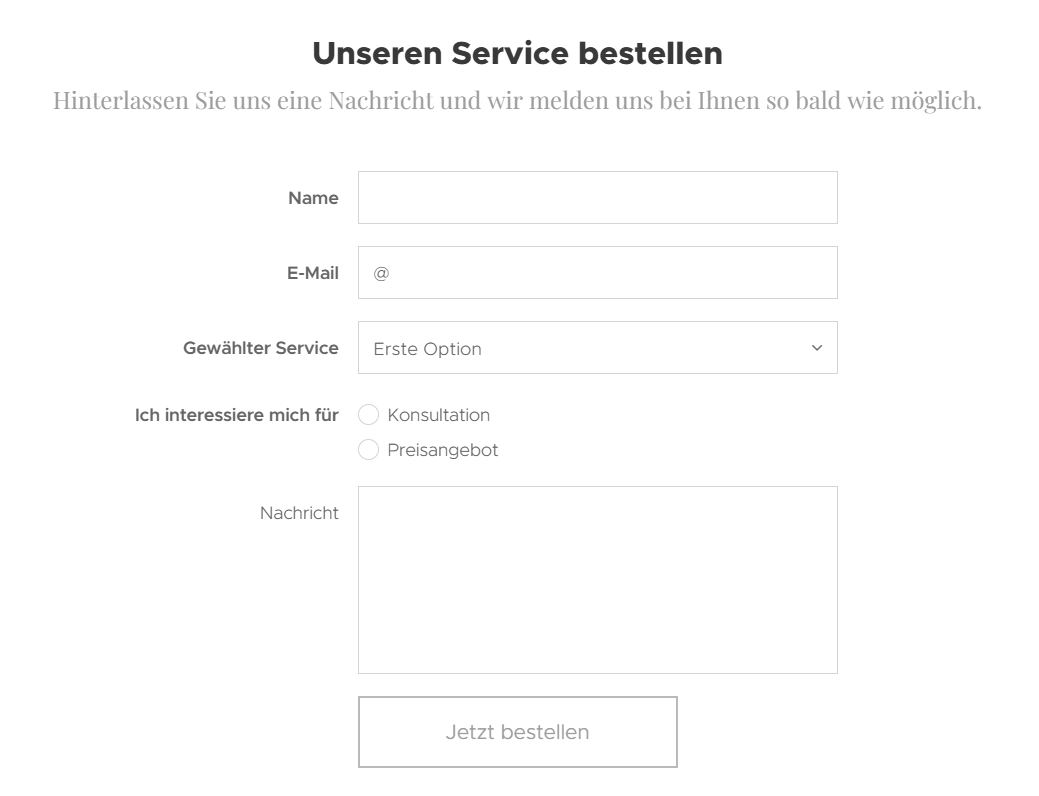
Dieser Abschnitt ist eine Vorlage für ein Kontaktformular zur Buchung einer bestimmten Dienstleistung. Sie können das Formular bearbeiten, Felder hinzufügen oder entfernen usw. Eine vollständige Anleitung finden Sie im Abschnitt Formulare.
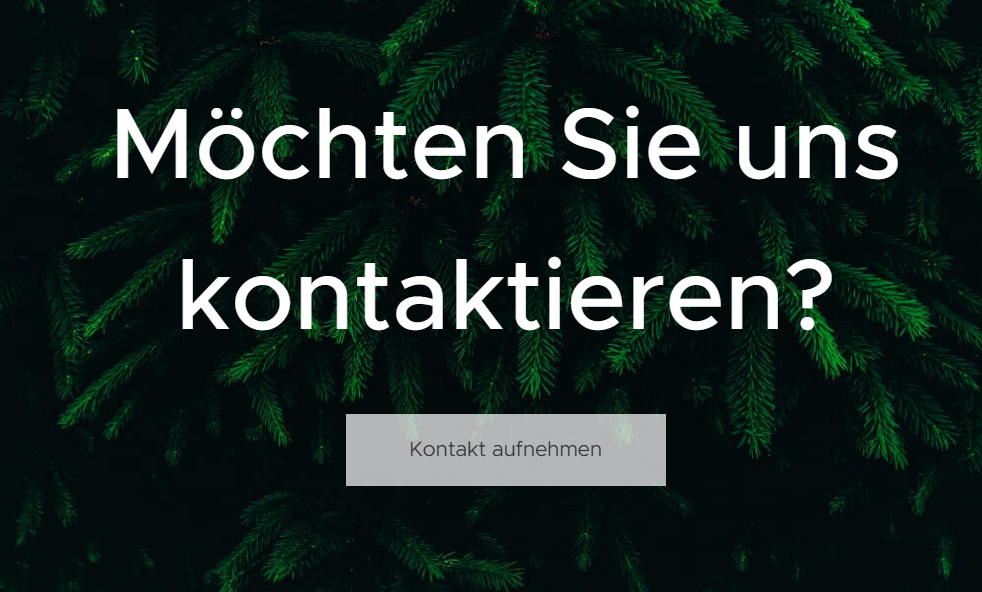
Kopfzeile mit Button
Ein Abschnitt im Stil einer Überschrift, der einen großen Titel und einen Button enthält. Er bietet zusätzliche Anpassungsmöglichkeiten, ähnlich wie eine Seitenüberschrift. Nützlich, um einen Aufruf zum Handeln einzufügen. Siehe Den Hintergrund eines Abschnitts ändern.
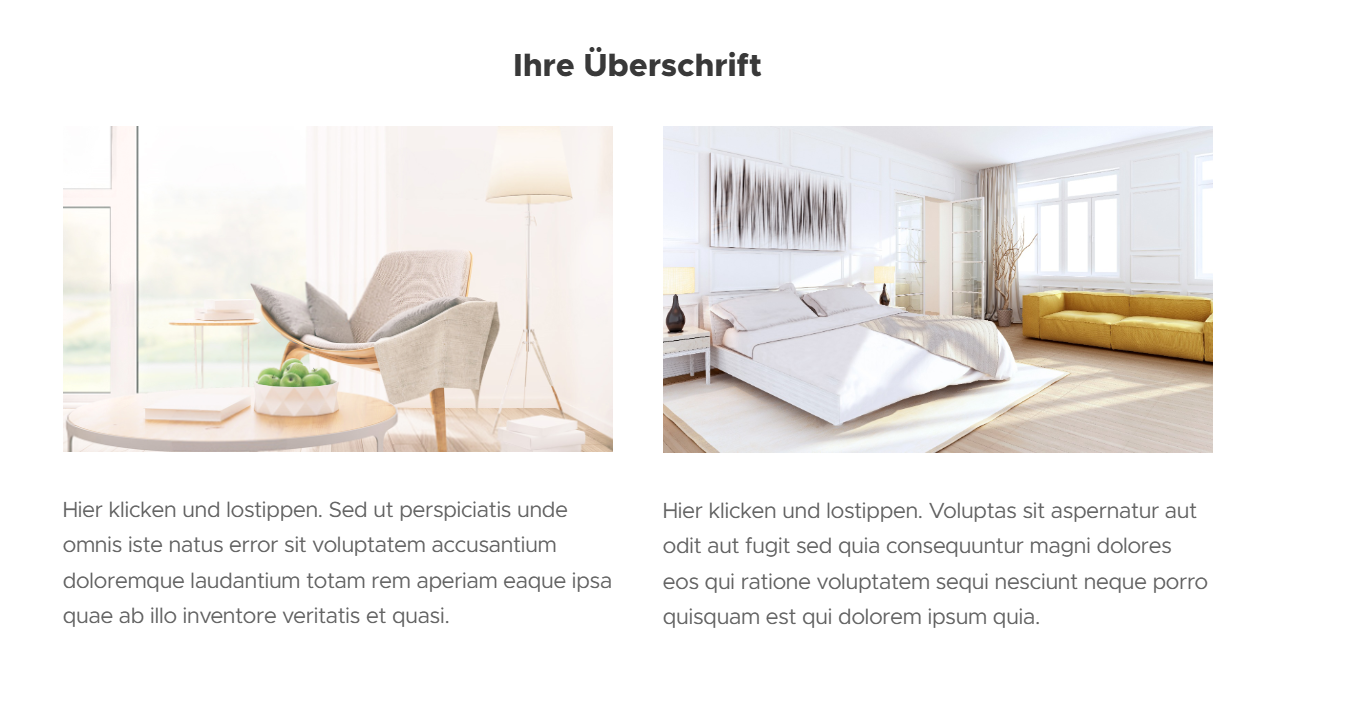
Zwei Spalten
Fügt zwei Sätze aus Bild- und Textblöcken ein, die vertikal übereinander angeordnet sind. Sie können die Bilder und den Text nach Bedarf bearbeiten.
Drei Spalten
Fügt drei vertikal angeordnete Bild- und Textblöcke ein. Sie können die Bilder und den Text nach Bedarf bearbeiten.
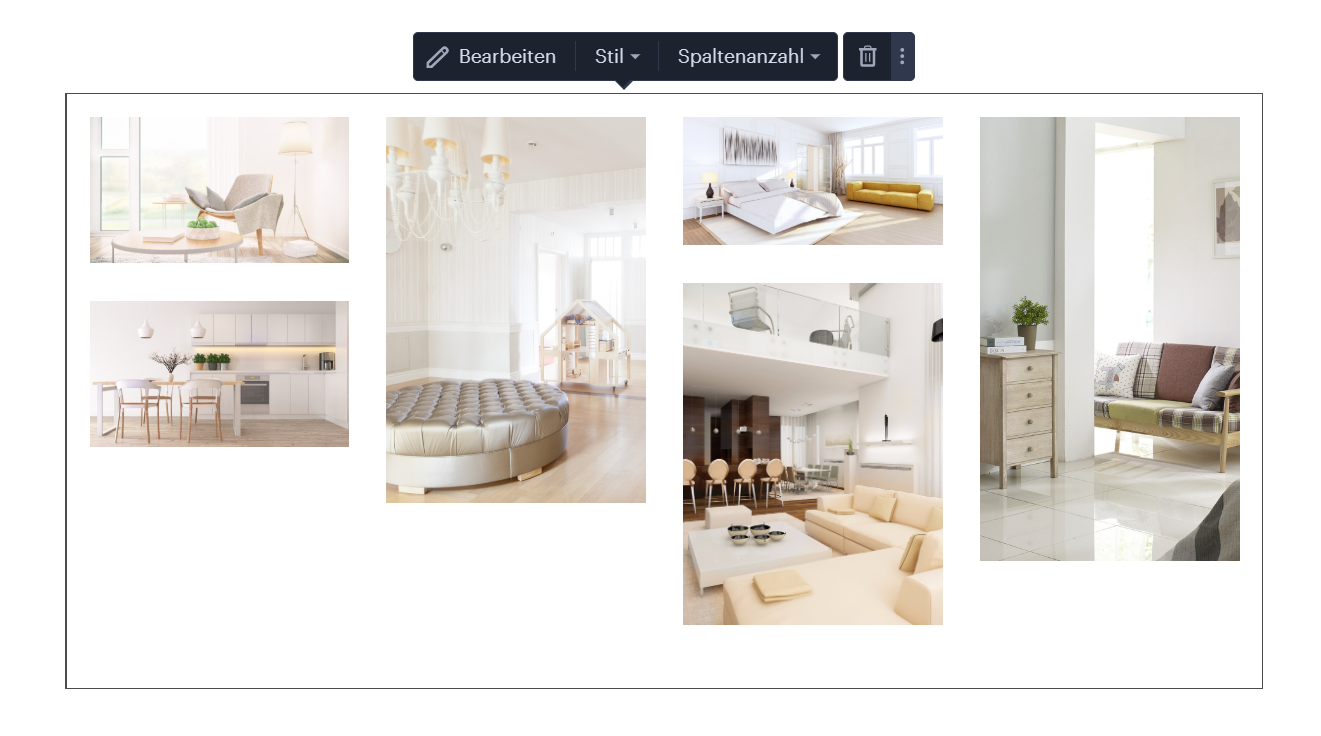
Fotogalerie
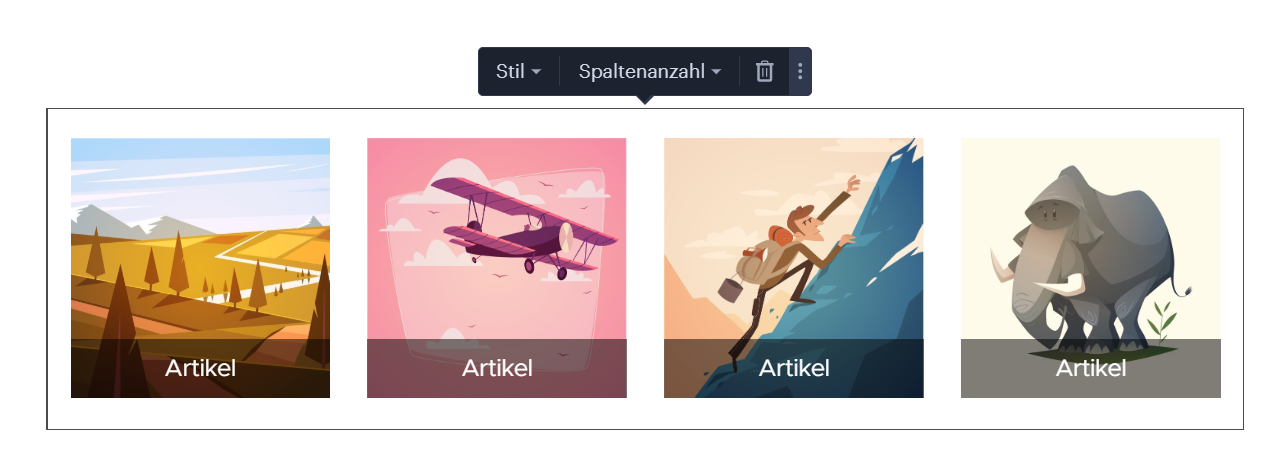
Fügt eine Fotogalerie in einem eigenständigen Abschnitt ein. Sie können die Bilder austauschen, das Layout anpassen und die Anzahl der Spalten je nach Design ändern. Siehe Eine Fotogalerie einfügen.
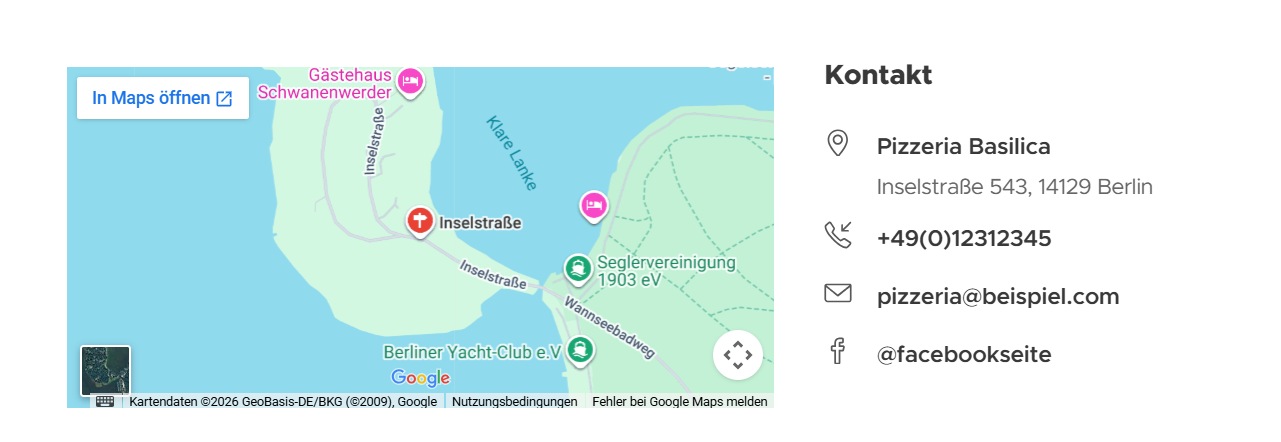
Kontakt
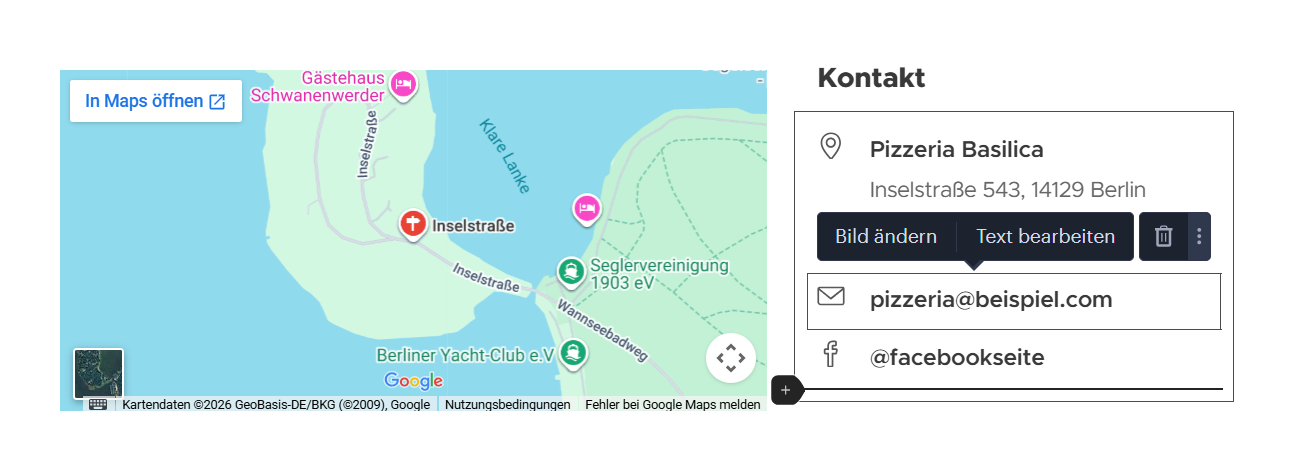
Enthält eine Karte und einen Block mit Kontaktdaten, in dem Sie Text, Bilder und das Layout (einfaches oder Tabellenformat) bearbeiten können. Verwenden Sie das Plus-Symbol im abgerundeten Quadrat, um weitere Kontaktfelder hinzuzufügen.
Portfolio
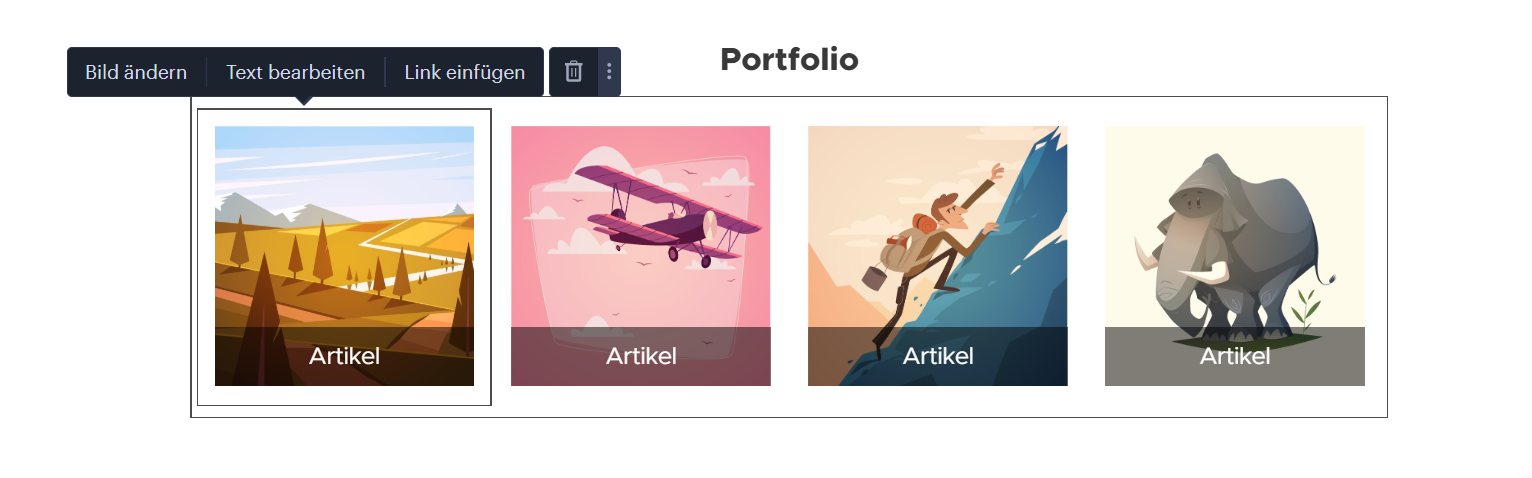
Zeigt Bilder mit Text und optionalen Links an. Alle Elemente sind vollständig bearbeitbar. Sie können aus mehreren Layout-Optionen wählen (Standard, quadratisches Bild, Hochformat oder ohne Zuschneiden) und die Anzahl der Spalten festlegen. Fügen Sie weitere Portfolio-Elemente über das Plus-Symbol im abgerundeten Quadrat hinzu.
Newsletter-Anmeldung
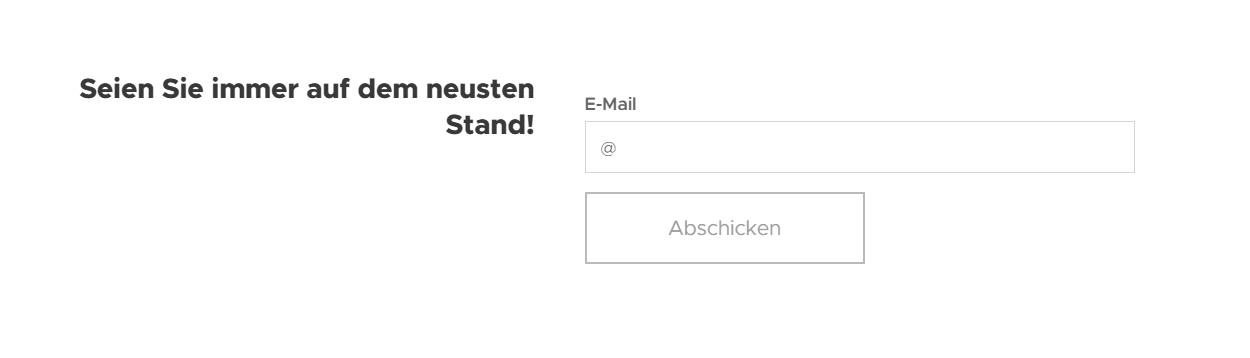
Dieser Abschnitt enthält einen Textblock und eine Kontaktformularvorlage zum Erfassen von E-Mail-Adressen. Sie können das Formular nach Bedarf bearbeiten. Eine vollständige Anleitung finden Sie im Abschnitt Formulare.
HINWEIS: Sie können Newsletter nicht direkt im Webnode-Editor erstellen oder versenden. Siehe Ein Formular zum Erfassen von E-Mail-Adressen hinzufügen.
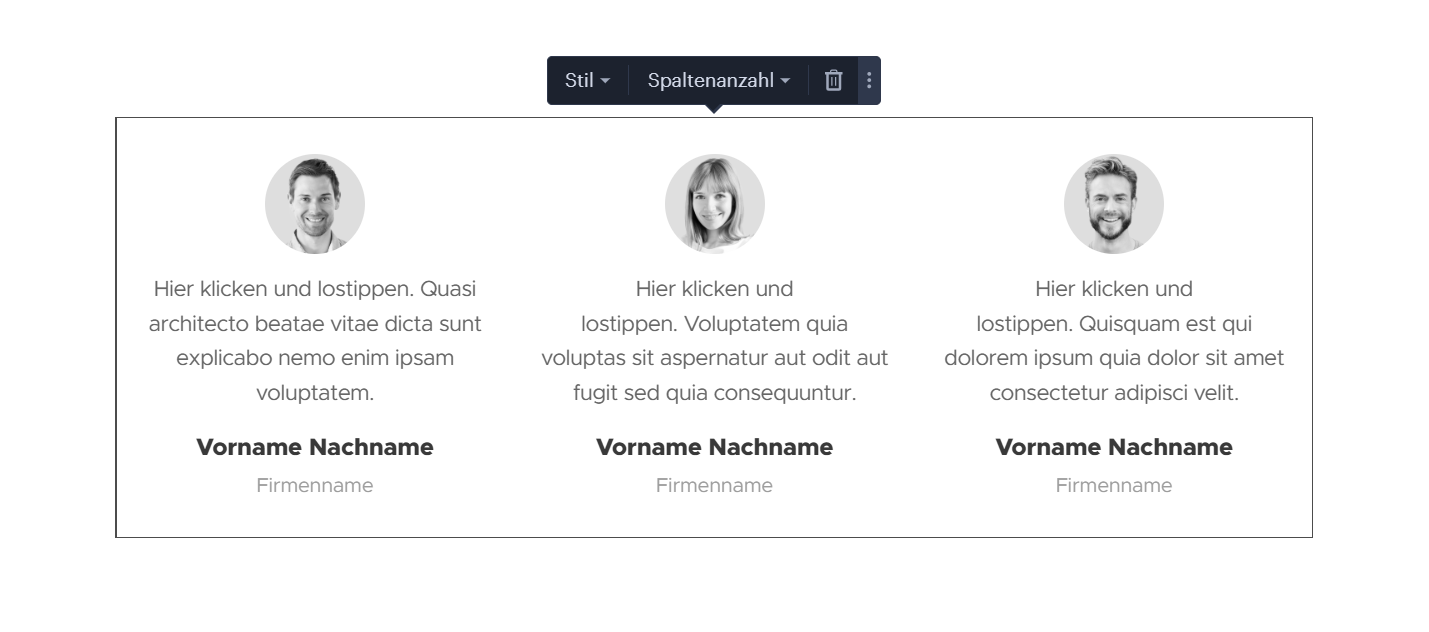
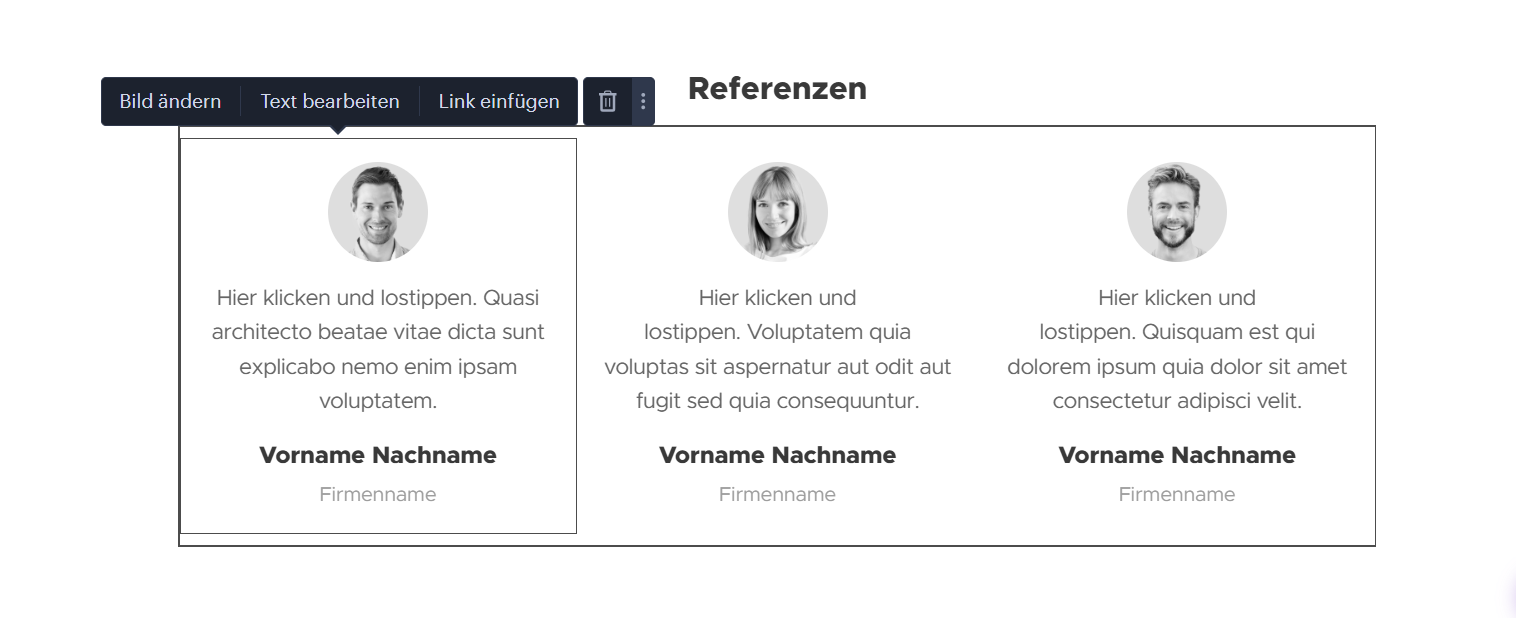
Referenzen
Ähnlich wie der Portfolio-Bereich, verwendet jedoch runde Bilder. Ideal zur Darstellung von Kundenstimmen oder Bewertungen. Sie können das Layout und die Anzahl der Spalten anpassen und über das Plus-Symbol im abgerundeten Quadrat weitere Referenzen hinzufügen. Dieser Inhalt muss manuell hinzugefügt werden – eine Automatisierung ist nicht verfügbar.
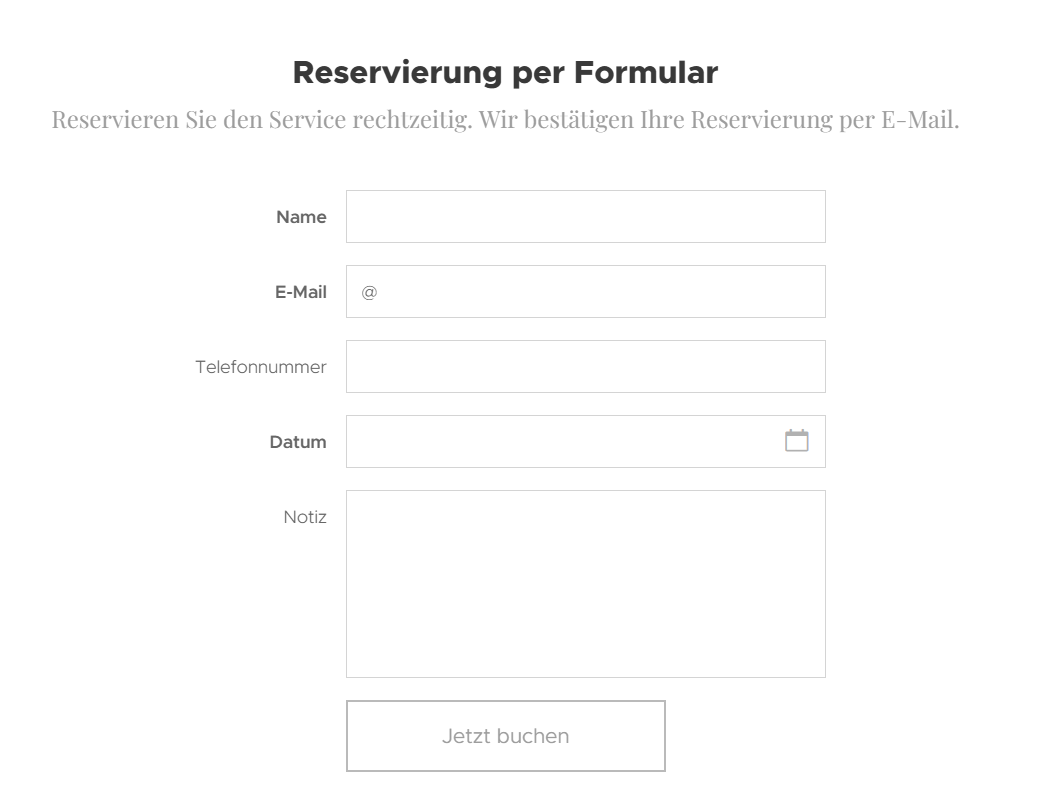
Reservierung
Eine Kontaktformularvorlage zur Bearbeitung von Buchungsanfragen. Sie können die Formularfelder anpassen. Eine vollständige Anleitung finden Sie im Abschnitt zu Formularen.
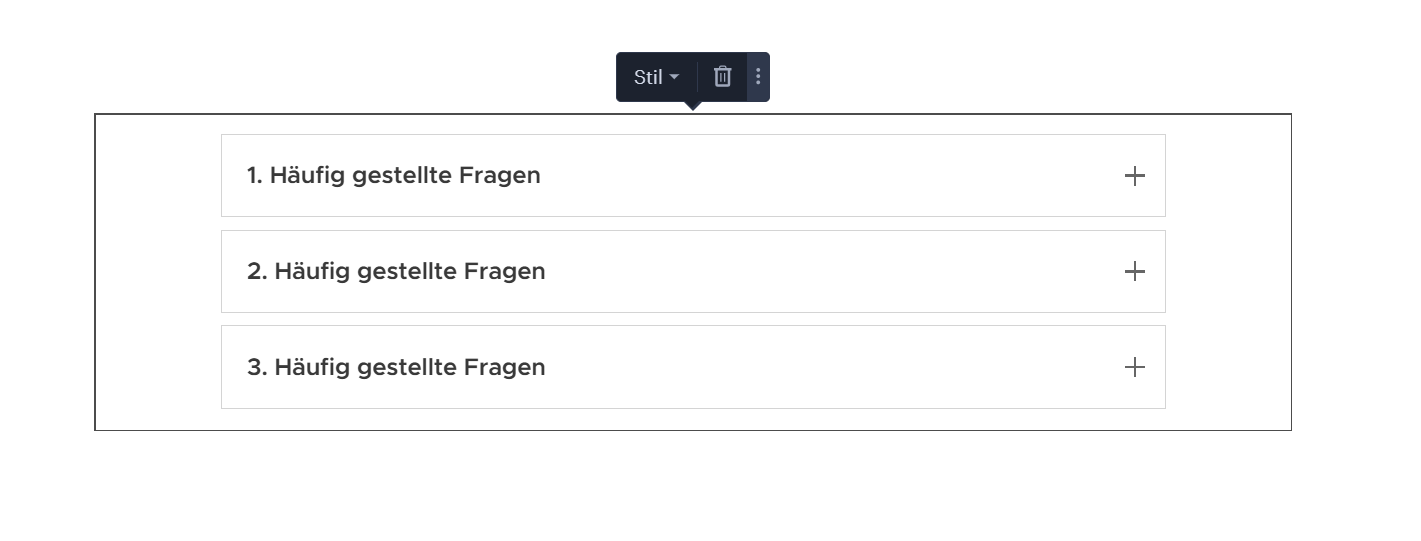
FAQ
Nützlich zum Hinzufügen einer klassischen FAQ oder beliebiger Inhalte, bei denen ein Teil des Textes nach einem Klick angezeigt wird (Akkordeon-Stil). Siehe Abschnitt Einen FAQ-Bereich hinzufügen.
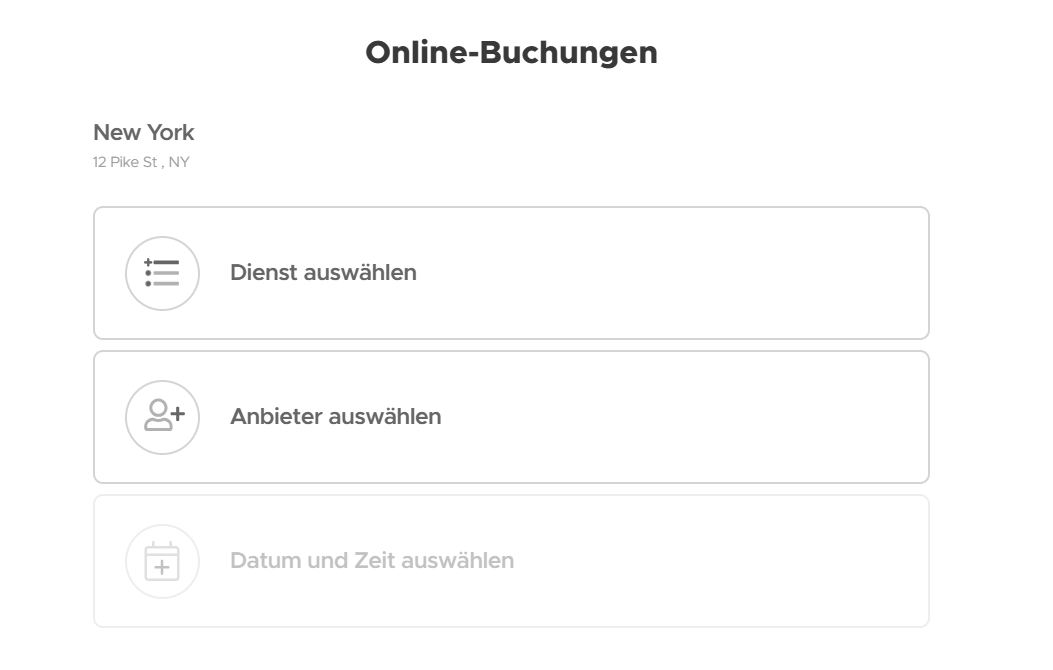
Online-Buchung
Fügt über das SimplyBook.me-Plugin ein Reservierungsformular hinzu. Ausführliche Informationen finden Sie unter SimplyBook.me Online-Buchung.