Tässä oppaassa kerrotaan, mitä osiotyyppejä voit lisätä sivuillesi editorin avulla. Osio tarkoittaa sivun suurempaa osaa, jota voit hallita editorin oikealla puolella olevalla hammaspyöräkuvakkeella.
Editori erottaa toisistaan osiot ja sisältölohkot. Sisältölohkot ovat sivun pienempiä elementtejä (kuten lomake tai tekstikappaleet), joita hallitaan suoraan lohkossa olevalla „kolme pistettä" -painikkeella. Yhdessä osiossa voi olla useita sisältölohkoja. Voit siirtää sisältöä (sisältölohkoja) osioiden välillä. Osio ei voi olla tyhjä – siihen on aina sisällyttävä vähintään yksi lohko.
Jotkin tässä oppaassa luetelluista lisätyistä osioista ovat sisältölohkojen yhdistelmiä (Tyhjä, Teksti ja kuva, Kaksi saraketta jne.) tai erityisesti määritettyjä lohkoja (Palvelutilaus, Uutiskirje jne.), kun taas toisilla on erityiset asetukset (Hinnasto, Palvelut, Portfolio jne.). Voit lisätä osioita sivuillesi oppaan Kuinka lisätä uusi osio avulla.
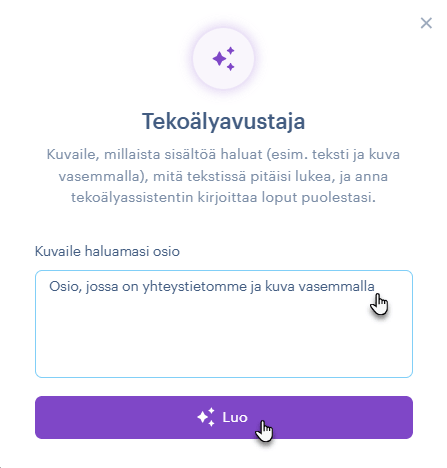
Tekoälyavustaja
Tämän ominaisuuden avulla voit luoda osion tekoälyn avulla. Se auttaa rakentamaan sivuja nopeammin, vähentää manuaalista muotoilua ja varmistaa yhdenmukaisen visuaalisen ja tekstuaalisen tyylin. Täydelliset ohjeet löytyvät artikkelista Kuinka luoda osio tekoälyavustajan avulla.
Tyhjä
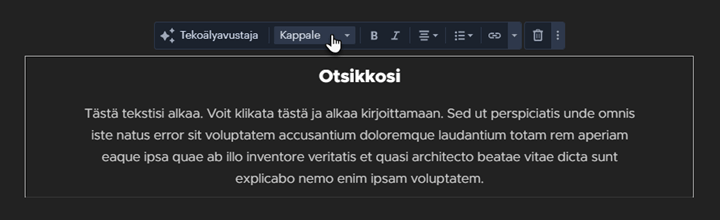
Tämä osio sisältää otsikon ja tekstin. Se sopii tilanteisiin, joissa haluat lisätä pelkkää tekstiä ilman kuvia erillisenä osiona tai pohjaksi, johon lisäät myöhemmin muuta sisältöä. Voit muokata ja muotoilla tekstiä tarpeen mukaan.
Teksti ja kuva
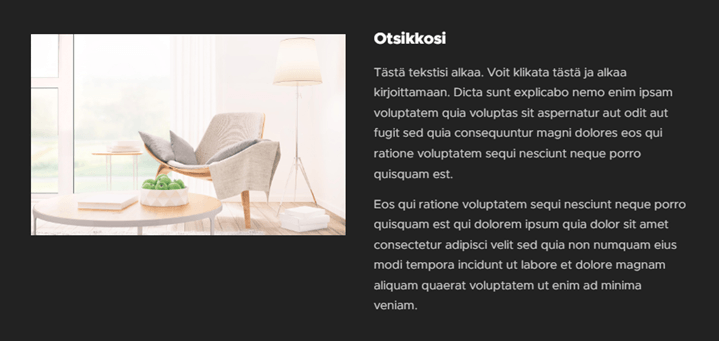
Tämä osio lisää yhdistelmän kuvaa ja tekstiä. Voit vaihtaa kuvan, säätää sen kokoa ja muokata tekstiä. Se sopii tilanteisiin, joissa haluat sijoittaa tekstin kuvan viereen.
Kaksi tekstisaraketta
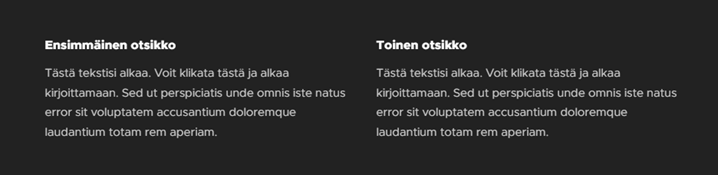
Tämä osio tarjoaa kaksi rinnakkaista tekstikenttää otsikoilla. Molempia kenttiä voi muokata, ja ne sopivat erinomaisesti kahden yhtä suuren tekstilohkon esittämiseen.
Otsikko
Tämä otsikkotyylinen osio sisältää suuren otsikon, jonka fonttia voi mukauttaa. Se tarjoaa enemmän asetuksia, samankaltaisesti kuin pääsivun ylätunniste. Se sopii tilanteisiin, joissa haluat jakaa sivun näyttävällä otsikolla. Katso Kuinka muuttaa osion taustaa.

Tuotelista
Näyttää verkkokauppasi tuotteet. Jos verkkokauppa ei ole aktiivinen, osiota ei voi lisätä. Täydelliset ohjeet löytyvät oppaista Kuinka lisätä tuoteluettelo ja Kuinka muokata tuoteluetteloa.
Palvelut
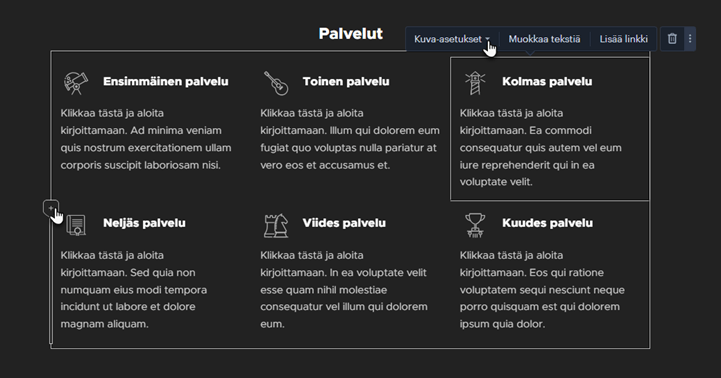
Voit mukauttaa ulkoasua ja sarakkeiden määrää. Voit vaihtaa kuvan tai lisätä linkin. Lisää palvelukohteita käyttämällä pyöristetyn neliön plus-kuvaketta.
Hinnasto
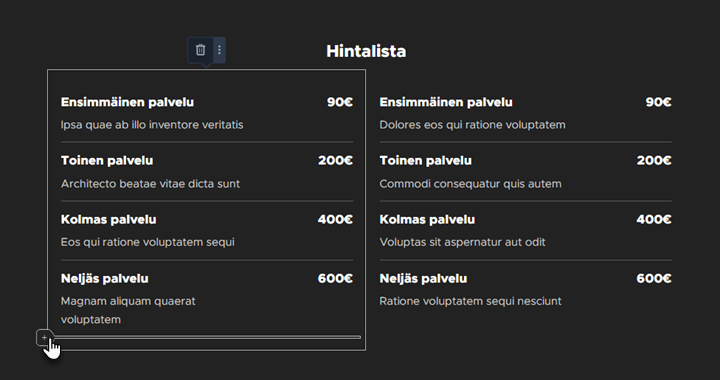
Lisää hinnaston, jossa on kentät palveluiden nimille (esim. ravintolan ruokalistan kohteet), kuvauksille ja hinnoille. Voit lisätä kohteita käyttämällä pyöristetyn neliön plus-kuvaketta.
Viimeisimmät blogikirjoitukset
Näyttää blogikirjoitukset. Jos blogiasi ei ole aktivoitu, osiota ei voi lisätä. Täydelliset ohjeet löytyvät Blogin ohjeosiosta.
Palvelutilaus
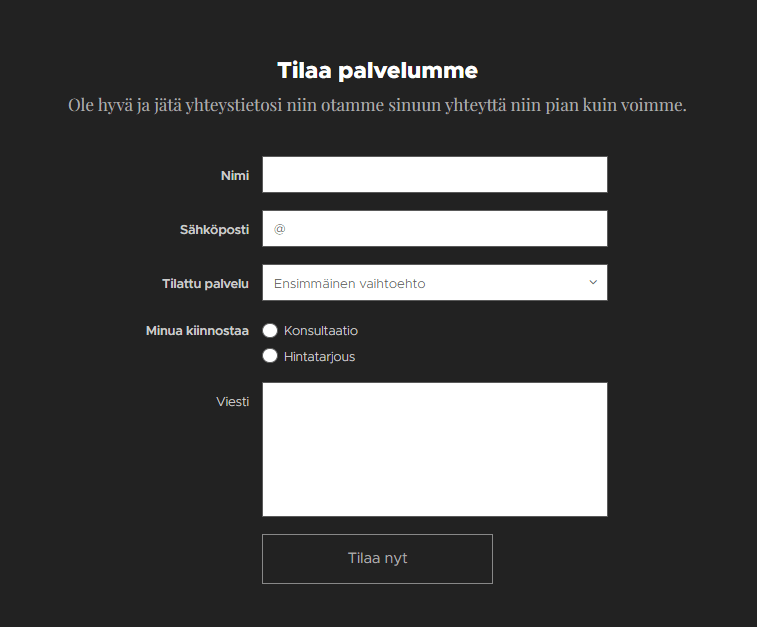
Tämä osio on yhteydenottolomakemalli tietyn palvelun varaamiseen. Voit muokata lomaketta, lisätä tai poistaa kenttiä jne. Täydelliset ohjeet löytyvät Lomakkeiden ohjeosiosta.
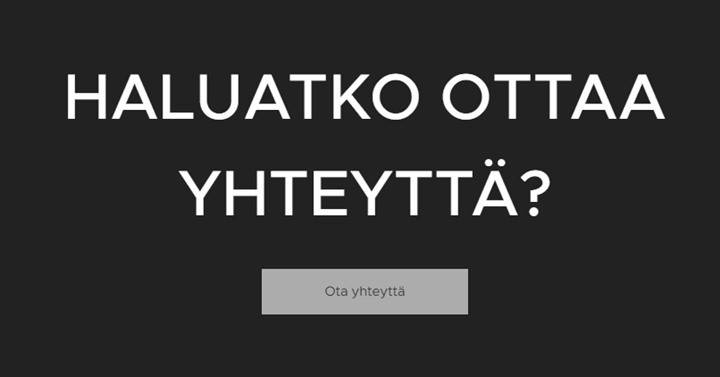
Otsikko ja painike
Otsikkotyylinen osio, joka sisältää suuren otsikon ja painikkeen. Se tarjoaa lisää mukauttamisvaihtoehtoja, samankaltaisesti kuin sivun ylätunniste. Hyödyllinen toimintakehotteen lisäämiseen. Katso Kuinka muuttaa osion taustaa.
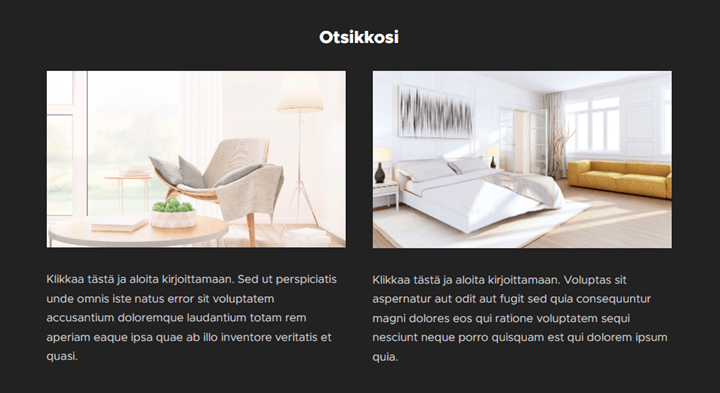
Kaksi saraketta
Lisää kaksi kuva- ja tekstilohkojen kokonaisuutta pystysuunnassa. Voit muokata kuvia ja tekstiä tarpeen mukaan.
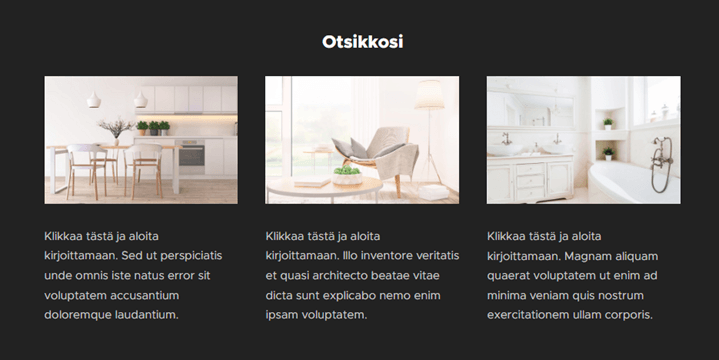
Kolme saraketta
Lisää kolme kuva- ja tekstilohkojen kokonaisuutta pystysuunnassa. Voit muokata kuvia ja tekstiä tarpeen mukaan.
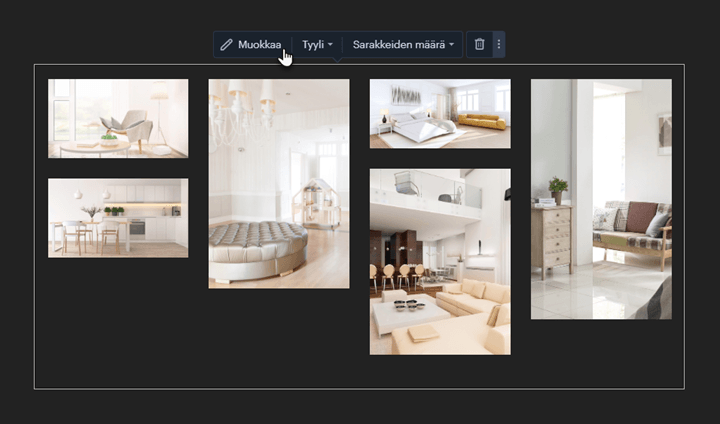
Valokuvagalleria
Lisää valokuvagallerian erillisenä osiona. Voit vaihtaa kuvia, säätää asettelua ja muokata sarakkeiden määrää suunnittelun mukaan. Katso Kuinka lisätä valokuvagalleria.
Yhteystiedot
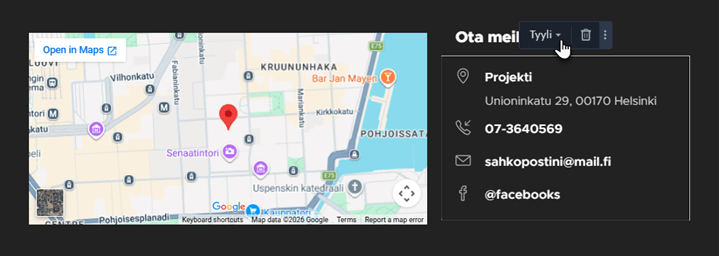
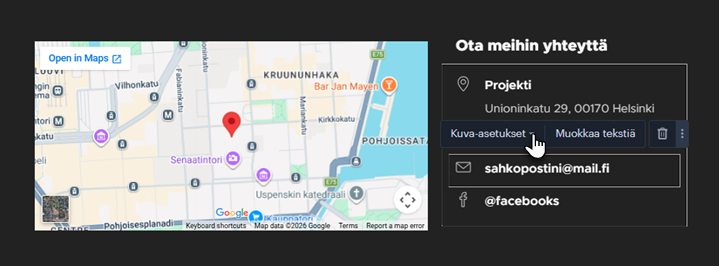
Sisältää kartan ja yhteystietolohkon, jossa voit muokata tekstejä, kuvia ja asettelua (perus- tai taulukkomuoto). Lisää yhteystietokenttiä käyttämällä pyöristetyn neliön plus-kuvaketta.
Portfolio
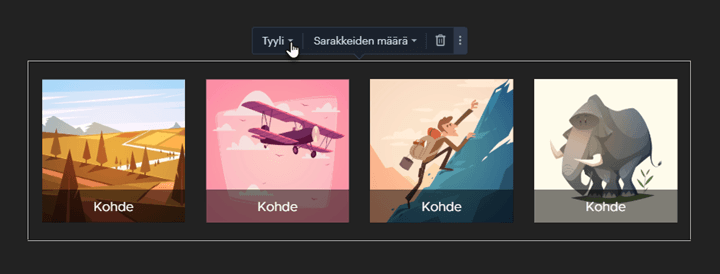
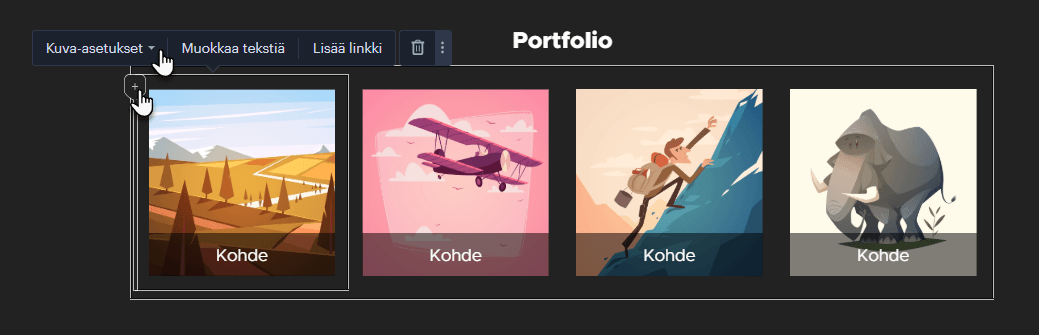
Näyttää kuvia tekstien ja valinnaisten linkkien kanssa. Kaikki elementit ovat täysin muokattavissa. Voit valita useista asetteluvaihtoehdoista (Oletus, Neliökuva, Pystykuva tai Ei rajausta) ja asettaa sarakkeiden määrän. Lisää portfoliokohteita käyttämällä pyöristetyn neliön plus-kuvaketta.
Uutiskirje
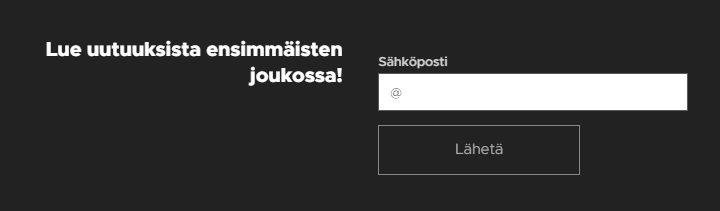
Tämä osio sisältää tekstilohkon ja yhteydenottolomakemallin sähköpostiosoitteiden keräämiseen. Voit muokata lomaketta tarpeen mukaan. Täydelliset ohjeet löytyvät Lomakkeiden ohjeosiosta.
HUOMIO: Et voi luoda tai lähettää uutiskirjeitä suoraan Webnode-editorissa. Katso Kuinka lisätä lomake sähköpostiosoitteiden keräämistä varten.
Suositus
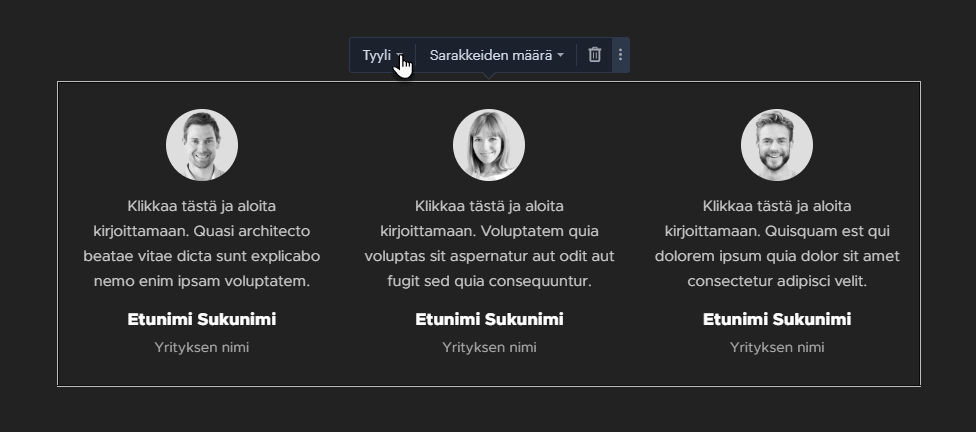
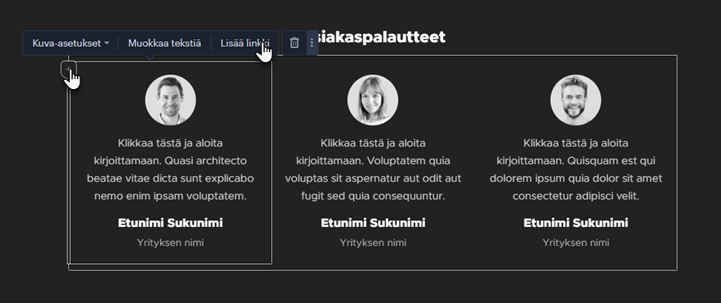
Samankaltainen kuin Portfolio-osio, mutta käyttää pyöreitä kuvia. Ihanteellinen asiakassuositusten tai arvostelujen näyttämiseen. Voit mukauttaa asettelua ja sarakkeiden määrää sekä lisätä suosituksia pyöristetyn neliön plus-kuvakkeen avulla. Tämä sisältö on lisättävä manuaalisesti – automaatiota ei ole saatavilla.
Varauslomake
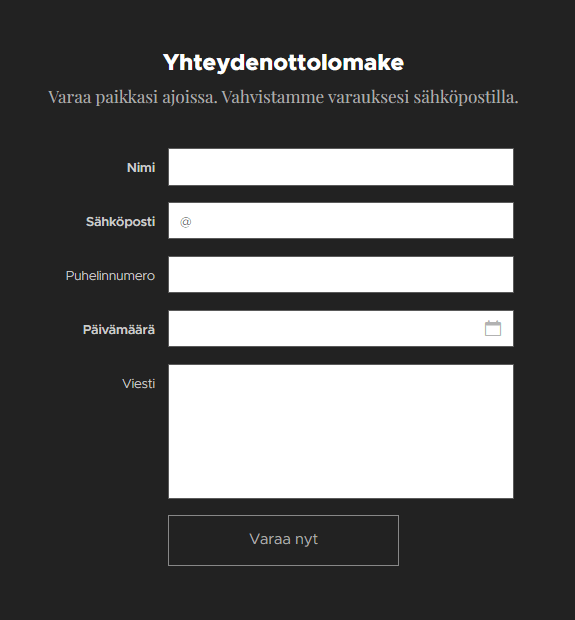
Yhteydenottolomakemalli varausten käsittelyyn. Voit mukauttaa lomakekenttiä. Täydelliset ohjeet löytyvät Lomakkeiden ohjeosiosta.
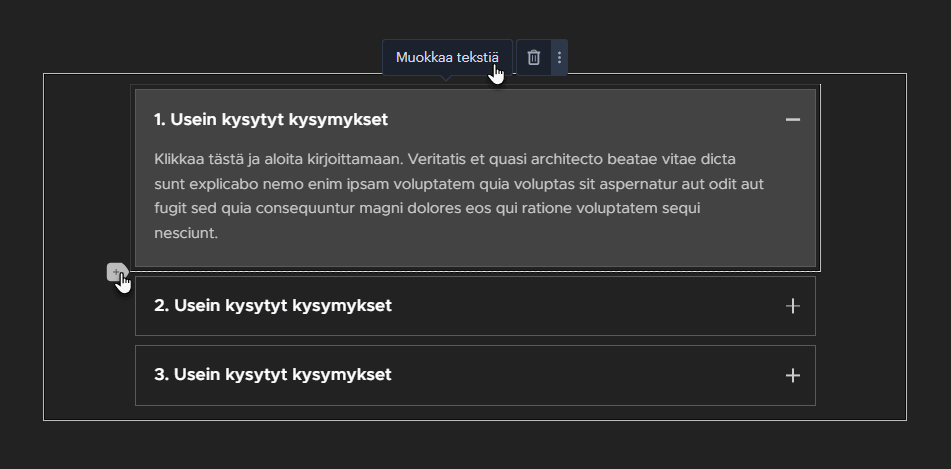
UKK
Hyödyllinen klassisen UKK:n (usein kysytyt kysymykset) lisäämiseen tai sisällölle, jossa osa tekstistä näytetään vasta napsautuksen jälkeen (harmonikkatyyli). Katso Kuinka lisätä UKK-osio.
Verkkovaraus
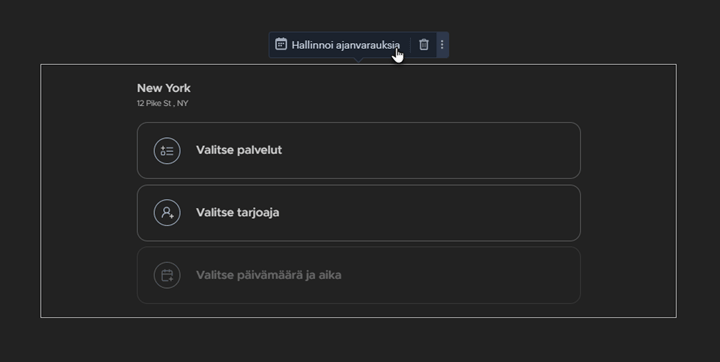
Lisää varauslomakkeen SimplyBook.me-laajennuksen avulla. Täydelliset tiedot löytyvät ohjeosiosta SimplyBook.me-verkkovaraus.