
En esta guía te explicaremos cómo actualizar la configuración de Outlook tras el reciente cambio de servidores de correo. Como parte de la mejora continua de nuestros servicios, hemos migrado a nuevos servidores de correo para ofrecer una experiencia más estable y segura.
Actualizar la configuración es un proceso sencillo: solo necesitas cambiar dos valores, los servidores de entrada y salida. Sustituye los antiguos (mail1.webnode.com, mail2.webnode.com o mail3.webnode.com) por los nuevos: imap.mail.webnode.com (servidor entrante) y smtp.mail.webnode.com (servidor saliente). El resto de la configuración del cliente de correo permanece igual.
SUGERENCIA: Si utilizas otros clientes de correo, puedes consultar nuestras guías en el centro de ayuda: Cómo actualizar la configuración del cliente de correo para los nuevos servidores. Los valores indicados allí también funcionan para la mayoría de los demás clientes y pueden utilizarse con versiones anteriores de Outlook.
Cómo actualizar la configuración
1. Abre Outlook y selecciona la pestaña Archivo en el menú superior.
2. Haz clic en Configuración de la cuenta y luego nuevamente en Configuración de la cuenta…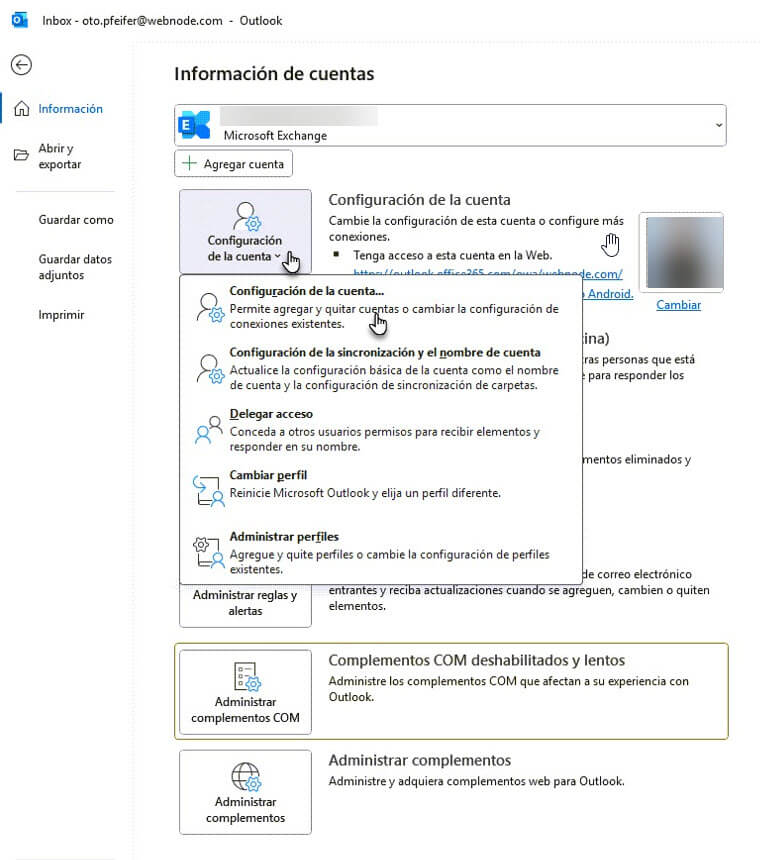
3. Selecciona tu cuenta y haz clic en el botón Repair…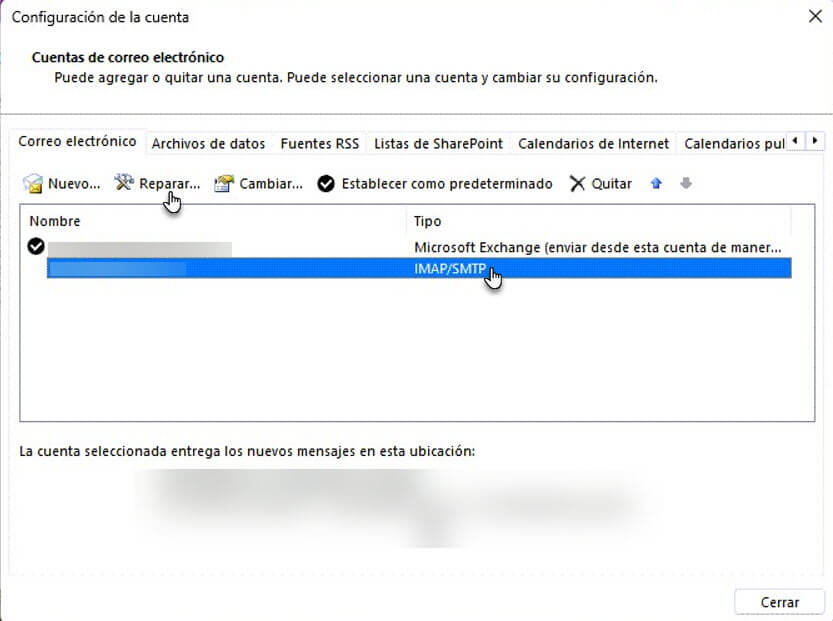
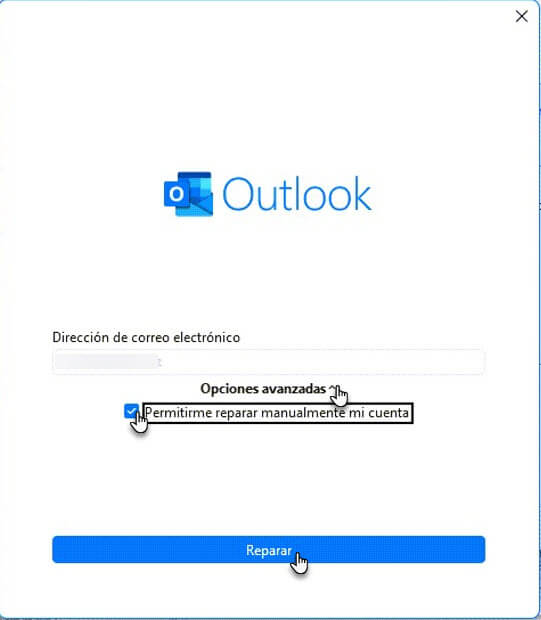
4. Despliega la sección Opciones avanzadas y marca Permitirme reparar manualmente mi cuenta. Continúa haciendo clic en Reparar.
5. En el campo Servidor, cambia el valor a imap.mail.webnode.com y luego haz clic en Correo saliente.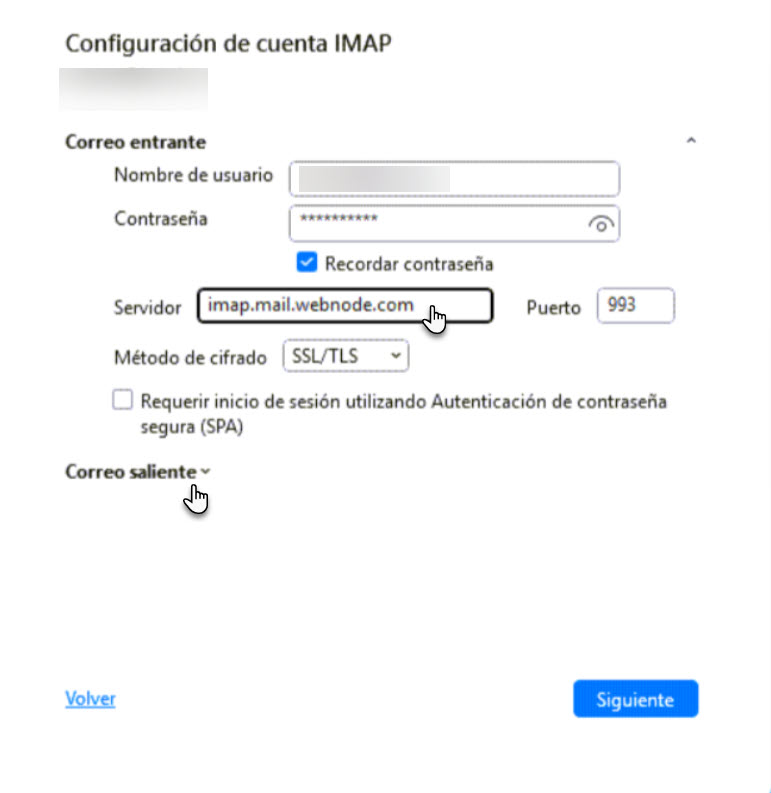
6. En el campo Servidor, cambia el valor a smtp.mail.webnode.com y luego haz clic en Siguiente.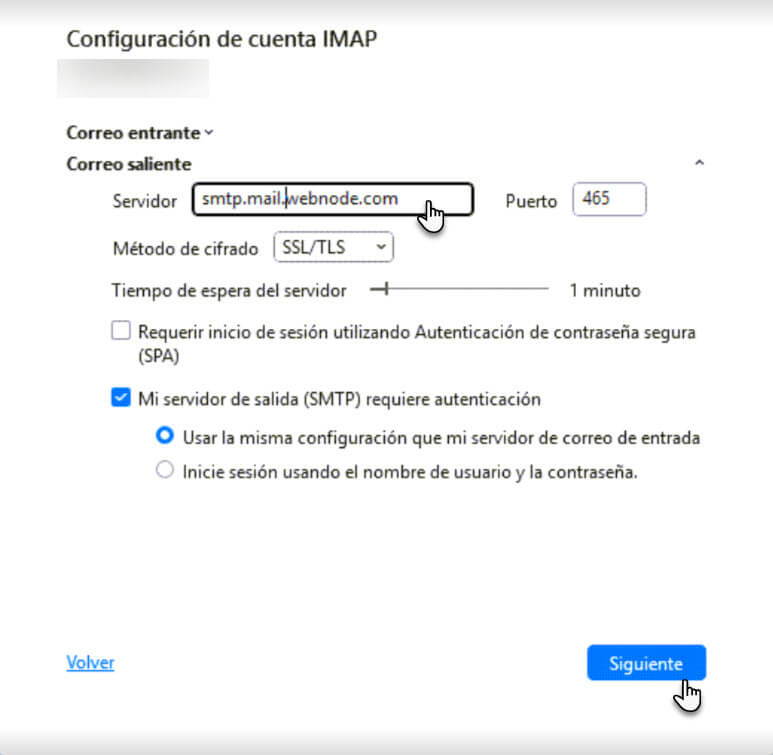
7. La configuración de tu correo ha sido actualizada correctamente.






