
Diese Anleitung erklärt, wie Sie die Einstellungen Ihres Android-Geräts nach der kürzlichen Änderung der Mailserver aktualisieren. Im Rahmen unserer laufenden Serviceverbesserungen sind wir auf neue Mailserver umgestiegen, um ein reibungsloseres und zuverlässigeres E-Mail-Erlebnis zu gewährleisten.
Das Aktualisieren der Einstellungen ist einfach – Sie müssen nur zwei Werte ändern: den Server für eingehende und ausgehende E-Mails. Ersetzen Sie die alten Server (mail1.webnode.com, mail2.webnode.com oder mail3.webnode.com) durch die neuen: imap.mail.webnode.com (eingehend) und smtp.mail.webnode.com (ausgehend). Alle anderen E-Mail-Einstellungen bleiben unverändert.
TIPP: Anleitungen zum Aktualisieren anderer E-Mail-Clients finden Sie in unserem Handbuch Aktualisierung der E-Mail-Client-Einstellungen für die neuen Mailserver. Die dort beschriebenen Werte gelten auch für die meisten anderen E-Mail-Clients und können mit älteren Android-Versionen verwendet werden.
Einstellungen aktualisieren
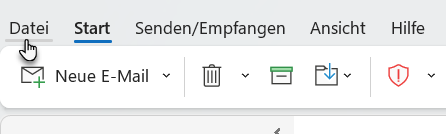
1. Öffnen Sie Outlook und wählen Sie im oberen Menü die Registerkarte Datei.
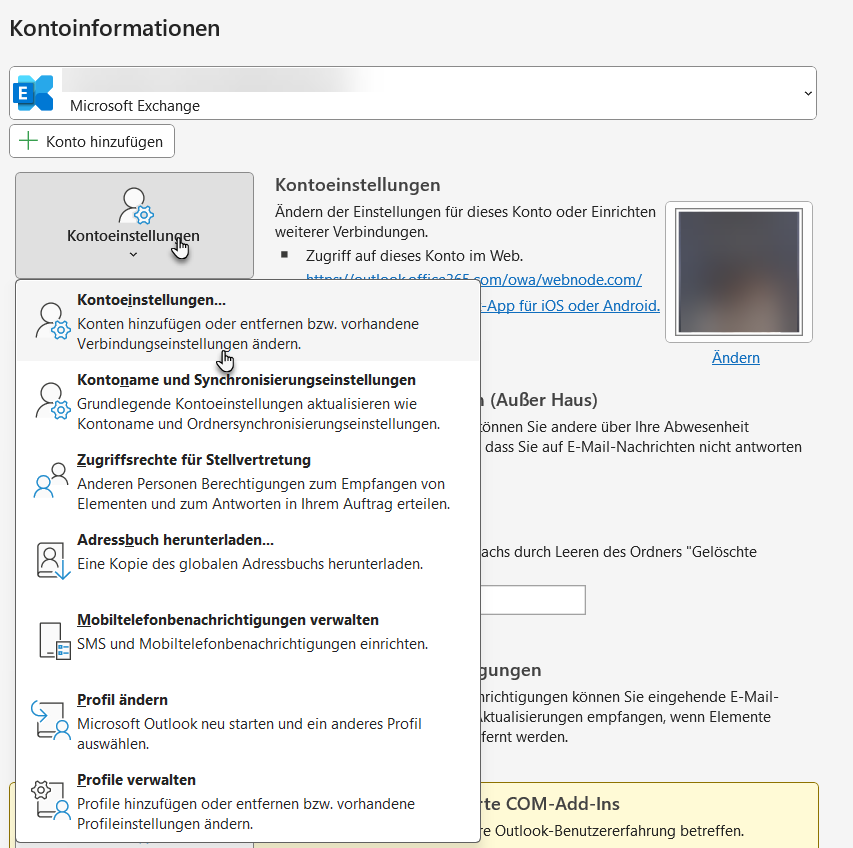
2. Klicken Sie auf Kontoeinstellungen und dann erneut auf Kontoeinstellungen
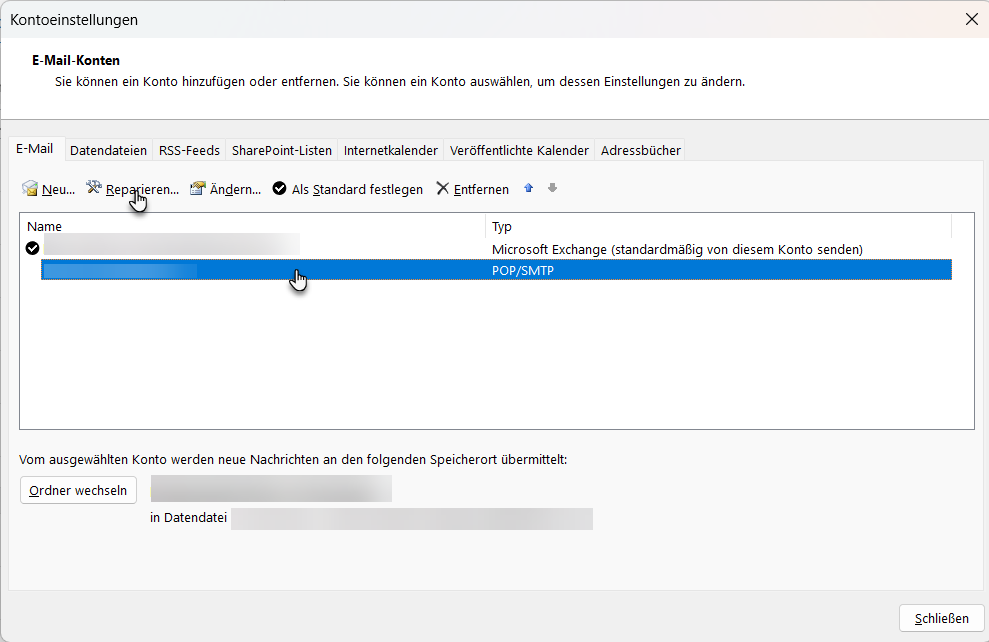
3. Wählen Sie Ihr Konto aus und klicken Sie auf die Schaltfläche Reparieren
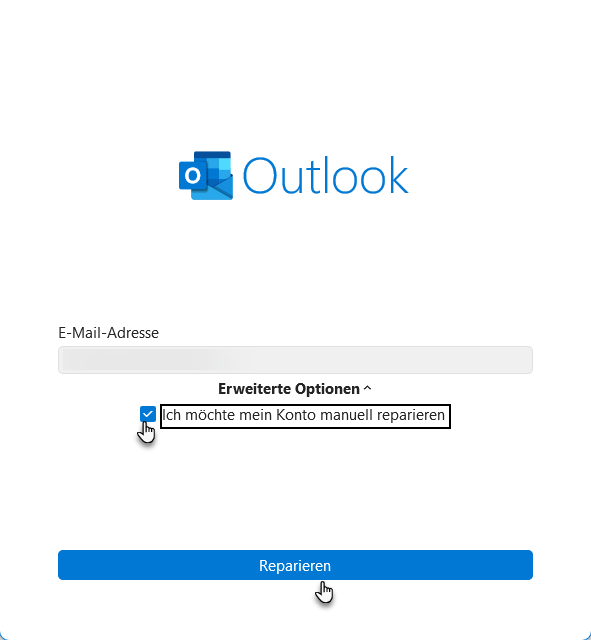
4. Erweitern Sie den Abschnitt Erweiterte Optionen und aktivieren Sie Ich möchte mein Konto manuell reparieren. Fahren Sie fort, indem Sie auf Reparieren klicken.
5. Ändern Sie im Feld Server den Wert in imap.mail.webnode.com und klicken Sie auf Ausgehende E-Mail.
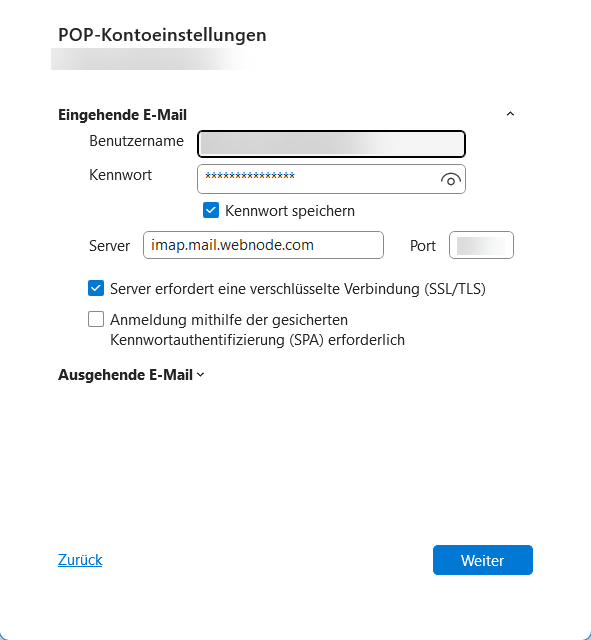
6. Ändern Sie im Feld Server den Wert in smtp.mail.webnode.com und klicken Sie auf Weiter.
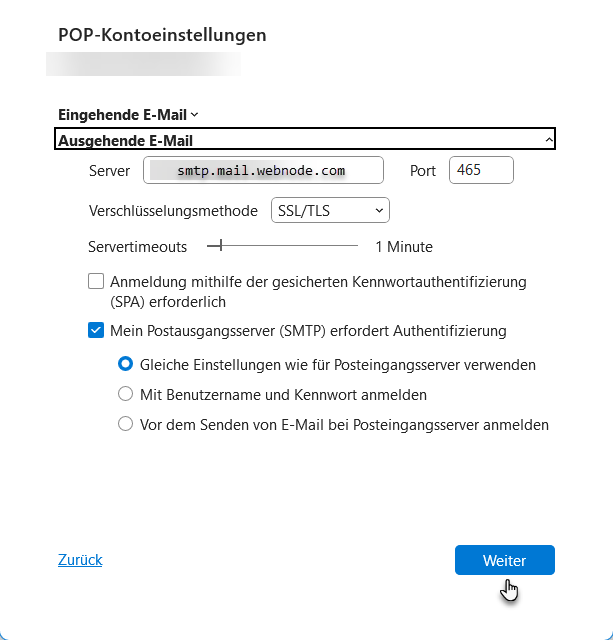
7. Die Aktualisierung der E-Mail-Einstellungen ist nun abgeschlossen.






