
Deze handleiding legt uit hoe je de instellingen van je Outlook-e-mailclient kunt bijwerken na de recente wijziging van de mailservers. Als onderdeel van onze voortdurende serviceverbeteringen zijn we onlangs overgestapt op nieuwe mailservers om een soepelere en betrouwbaardere e-mailervaring te garanderen.
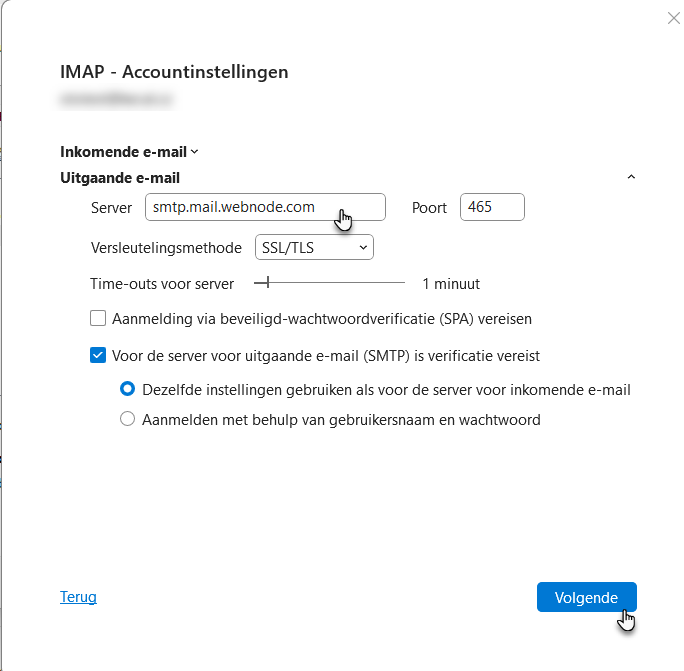
Het bijwerken van de instellingen is eenvoudig: je hoeft slechts twee gegevens aan te passen, namelijk de inkomende en uitgaande mailserver. Vervang de oude servers (mail1.webnode.com, mail2.webnode.com of mail3.webnode.com) door de nieuwe servers: imap.mail.webnode.com (inkomend) en smtp.mail.webnode.com (uitgaand). Alle overige instellingen in de e-mailclient blijven ongewijzigd.
Tip: In onze kennisbank vind je handleidingen voor het bijwerken van andere e-mailclients:
Bijwerken van de e-mailclientinstellingen voor de nieuwe mailservers
De gegevens die in deze handleiding worden beschreven, zijn ook geldig voor de meeste andere e-mailclients en kunnen eveneens worden gebruikt met oudere versies van Outlook.
Instellingen bijwerken
1. Open Outlook en selecteer het tabblad Bestand in het bovenste menu.

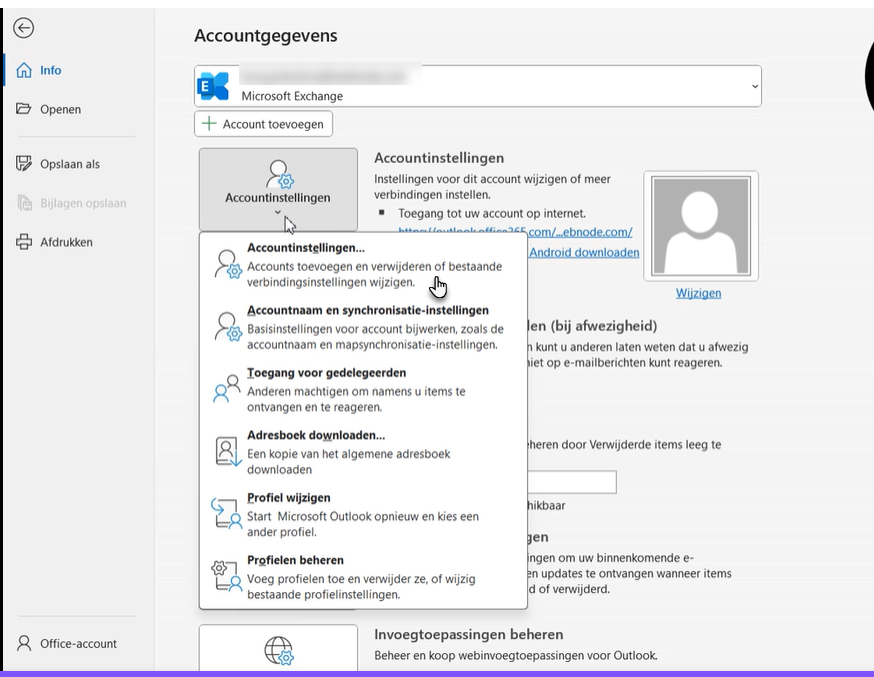
2. Klik op Accountinstellingen en vervolgens opnieuw op Accountinstellingen…
3. Kies jouw account en klik op de knop Herstellen.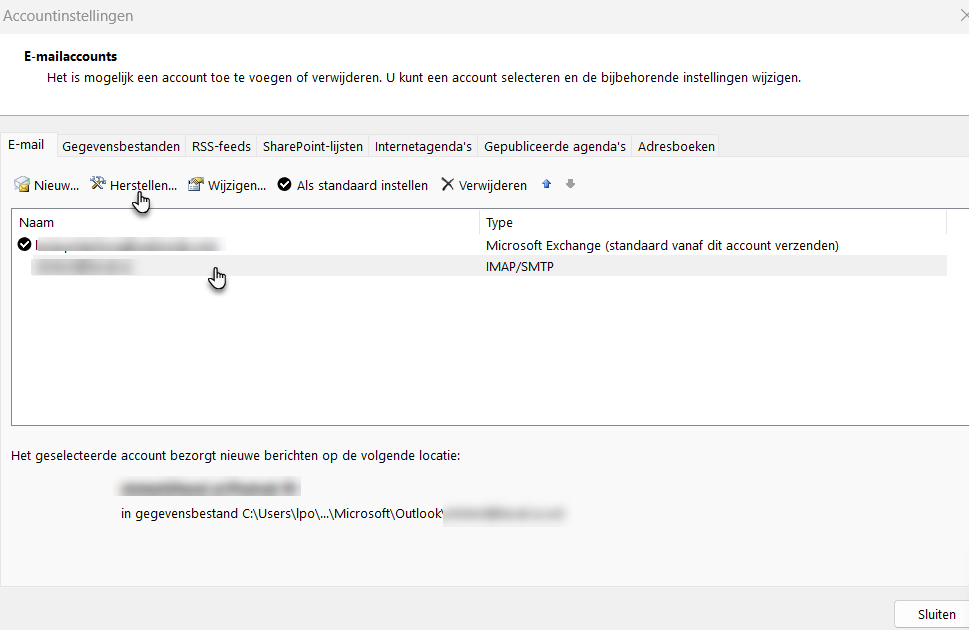
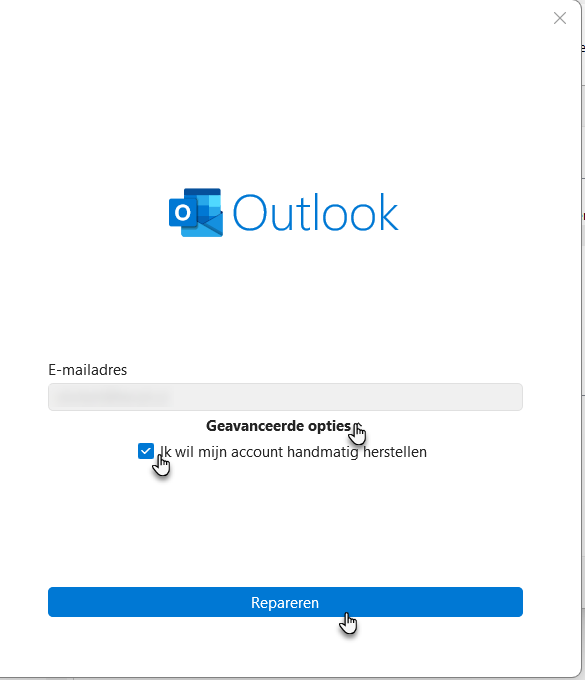
4. Vouw de sectie Geavanceerde opties uit en vink het veld Ik wil mijn account handmatig instellen aan. Ga verder door op Repareren te klikken.
5. Wijzig in het veld Server (voor de inkomende e-mail) de gegevens naar imap.mail.webnode.com en klik op Uitgaande e-mail.
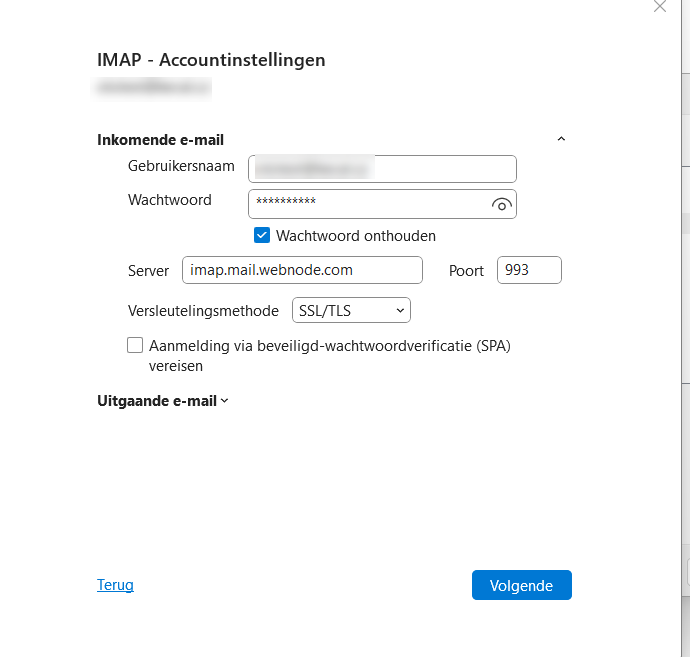
6. Wijzig in het veld Server de gegevens naar smtp.mail.webnode.com en klik op Volgende.
7. De update van de e-mailinstellingen is nu voltooid.






