
In deze handleiding leer je hoe je productlijsten kunt bewerken en configureren. Voor informatie over het invoegen van een productlijst, kun je het artikel Hoe kan ik een productlijst toevoegen raadplegen.
Je krijgt toegang tot de bewerkingsopties door direct op de productlijst te klikken. Er verschijnt een menu met de volgende opties: Voeg product toe, Beheer producten en Opmaak. Hieronder leggen we uit wat elke optie doet. Je vindt ook een prullenbak-icoon, waarmee je de lijst kunt verwijderen (de lijst wordt van de pagina verwijderd, maar de producten zelf worden niet verwijderd — je kunt ze nog steeds openen via de link Producten in de bovenste balk van de editor), en een icoon met drie puntjes, waarmee je de lijst kunt verplaatsen of kopiëren naar een andere locatie.
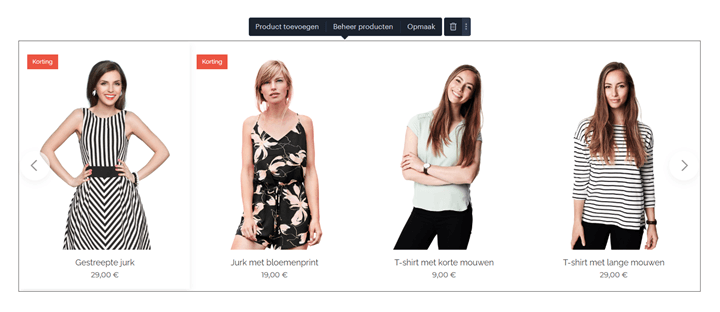
Product toevoegen
Je kan een nieuw product toevoegen aan de weergegeven categorie door te klikken op de knop Voeg product toe. Vervolgens kan je een naam, prijs en beschrijving aan het product toevoegen. Meer informatie over het toevoegen van producten kan je vinden in het artikel Hoe kan ik een product toevoegen.
Beheer producten
Als je op de knop Beheer producten klikt, kom je bij de productlijst (als de lijst slechts een bepaalde productcategorie toont, worden alleen die producten weergegeven), waar je eigenschappen zoals naam, prijs, beschrijving en foto kunt bewerken. Meer informatie over het bewerken van producten kan je vinden in het artikel Hoe kan ik een product bewerken.
Opmaak
Als je op de knop Opmaak klikt, krijg je toegang tot verdere opties: Weergave, Toon producten en Filter. Als je een bepaald type weergave selecteert, zie je ook de optie voor Aantal kolommen.
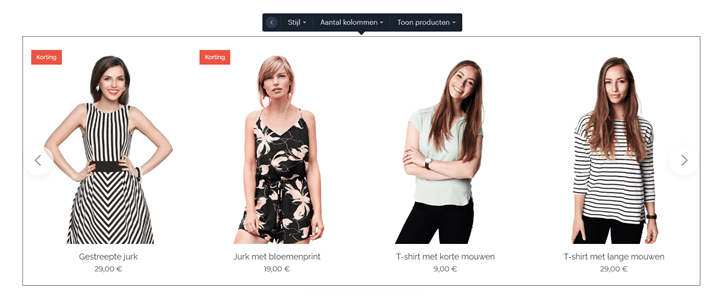
Stijl
Je kan kiezen uit 4 verschillende weergavetypen voor producten:
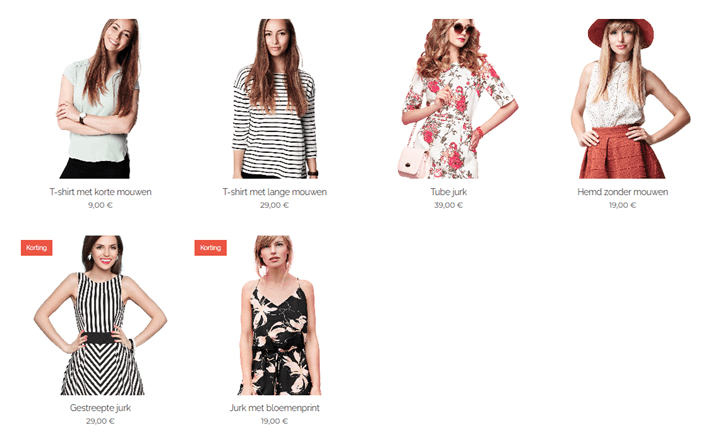
Basis
Er worden kleinere afbeeldingen weergegeven, waarbij producten naast elkaar worden getoond.
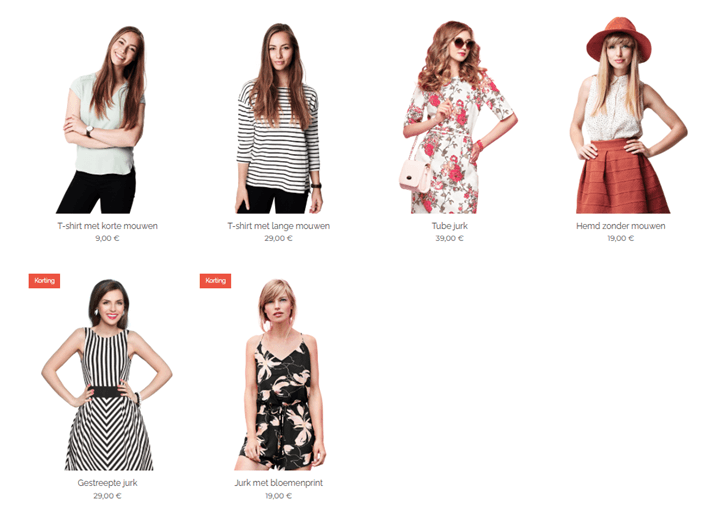
Grote afbeelding
Er worden grotere afbeeldingen weergegeven, waarbij producten naast elkaar worden getoond. In deze weergave kan je ook het aantal kolommen instellen.
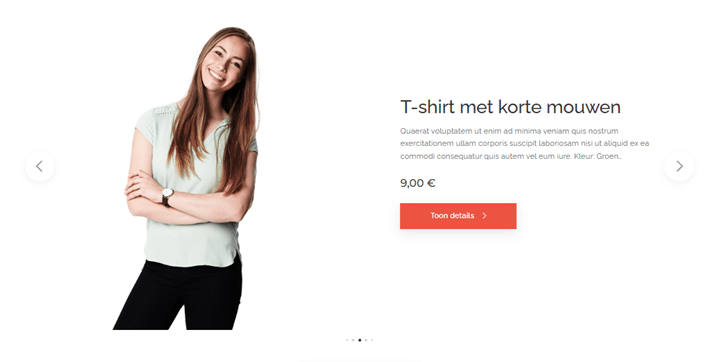
Slider
Producten worden automatisch gewisseld, waarbij er telkens één product tegelijk wordt weergegeven. De bezoeker kan naar het volgende of vorige product navigeren door op de pijl vooruit of achteruit te klikken.
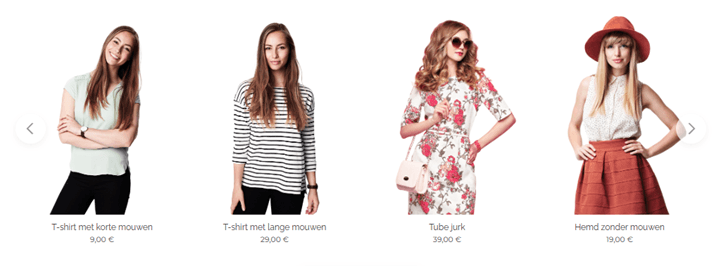
Carousel
Producten worden automatisch gewisseld, waarbij er telkens 4 producten tegelijk worden weergegeven. Door op de pijl vooruit of achteruit te klikken, kunnen bezoekers tussen de producten navigeren.
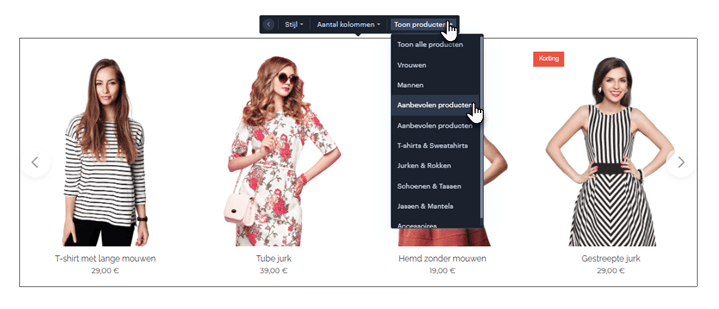
Toon producten
Als je in de productlijst alleen producten uit een bepaalde categorie of subcategorie wilt weergeven, klik dan op Toon producten en kies de gewenste categorie uit de lijst. Je kan maar één categorie tegelijk kiezen.
Filter
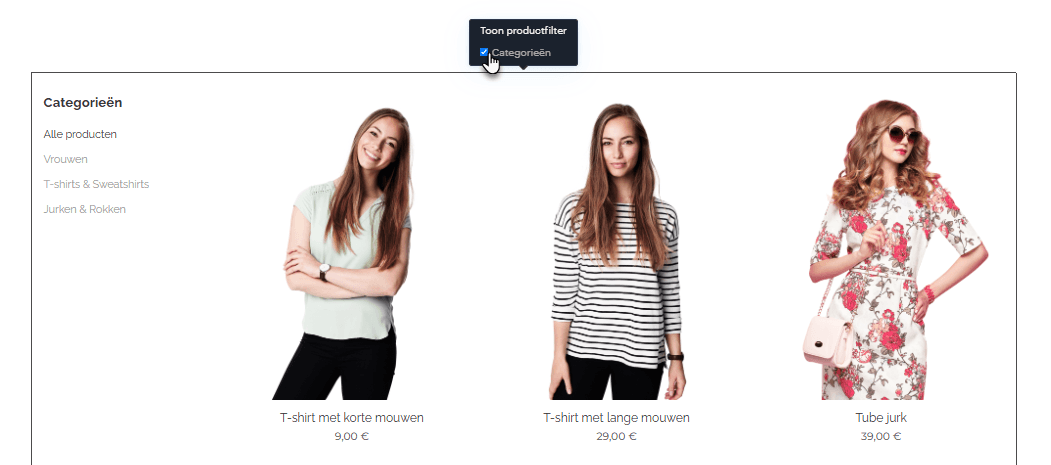
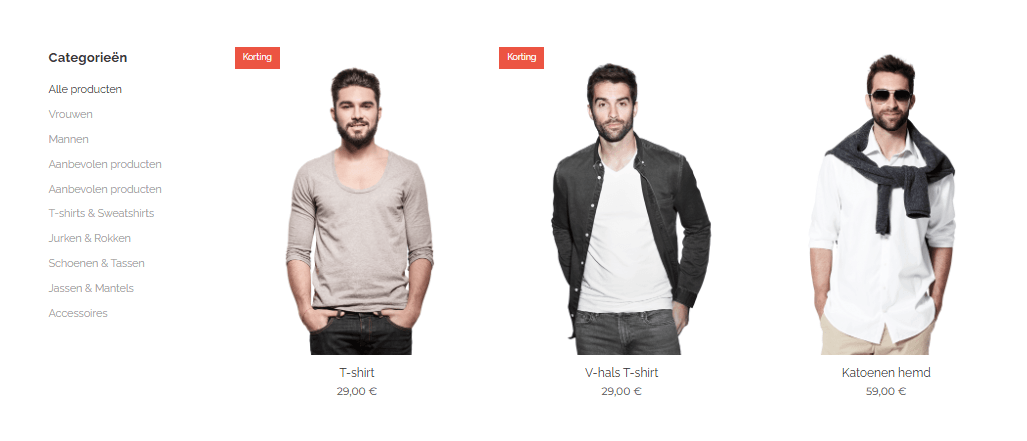
In de productlijst kan je een filter inschakelen zodat bezoekers de productcategorieën direct in de lijst te zien krijgen. Deze functie is handig voor het vereenvoudigen van de navigatie. Om het in te schakelen, klik je op Filter en vink je de optie Categorieën aan.
Aan de linkerkant van de productlijst verschijnt een lijst van categorieën waaronder de producten zijn ingedeeld. Gebruikers kunnen dan kiezen uit de lijst met categorieën.
Als je Alle producten hebt geselecteerd (zie de sectie Toon producten hierboven), worden aan de linkerkant alle aangemaakte categorieën weergegeven, zodat alles op één plek te vinden is.
Als slechts één bepaalde categorie is geselecteerd, verschijnt er een lijst van alle andere categorieën waartoe de producten in de geselecteerde categorie behoren.
De mogelijkheid om filters toe te voegen werkt alleen bij de productopmaak Basis en Grote afbeelding.
Filter en subcategorieën
Als je subcategorieën hebt aangemaakt, worden deze ook weergegeven in het filter, maar maximaal tot het 3e niveau. Meer dan 3 niveaus worden alleen in de editor weergegeven voor een beter beheer en overzicht van de webshop.
Regels voor het weergeven van categorieën en subcategorieën in het filter
1. Als je in het filter Alle producten selecteert, wordt alles weergegeven.
2. Als je in het filter een categorie met subcategorieën selecteert, worden ook de producten uit die subcategorieën weergegeven.
3. Als je in het filter een categorie of subcategorie selecteert zonder verdere subcategorieën, worden alleen de producten uit die specifieke categorie/subcategorie weergegeven.
Het filter toont ook de doorsnijdingen met andere categorieën waarin producten uit de geselecteerde filtercategorie zijn geplaatst.






