
W tym przewodniku dowiesz się, jak edytować i konfigurować wykazy produktów. Informacje na temat wstawiania wykazu produktów znajdziesz w artykule Jak dodać wykaz produktów.
Opcje edycji są dostępne po kliknięciu bezpośrednio na wykaz produktów. Pojawi się menu opcji: Dodaj produkt, Zarządzanie produktami oraz Układ. Poniżej wyjaśniamy, do czego służy każda z tych opcji. Znajdziesz tam również ikonę kosza, która umożliwia usunięcie wykazu (spowoduje to usunięcie go ze strony, ale same produkty nie zostaną skasowane – nadal możesz uzyskać do nich dostęp, klikając link Produkty na górnym pasku edytora), oraz ikonę trzech kropek, która pozwala przenieść lub skopiować wykaz w inne miejsce.
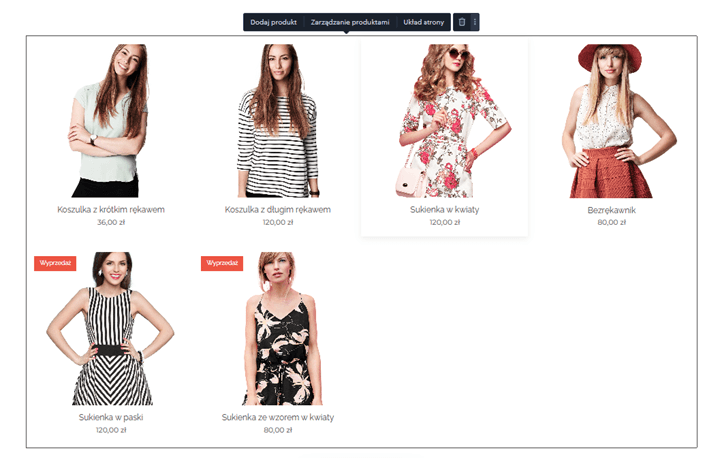 Dodaj produkt
Możesz dodać nowy produkt do wyświetlanej kategorii, klikając przycisk Dodaj produkt. Następnie będziesz mógł wprowadzić nazwę produktu, cenę i opis. Szczegółowe informacje na temat dodawania produktów znajdziesz w artykule Jak dodać produkt.
Zarządzanie produktami
Klikając przycisk Zarządzanie produktami, uzyskasz dostęp do listy produktów (jeśli wykaz wyświetla tylko określoną kategorię, pokazane zostaną wyłącznie te produkty), w której możesz edytować właściwości takie jak nazwa, cena, opis i zdjęcie. Pełne informacje na temat edytowania produktów znajdziesz w artykule Jak edytować produkt.
Układ
Klikając przycisk Układ, uzyskasz dostęp do kolejnych opcji: Wygląd, Pokaż produkty oraz Filtr. Jeśli wybierzesz określony typ wyglądu, pojawi się również opcja Liczba kolumn.
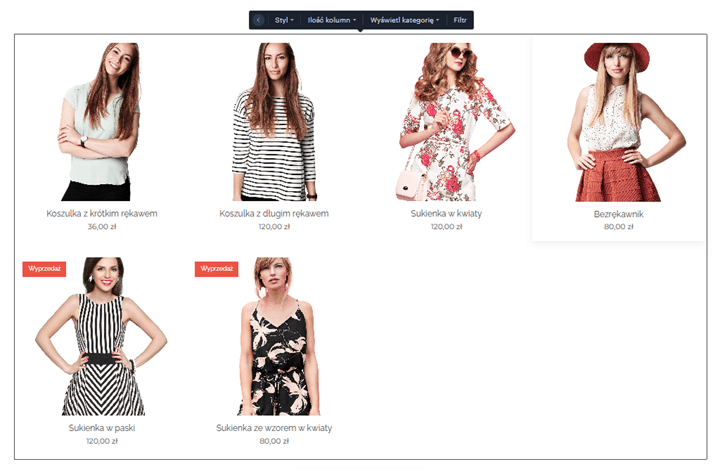
Styl
Możesz wybrać spośród 4 różnych typów wyświetlania produktów:
Standardowy
Wyświetlane są mniejsze zdjęcia, produkty pokazywane są obok siebie.
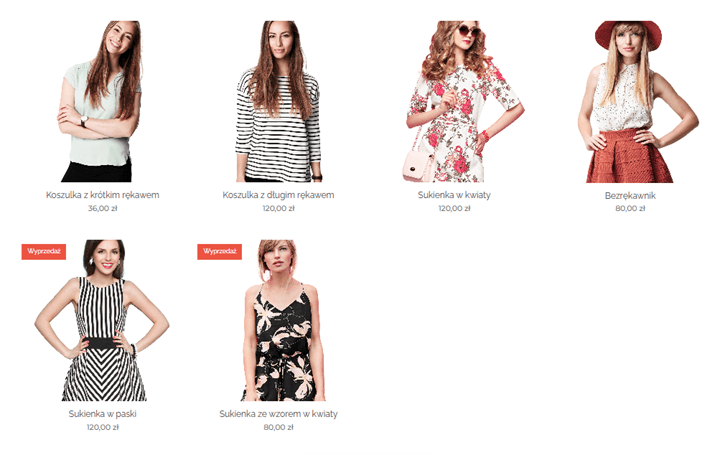
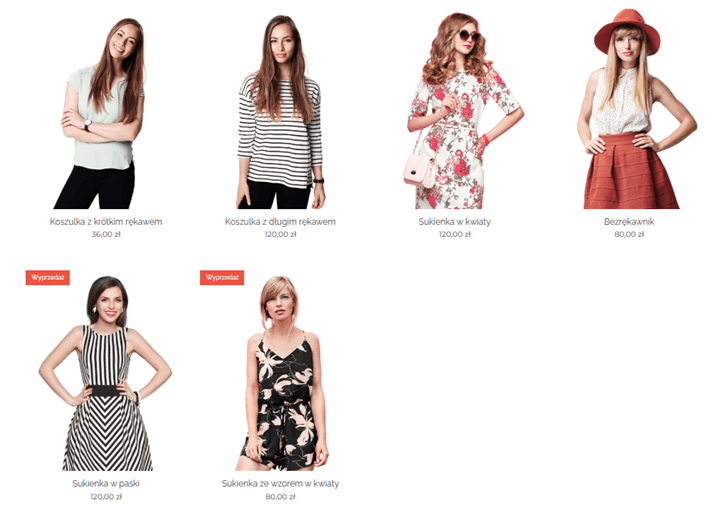
Duże zdjęcie
Wyświetlane są większe zdjęcia, produkty pokazywane są obok siebie. W tym widoku możesz również ustawić liczbę kolumn.
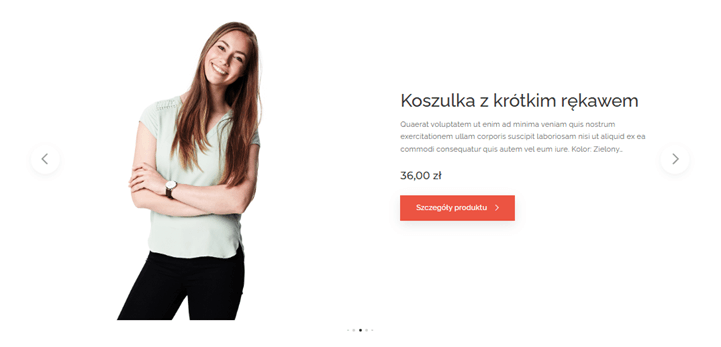
Suwak
Produkty zmieniają się automatycznie, wyświetlając jeden produkt na raz. Klient może przejść do następnego lub poprzedniego produktu, klikając strzałkę w przód lub w tył.
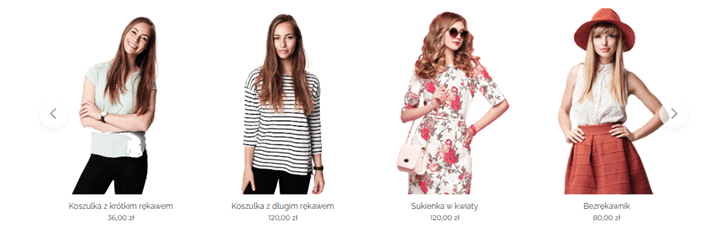
Karuzela
Produkty zmieniają się automatycznie, wyświetlając jednocześnie 4 produkty. Klient może poruszać się między produktami, klikając strzałkę w przód lub w tył.
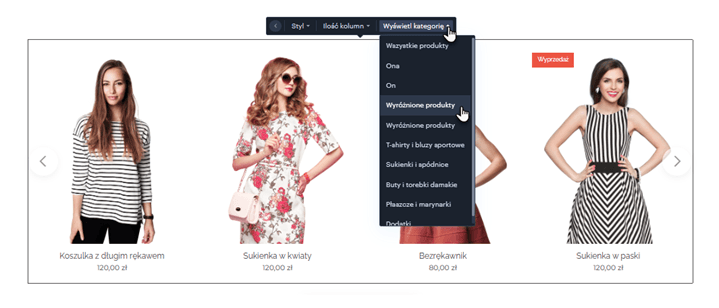
Pokaż produkty
Jeśli chcesz wyświetlić w wykazie produktów tylko produkty z określonej kategorii lub podkategorii, kliknij Pokaż produkty i wybierz żądaną kategorię z listy. Możesz wybrać tylko jedną kategorię na raz.
Filtr
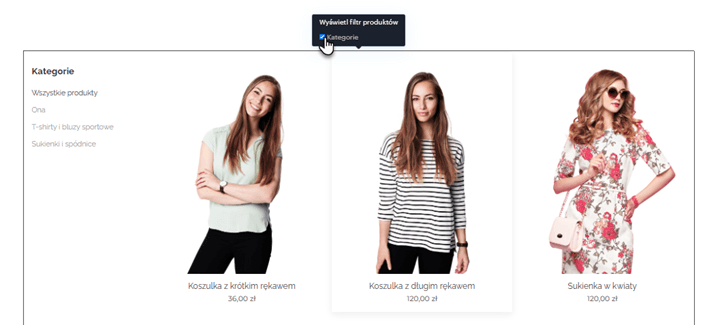
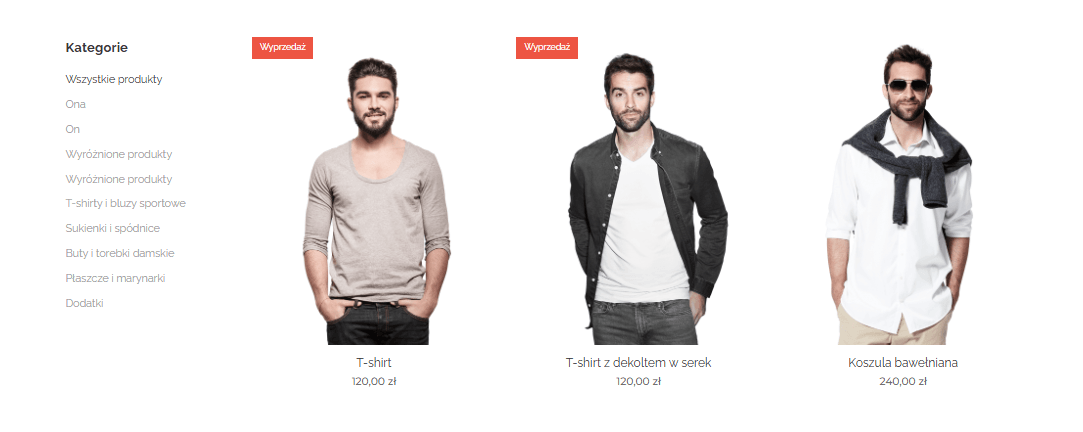
W wykazie produktów możesz włączyć filtr, dzięki któremu odwiedzający będą widzieć kategorie produktów bezpośrednio na liście. Ta funkcja jest przydatna do uproszczenia nawigacji. Aby ją włączyć, kliknij Filtr i zaznacz opcję Kategorie.
Po lewej stronie wykazu produktów pojawi się lista kategorii, do których należą produkty. Użytkownicy mogą następnie wybierać z listy kategorii.
Jeśli wybrałeś opcję Wszystkie produkty (patrz sekcja Pokaż produkty powyżej), w liście po lewej stronie pojawią się wszystkie utworzone kategorie, dzięki czemu wszystko będzie w jednym miejscu.
Jeśli wybrana jest tylko jedna określona kategoria, pojawi się lista wszystkich innych kategorii, do których należą produkty z wybranej kategorii.
Opcja tworzenia filtrów działa tylko z układami produktów Podstawowy i Duże zdjęcie.
Filtr i podkategorie
Jeśli masz utworzone podkategorie, pojawią się one również w filtrze, ale tylko do poziomu 3. Więcej niż 3 poziomy są wyświetlane tylko w edytorze, dla lepszego zarządzania i przejrzystości sklepu internetowego.
Zasady wyświetlania kategorii i podkategorii w filtrze
1. Jeśli w filtrze wybierzesz Wszystkie produkty, wyświetlone zostanie wszystko.
2. Jeśli wybierzesz kategorię z podkategoriami, wyświetlone zostaną również produkty z tych podkategorii.
3. Jeśli wybierzesz kategorię lub podkategorię bez dalszych podkategorii, wyświetlone zostaną wyłącznie produkty z tej konkretnej kategorii/podkategorii.
Filtr pokaże również przecięcia z innymi kategoriami, w których umieszczone są produkty z wybranej kategorii filtra.



