Dit artikel legt uit wat categorieën zijn en hoe je deze kunt aanmaken en er producten aan kunt toevoegen.
Categorieën zijn groepen waarin producten worden geplaatst. Deze productgroepen delen dezelfde kenmerken, zoals heren- of dameskleding, schoenen, horloges, accessoires, mobiele telefoons of speelgoed. Producten kun je aan meerdere categorieën toevoegen. Zo kun je bijvoorbeeld het product ‘Winterjas dames’ toevoegen aan de categorieën ‘Dameskleding’, ‘Winterkleding’ en ‘Jassen’.
Deze kenmerken helpen jou en je potentiële klanten bij het navigeren door je online winkel.
Categorieën bewerken
1. Je kunt het menu voor categorieën openen door in het bovenste menu op de knop Producten te klikken.
2. Klik op Beheer categorieën linksonder.
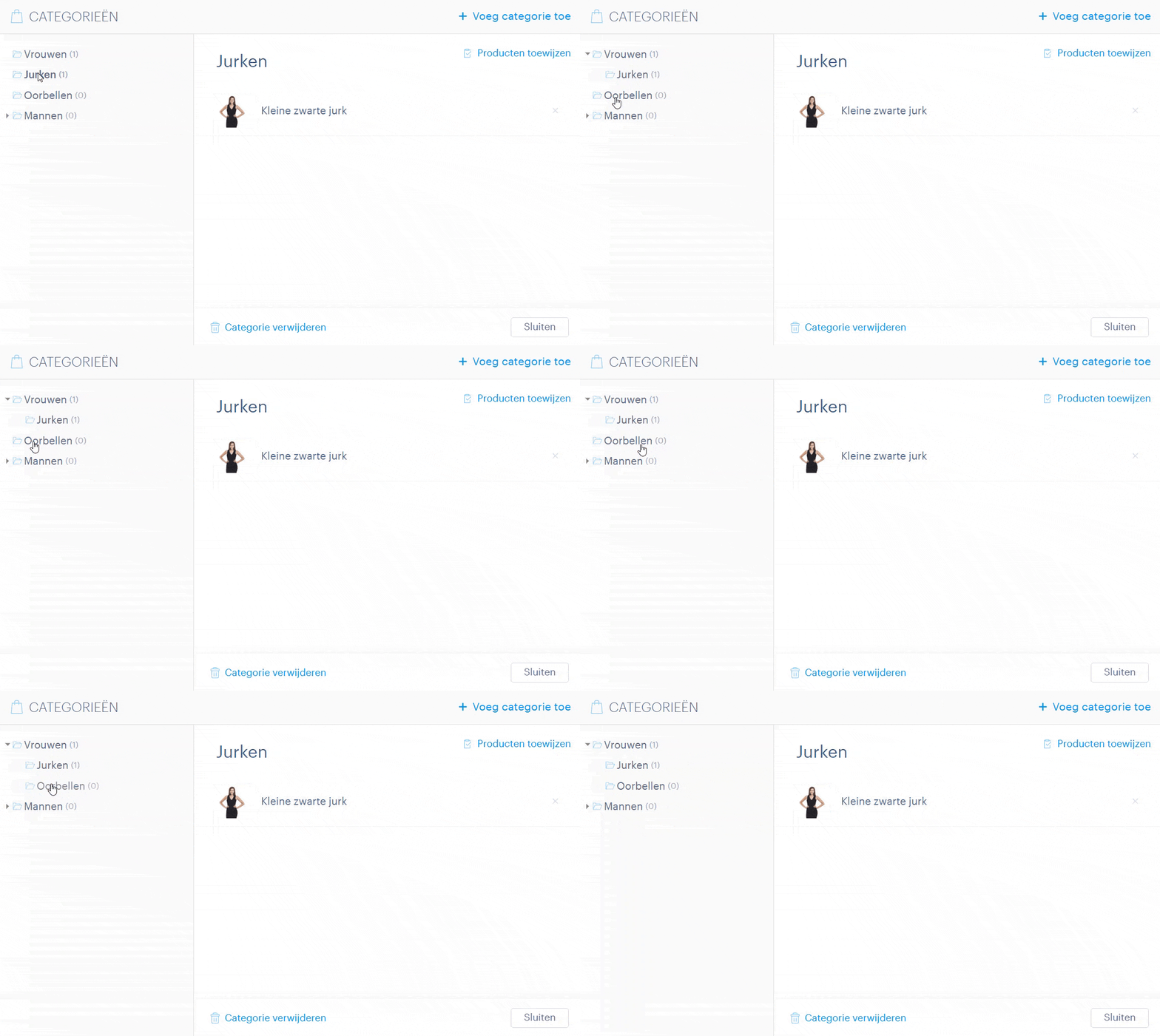
3. In het venster Categorieën kun je categorieën aanmaken, bewerken of verwijderen, en de producten binnen de categorieën herschikken. Je kunt specifieke categorieën bekijken door in de linker kolom op de naam van de categorie te klikken.
Een nieuwe categorie aanmaken
1. Je maakt een nieuwe categorie aan door te klikken op Voeg categorie toe in de rechterbovenhoek van het venster. Geef de naam van de nieuwe categorie in en bevestig door te klikken op Creëren.
2. Je kunt daarna producten aan de nieuwe categorie toevoegen door te klikken op Producten toewijzen.
3.Er verschijnt een zoekvenster waarin je de namen van de producten kunt invoeren die je aan een categorie wilt toevoegen. Je kunt ook door de productlijst scrollen met behulp van de schuifbalk.

Je kunt categorieën verwijderen door op de knop Categorie verwijderen te klikken.
Producten kun je ook uit categorieën verwijderen in het venster Categorieën. Om dit te doen, klik je op het X-icoon dat verschijnt wanneer je de muis boven een product houdt. Het product wordt direct uit de categorie verwijderd, zonder verdere bevestiging. Het product blijft echter beschikbaar in je online winkel. Wil je het product volledig verwijderen, dan kun je dit doen via PRODUCTEN in het bovenste menu.

Als je de categorienaam wilt wijzigen, klik op de naam in het specifieke categorievenster en voer een nieuwe naam in.

Een subcategorie aanmaken
Met deze functie kun je meerdere subniveaucategorieën creëren. In de productlijst worden maximaal drie niveaus weergegeven, waarop het filter ook actief is. Een groter aantal niveaus wordt alleen in de editor weergegeven en is bedoeld om de administratie en de overzichtelijkheid van de online winkel te verbeteren.
Als een product in een bepaalde subcategorie staat, wordt het niet automatisch aan de bovenliggende categorie toegevoegd. Een product kun je echter wel in meerdere categorieën en subcategorieën plaatsen.
Een subcategorie kun je niet in meer dan één categorie plaatsen. Wil je dezelfde subcategorie in meerdere categorieën hebben, dan moet je deze meerdere keren aanmaken met dezelfde of een vergelijkbare naam.
Nadat je een bovenliggende categorie hebt verwijderd, worden de subcategorieën automatisch bovenliggende categorieën.
Om een subcategorie van een bestaande categorie te maken, kun je de muis onder de geselecteerde categorie slepen die je als bovenliggende categorie wilt instellen.