
In deze handleiding leer je hoe je je website koppelt aan Google AdSense en het bijbehorende ads.txt-bestand toevoegt. Met Google AdSense kun je geld verdienen door advertenties op je website weer te geven. Op basis van de inhoud van je pagina’s toont AdSense automatisch relevante advertenties. Meer gedetailleerde informatie over deze dienst vind je hier. Om gebruik te kunnen maken van deze dienst, moet je een eigen domein gebruiken. Het koppelen van Google AdSense en toevoegen van het ads.txt-bestand is alleen met het Premium-pakket Standaard, Pro of Business mogelijk.
Pagina’s moeten aan bepaalde criteria voldoen om door de dienst te worden goedgekeurd. Kwaliteit en originele inhoud die bezoekers naar je website trekken zijn daarbij belangrijk. Meer informatie over de servicevoorwaarden vind je hier.
Hoe je Google Adsense aan je website kunt koppelen
1. Ga in de editor naar Instellingen.
2. Selecteer Website instellingen en vouw aan de rechterkant het menu Google AdSense uit.
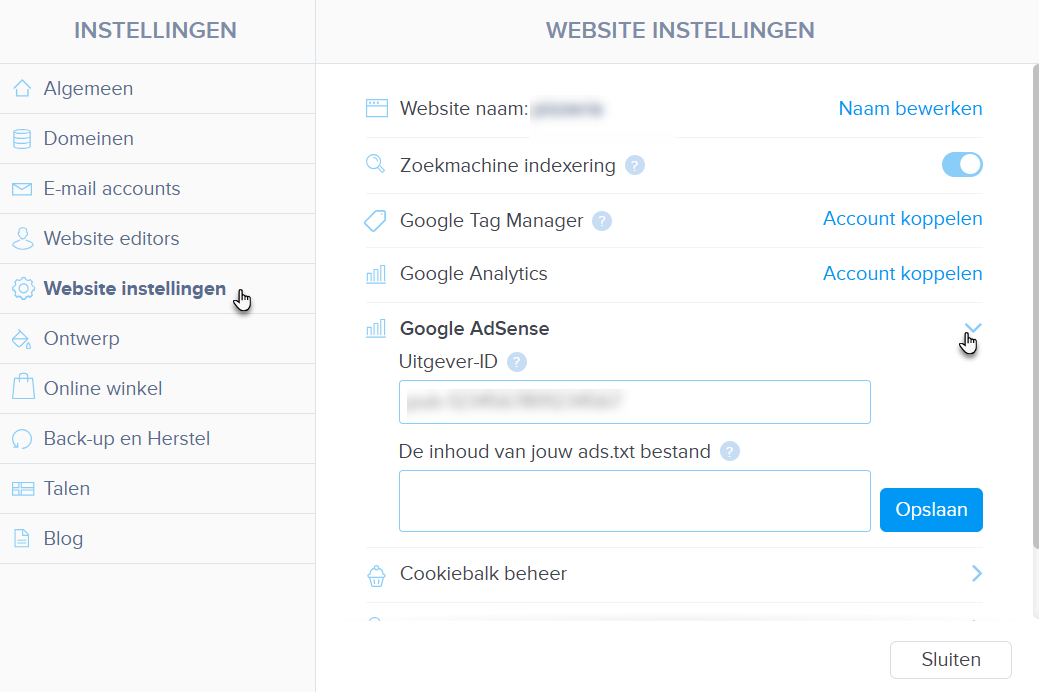
3. Meld je aan bij je AdSense-account en kopieer de uitgever-ID die wordt weergegeven in het vak voor je AdSense-code. Een voorbeeld van de uitgever-ID is "pub-1234567891234567". Je kunt hier ook meer informatie vinden over de uitgever-ID.
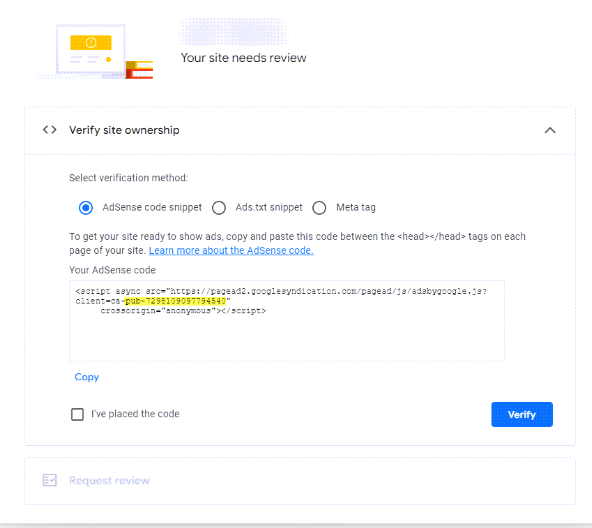
4. Voeg de uitgever-ID in het veld Uitgever-ID in. Sla de wijzigingen op en publiceer je website.
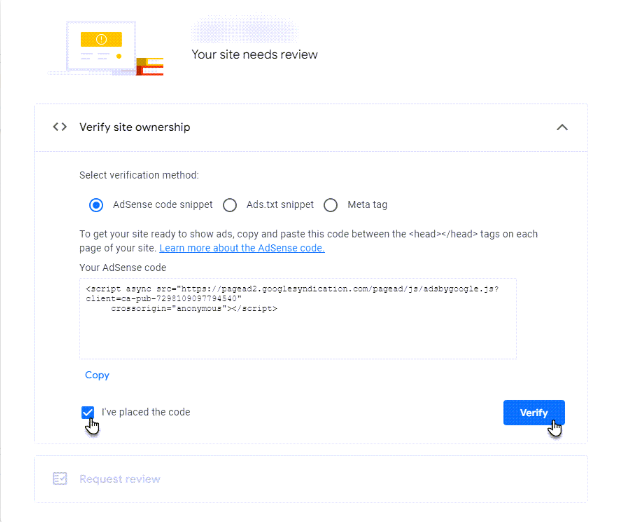
5. Ga terug naar je AdSense-account, controleer of je de code hebt ingevoerd en bevestig deze. Je ziet informatie over het goedkeuringsproces van je website. Houd er rekening mee dat dit proces niet automatisch verloopt; goedkeuring kan enkele dagen tot zelfs een maand duren. Als AdSense afwijkingen op je website ontdekt waardoor deze niet kan worden goedgekeurd, ontvang je hierover een bericht in je AdSense-account en per e-mail op het adres dat aan je account is gekoppeld.
Hoe je het ads.txt-bestand kunt toevoegen
1. Log in op je AdSense-account en kopieer de gegeven tekst hier in de fragmentverificatie van het Ads.txt-bestand.
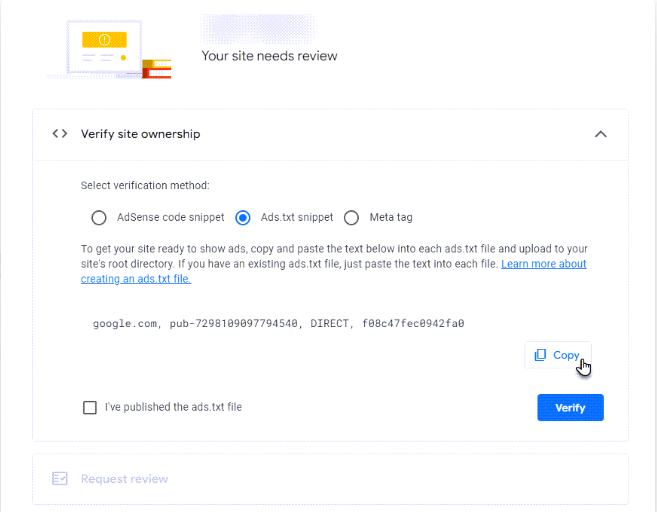
2. Plak het binnen de Webnode-editor in het venster De inhoud van je ads.txt-bestand.
Sla vervolgens de wijziging op en publiceer de site.

3. Controleer in de AdSense-interface of het ads.txt-bestand is gepubliceerd en bevestig dit met de knop Verifiëren.
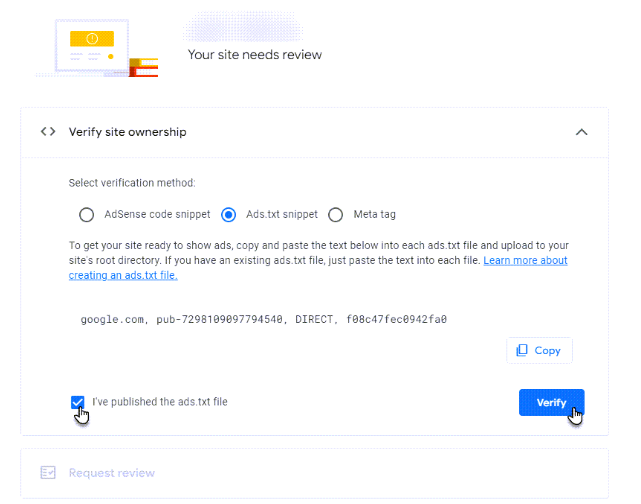
AdSense geeft aan dat het enkele dagen kan duren voordat wijzigingen na het toevoegen van een bestand zichtbaar zijn in je AdSense-account. Als de website weinig advertentieverzoeken verstuurt, kan dit zelfs een maand duren. Meer informatie over het ads.txt-bestand vind je hier.






