
In dit artikel leer je hoe je kunt werken met ingesloten contactformulieren. Je kunt een contactformulier of je eigen aangepaste formulier invoegen op de pagina, die je vervolgens naar wens kunt aanpassen. Een meer gedetailleerde beschrijving van de afzonderlijke veldtypen vind je in de handleiding Inzicht in individuele formuliervelden.
De optie om formulieren toe te voegen is beschikbaar in de gratis versie; het openbaar publiceren van een formulier is echter alleen mogelijk met een actief premium pakket. Met het Limited-pakket is het mogelijk om één formulierveld toe te voegen; het Mini-pakket staat vijf velden toe; met de Standard-, Profi- of Business-pakketten is het aantal formuliervelden onbeperkt. Met de Mini-, Standard-, Profi- of Business-pakketten is het ook mogelijk om bestanden via het formulier te uploaden. De maximale grootte van één geüpload bestand is 4 MB. De totale limiet voor alle bestanden die in één keer via één formulier worden geüpload, is 7,5 MB.
Beheer van formulieren
1. Om een formulier in te voegen, beweeg je de muis over de inhoudssectie en klik je op de plusknop om een nieuw inhoudsblok toe te voegen.
2. Scroll omlaag in het menu en selecteer Leeg formulier.
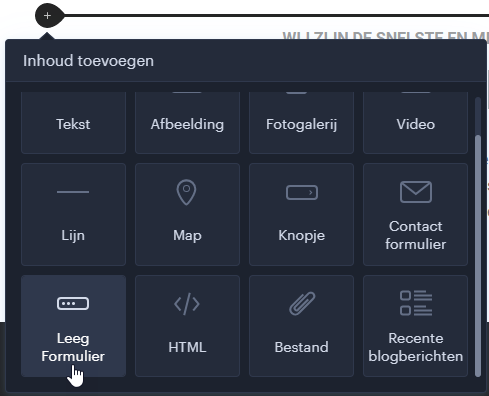
In de volgende stappen laten we je zien hoe je met het formulier kunt werken:
- Nieuwe items toevoegen
Om nieuwe velden toe te voegen, klik je op de plusknop om een nieuwe rij toe te voegen.

- Items hernoemen
Items kunnen worden hernoemd door op de itemnaam te klikken.

- Verplicht veld
Klik op het item en vervolgens op Eigenschappen. Hier kun je kiezen of het invullen van dit veld verplicht is of niet.

- Instellingen voor het indienen van het formulier
Door te klikken op het formulier zelf en vervolgens op Actie na het indienen, kun je kiezen wat er gebeurt nadat het formulier is ingediend.

De pagina kan elke tekst weergeven die je toevoegt nadat je de optie Bericht weergeven hebt aangevinkt:

De andere optie is om bezoekers door te verwijzen naar een andere pagina van je website of naar een externe website. Selecteer Ga naar pagina en klik op de pijl. Kies vervolgens de pagina waarnaar de bezoeker wordt doorverwezen. Je kunt ook een externe URL invoeren in het veld Selecteer pagina.

Als je op Contact e-mail klikt, kun je het e-mailadres instellen waarnaar de formulieren worden verzonden.

Met de knop Tekstpositie kun je instellen waar de tekstlabels van individuele velden worden weergegeven.

De knop Formulierbeveiliging leidt je door naar de administratie van de Premium Website Security dienst. Aankoopinstructies vind je in het artikel Premium Site Security kopen, en meer instructies vind je in het artikel Hoe stel je formulierbeveiliging (reCAPTCHA) in.

Je kunt het label van de knop wijzigen nadat je op de knop Indienen hebt geklikt (standaardlabel). Hier kun je ook de optie Uiterlijk en de weergavestijl van de knop selecteren.

- Items verwijderen
Klik op het item en vervolgens op het pictogram van de prullenbak.

TIP: Wanneer een bezoeker een contactformulier op je website invult, ontvangt de opgegeven ontvanger een melding op het e-mailadres dat je voor het formulier hebt ingesteld. Deze melding wordt gratis verstuurd vanaf de website. Om de volledige melding te bekijken, moet je inloggen op je website met een account als eigenaar of beheerder. Wil je de volledige inhoud van het formulier in je e-mail kunnen zien, zonder in te loggen op je website, dan moet je een Premium pakket aanschaffen.
Zo ziet de gratis notificatie eruit:

Zo ziet de notificatie eruit als je een premium pakket hebt:







