In dieser Anleitung lernen Sie, wie Sie mit eingebetteten Kontaktformularen arbeiten können. Sie können ein Kontaktformular oder Ihr eigenes benutzerdefiniertes Formular auf der Seite einfügen, das Sie dann nach Belieben ändern können. Eine detailliertere Beschreibung der einzelnen Feldtypen finden Sie in der Anleitung Einzelne Formularfelder verstehen.
Die Option zum Hinzufügen von Formularen ist in der kostenlosen Version verfügbar; die öffentliche Veröffentlichung eines Formulars ist jedoch nur mit einem aktiven Premium-Paket möglich. Mit dem Limited-Paket kann ein Formularfeld hinzugefügt werden, das Mini-Paket erlaubt fünf Felder, mit den Paketen Standard, Profi oder Business ist die Anzahl der Formularfelder unbegrenzt. Mit den Premium-Paketen Mini, Standard, Profi oder Business ist es auch möglich, Dateien über das Formular hochzuladen. Die maximale Größe einer einzelnen hochgeladenen Datei beträgt 4 MB. Die Gesamtgrenze für alle Dateien, die gleichzeitig über ein Formular hochgeladen werden, beträgt 7,5 MB.
1. Gehen Sie in den Abschnitt mit dem Mauszeiger und auf der linken Seite wird das Pluszeichen fürs Einfügen von neuem Inhalt angezeigt.

2. Beim Inhalt einfügen klicken Sie auf den Kreis für weitere Optionen und dann auf Leeres Formular.

Das Formular kann wie folgt bearbeitet werden:
- Neues Feld hinzufügen
Stellen Sie den Mauszeiger auf das Pluszeichen zwischen die Zeilen, um ein neues Feld zu erstellen.

- Feld umbenennen
Klicken Sie in das Feld und schreiben Sie den neuen Text.

- Pflichtfeld
Klicken Sie in das Feld und wählen Sie Eigenschaften. Hier können Sie das Feld als Pflichtfeld einstellen.

- Handlung nach Absendung
Mit Klicken auf Abschicken und dann auf Nach Absendung können Sie bestimmen, was nach Abschicken des Formulars passiert.

Eine Möglichkeit ist, die Nachricht über erfolgreichen Absendung anzuzeigen. Um diese Nachricht zu ändern, klicken Sie auf Nachricht anzeigen:

Andere Möglichkeit ist, die Besucher nach Abschicken des Formulars auf eine andere Seite weiterzuleiten. Markieren Sie Seite öffnen und klicken Sie auf den Pfeil. Wählen Sie die Seite auf welche der Besucher weitergeleitet werden soll. Ins Feld Seite wählen können Sie auch eine externe Webseite eingeben.


Wenn Sie auf E-Mail-Benachrichtigung klicken, können Sie die E-Mail-Adresse eingeben, auf welche Sie die Benachrichtigung erhalten möchten.
 Mit Klicken auf Stil können Sie den Stil des Buttons Abschicken ändern.

- Feld löschen
Klicken Sie auf das Feld und dann auf die Mülleimer-Ikone, um das ungewünschte Feld zu löschen.

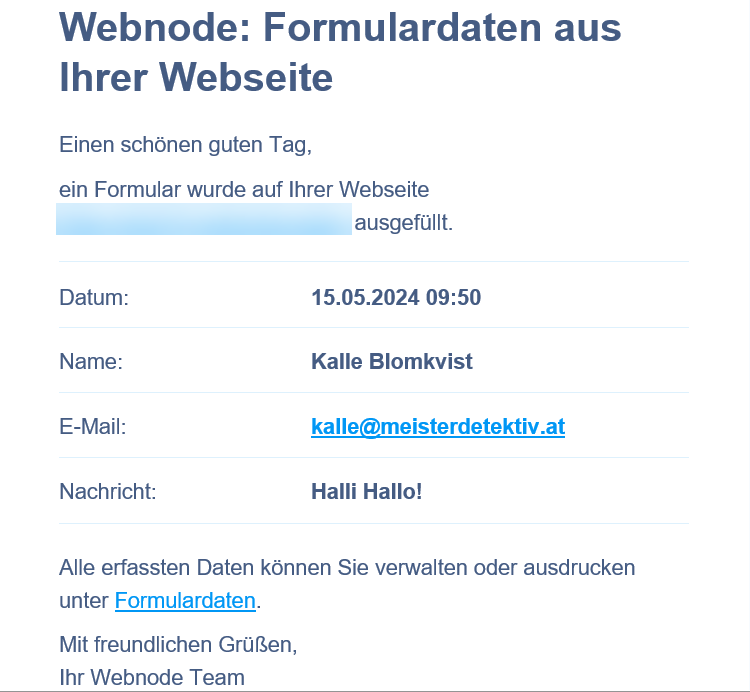
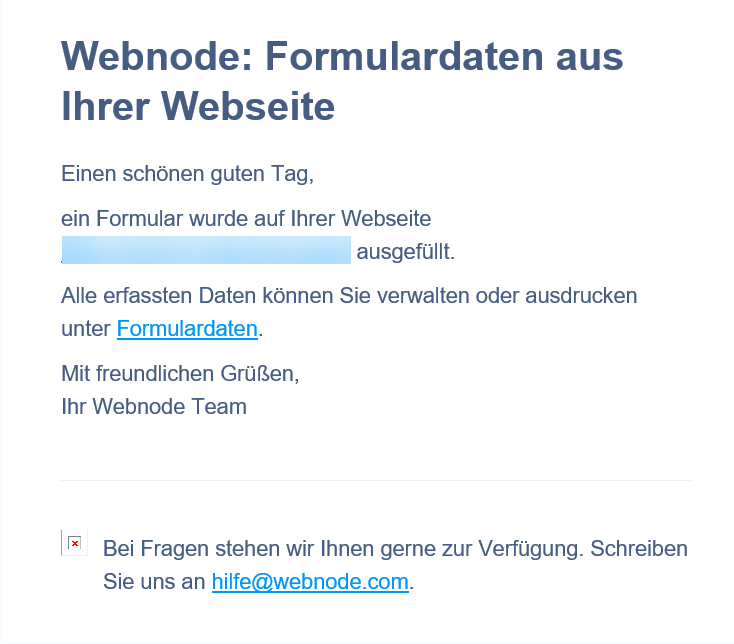
TIPP: Wenn ein Besucher ein Kontaktformular auf Ihrer Website ausfüllt, wird eine Benachrichtigung an die E-Mail-Adresse des Empfängers gesendet, die Sie für dieses Formular eingegeben haben. Diese einfache Benachrichtigung wird kostenlos von der Website aus verschickt. Um die gesamte Nachricht zu sehen, müssen Sie sich dann mit einem Inhaber- oder Administratorkonto bei Ihrer Website anmelden. Wenn Sie den vollständigen Inhalt des Formulars in Ihrer E-Mail sehen möchten, ohne sich auf Ihrer Website anmelden zu müssen, müssen Sie ein Premium-Paket kaufen.
So sieht die kostenlose Benachrichtigung aus:
Und so sieht die Benachrichtigung aus, wenn Sie ein Premium-Paket haben: