
I denne veiledningen lærer du hvordan du gjør grunnleggende oppsett av tilleggstjenesten SimplyBook.me Online Booking (bookingsystemet). Hvis du ikke har kjøpt tjenesten ennå, kan du følge veiledningen Kjøp SimplyBook.me Online Booking.
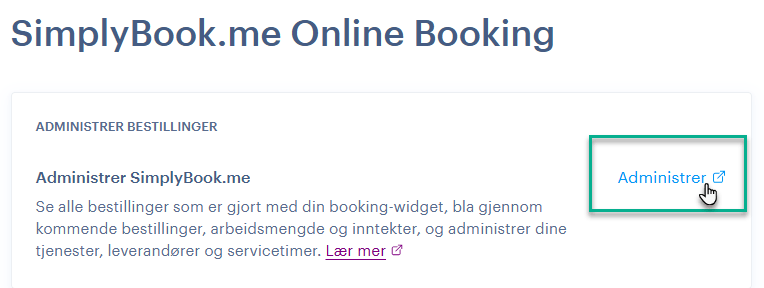
1. Etter at du har kjøpt tjenesten, kan du klikke på knappen Administrer i Webnode-prosjektadministrasjonen. Du blir da sendt videre til administrasjonen for SimplyBook.me.
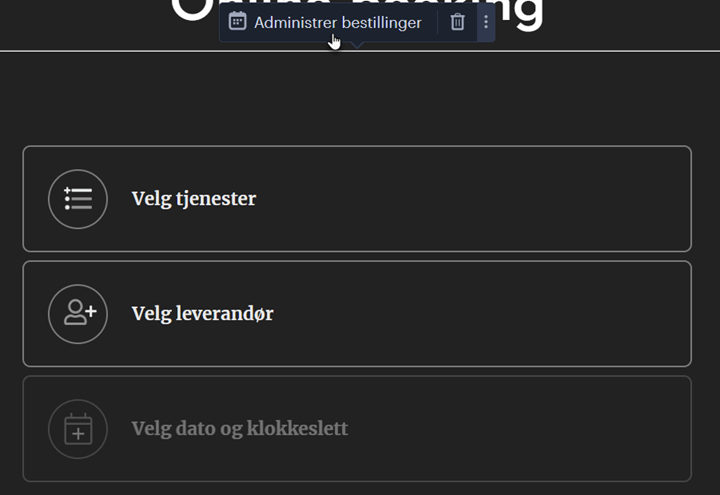
Du kan også klikke direkte på knappen Administrer bestillinger i den innebygde widgeten.
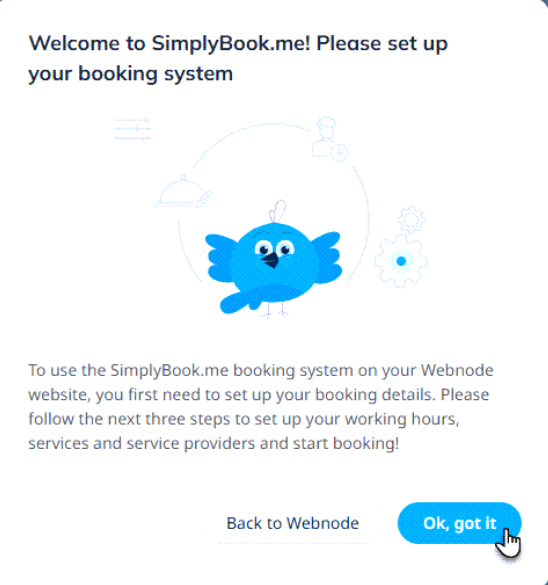
2. Første gang du åpner bestillingsadministrasjonen, må du gjøre et grunnleggende førstegangsoppsett. Du kan fortsette etter å ha bekreftet med knappen OK, jeg forstår. Hvis du ikke ønsker å sette opp tjenesten ennå, kan du gå tilbake til Webnode-administrasjonen ved å klikke på Tilbake til Webnode.
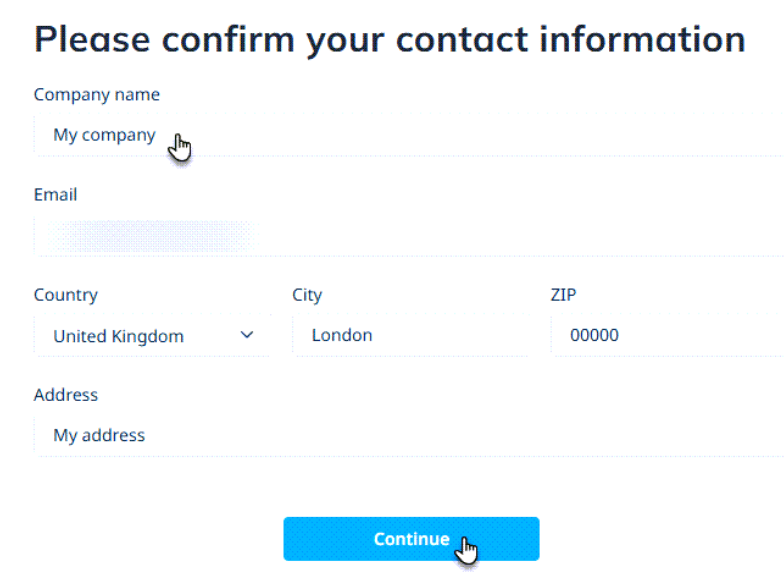
3. Fyll inn informasjon om bedriften din.
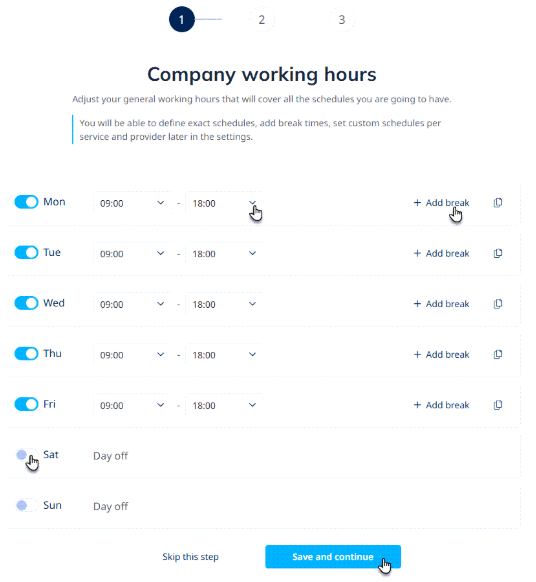
4. I neste vindu fyller du inn bedriftens åpningstider, eller mer spesifikt tidspunktene hvor du tilbyr tjenester som besøkende kan bestille. Du kan også deaktivere dager du ikke er tilgjengelig, eller legge inn en pause i løpet av dagen.
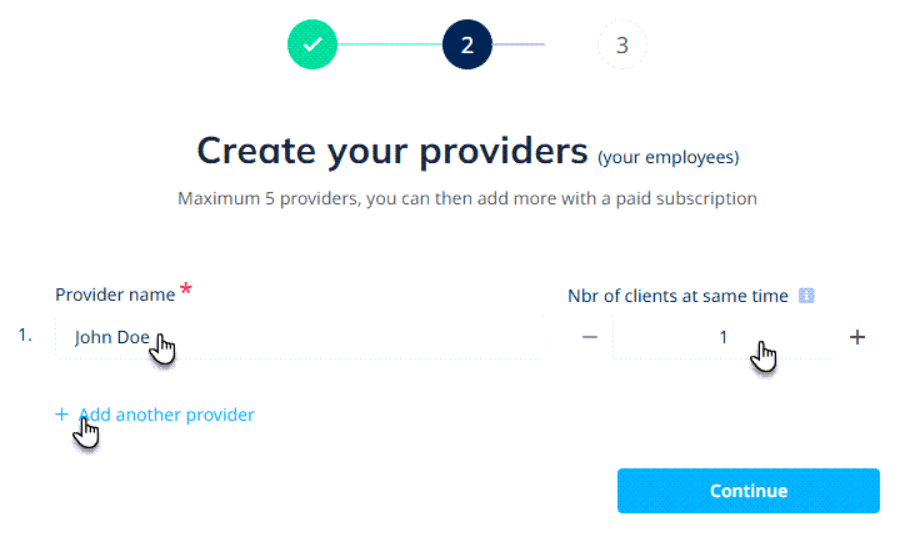
5. Nå kan du legge til tilbydere (ansatte) som utfører tjenestene, og angi hvor mange kunder som kan bestille samtidig.
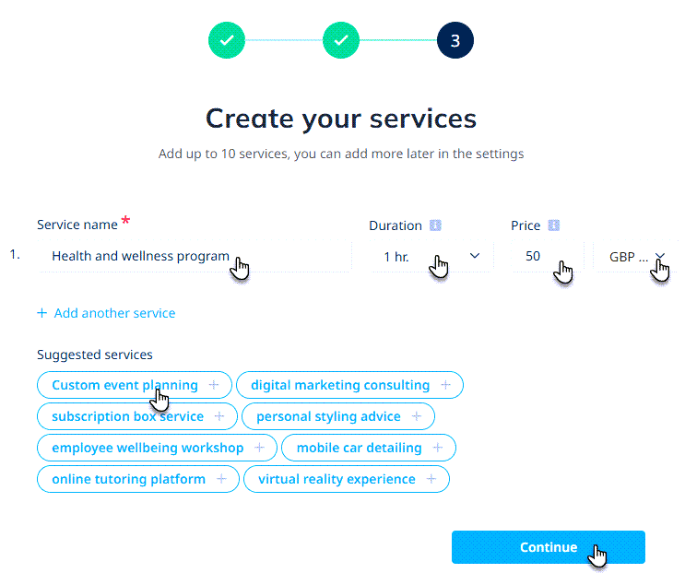
6. Velg tjenestene du tilbyr (eventuelt fra forslagene), og angi varighet, pris og valuta.
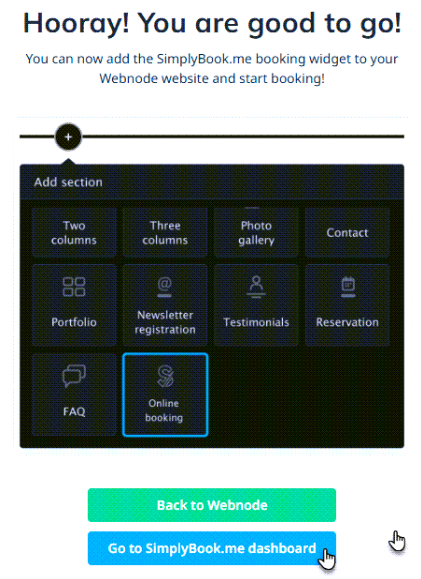
7. Det grunnleggende oppsettet er nå fullført, og widgeten på nettsiden fungerer og viser tjenestene du har satt opp. Hvis du ikke allerede har lagt den til på en side, kan du følge veiledningen Legg til SimplyBook.me Online Booking på nettsiden.
Alternativet Tilbake til Webnode tar deg tilbake til prosjektadministrasjonen i Webnode. Med alternativet Gå til SimplyBook.me-dashbordet kan du åpne administrasjonen i SimplyBook.me.
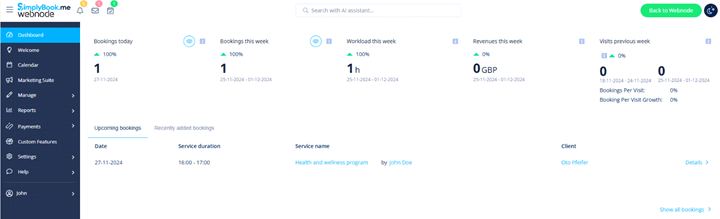
8. Når du åpner administrasjonen i SimplyBook.me, får du en oversikt over bestillinger, åpningstider, inntekter og mer.
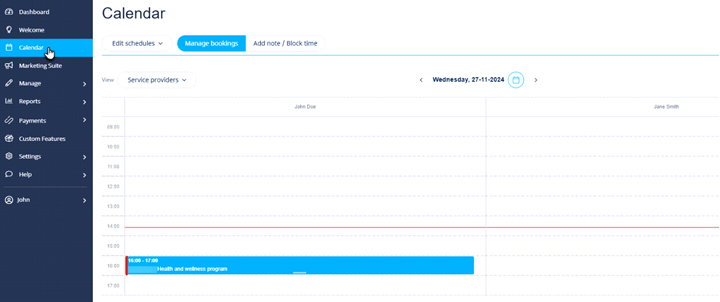
9. Hvis du velger Kalender i menyen til venstre, kan du se alle bestillingene som er gjort.
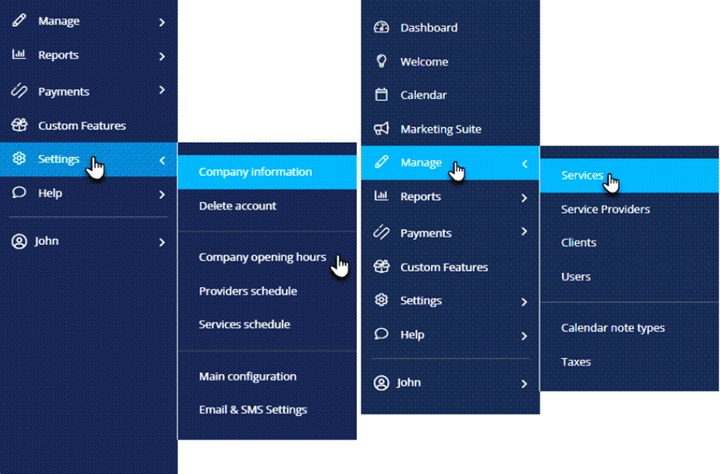
10. Under delene Manage (Administrer) og Settings (Innstillinger) til venstre kan du redigere informasjonen du la inn under førstegangsoppsettet, for eksempel åpningstider, ansatte, tjenester og mer. Alle endringer vises umiddelbart i widgeten på nettsiden din.
Du finner en fullstendig veiledning for oppsett av SimplyBook.me direkte i hjelpeseksjonen på nettsiden deres.
Tips: Med dette bookingsystemet kan du sette opp mulighet for å motta betalinger. Mer informasjon finner du direkte i artikkelen fra SimplyBook.me.
Tips: Informasjon om hvordan du administrerer selve bestillingene, finner du i artikkelen Bestillinger i SimplyBook.me Online Booking.






