
Deze handleiding legt uit hoe je de instellingen van je Mozilla Thunderbird-account kunt bijwerken na de recente wijziging van onze mailservers. Als onderdeel van onze voortdurende serviceverbeteringen zijn we onlangs overgestapt op nieuwe mailservers om een soepelere en betrouwbaardere e-mailervaring te garanderen.
Het bijwerken van de instellingen is eenvoudig — je hoeft slechts twee waarden aan te passen: de inkomende en uitgaande mailserver. Vervang de oude servers (mail1.webnode.com, mail2.webnode.com of mail3.webnode.com) door de nieuwe: imap.mail.webnode.com (inkomend) en smtp.mail.webnode.com (uitgaand). Alle andere instellingen van je e-mailclient blijven ongewijzigd.
TIP: Je kunt handleidingen voor het bijwerken van andere e-mailclients vinden in onze kennisbank:
Bijwerken van de instellingen van e-mailclients voor de nieuwe mailservers. De gegevens die in deze handleiding worden beschreven, zijn ook geldig voor de meeste andere e-mailclients en kunnen worden gebruikt met oudere Mozilla Thunderbird-versies.
Instellingen bijwerken
1. Klik op het tandwielpictogram linksonder en selecteer Accountinstellingen.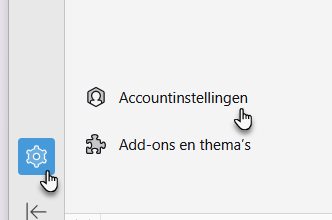
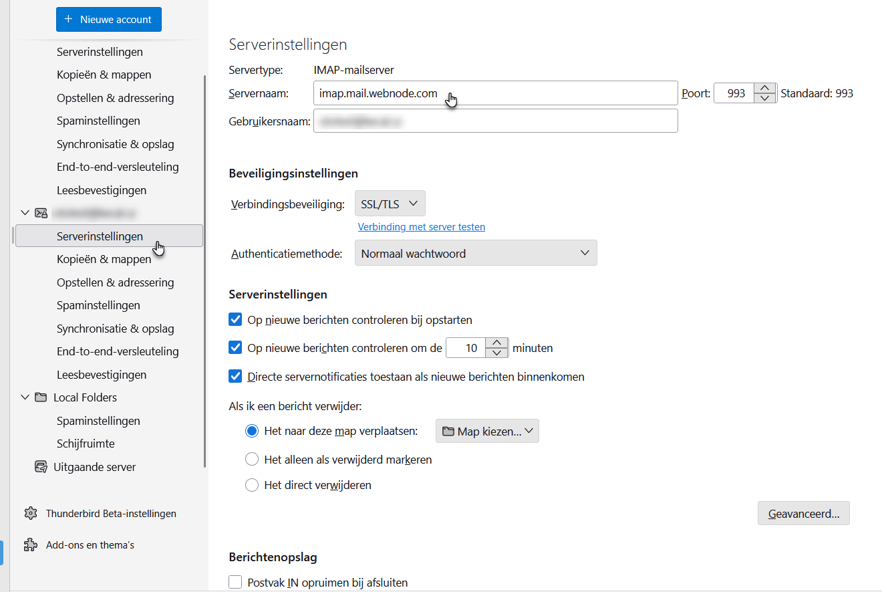
2. Wijzig in het veld Servernaam de waarde naar imap.mail.webnode.com.
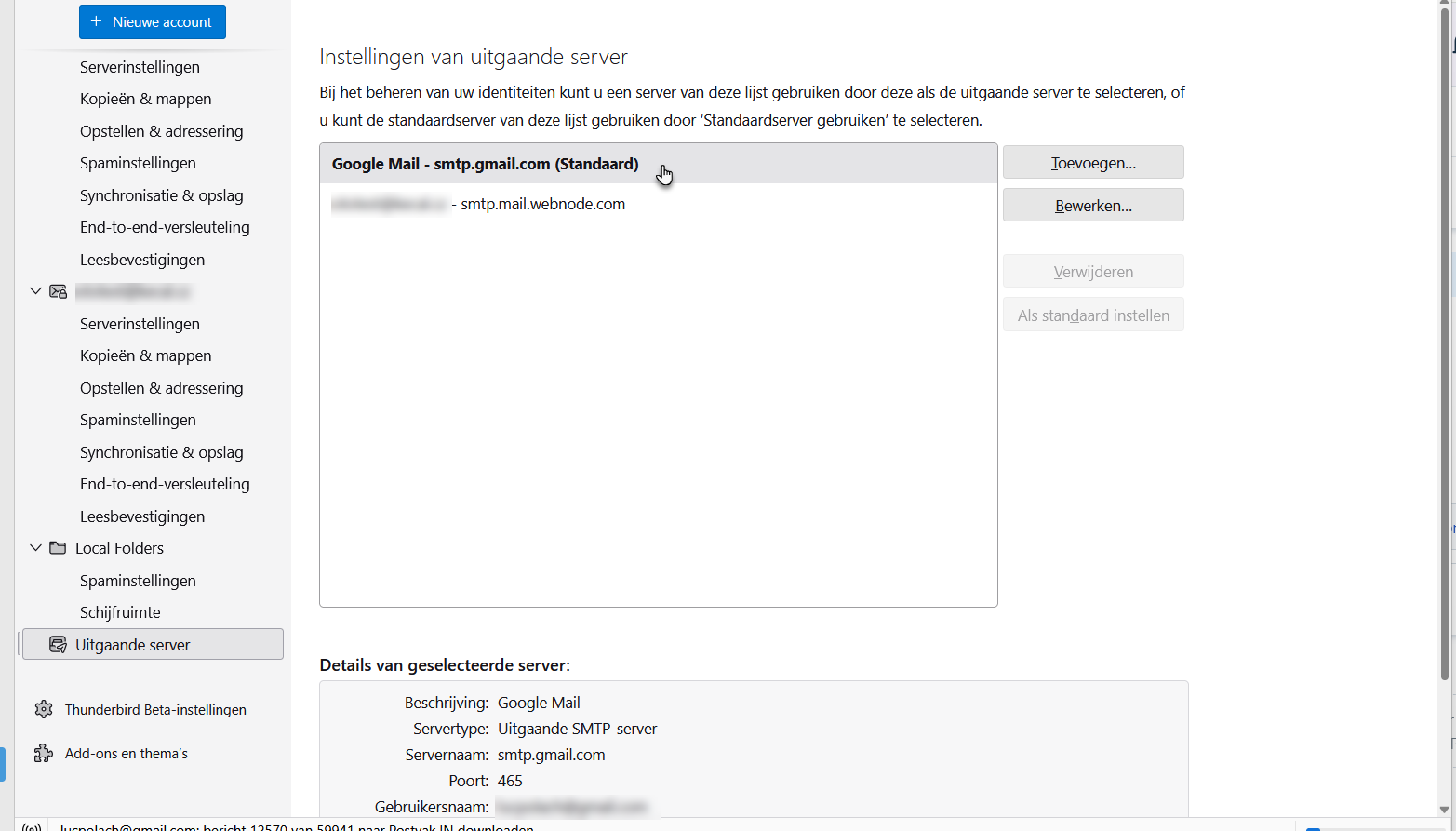
3. Klik vervolgens op Uitgaande server en selecteer je account in de lijst.
4. Wijzig in het veld Servernaam de waarde naar smtp.mail.webnode.com.
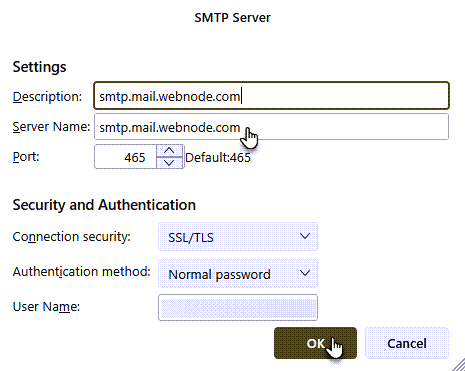
5. Klik op OK.






