
Denne veiledningen forklarer hvordan du oppdaterer innstillingene i e-postklienten Mozilla Thunderbird etter den nylige endringen av e-postservere. Som en del av vårt kontinuerlige forbedringsarbeid har vi nylig migrert til nye servere for å sikre en jevnere og mer pålitelig e-postopplevelse.
Å oppdatere innstillingene er enkelt. Du trenger bare å endre to verdier - serveren for innkommende og utgående e-post. Bytt ut de gamle serverne (mail1.webnode.com, mail2.webnode.com eller mail3.webnode.com) med de nye: imap.mail.webnode.com (innkommende) og smtp.mail.webnode.com (utgående). Alle andre innstillinger i e-postklienten forblir uendret.
TIPS: Du finner veiledninger for å oppdatere andre e-postklienter i vårt Hjelpesenter Oppdatering av e-postinnstillinger for nye servere. Verdiene som beskrives der, gjelder også for de fleste andre e-postklienter og kan brukes med eldre versjoner av Mozilla Thunderbird.
Oppdatering av innstillinger
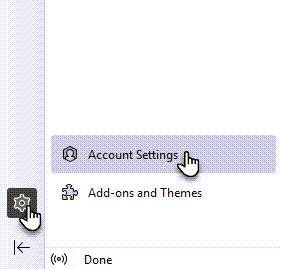
1. Klikk på tannhjulikonet nederst til venstre og velg Account Settings.
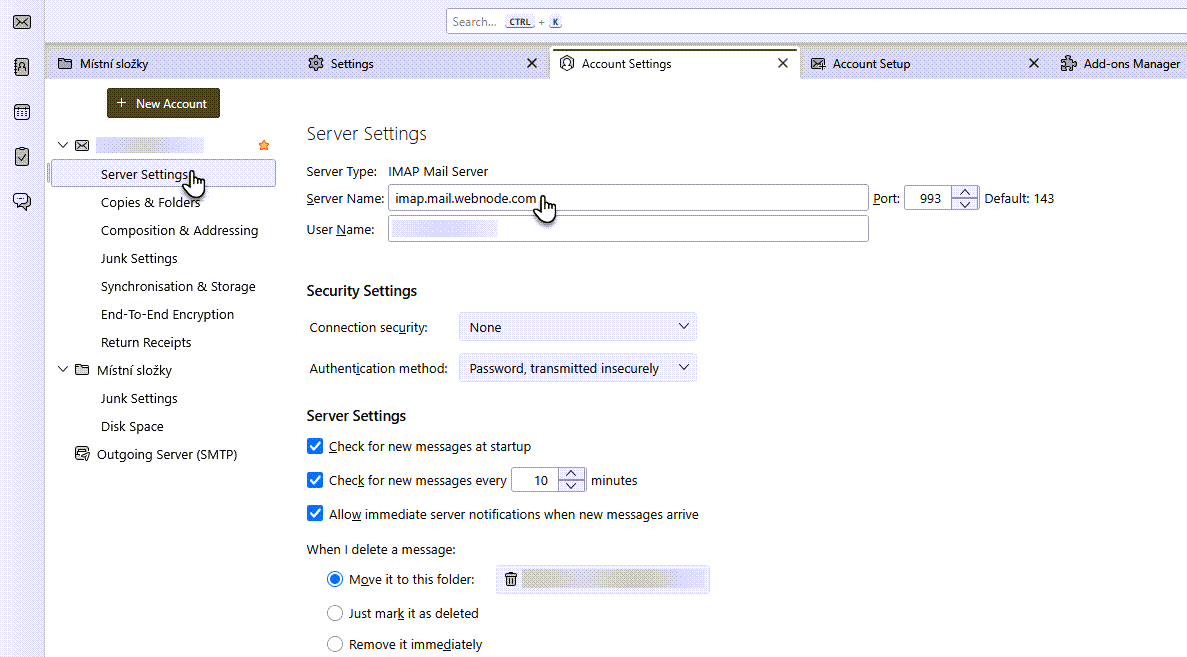
2. I feltet Server Name, endre verdien til imap.mail.webnode.com.
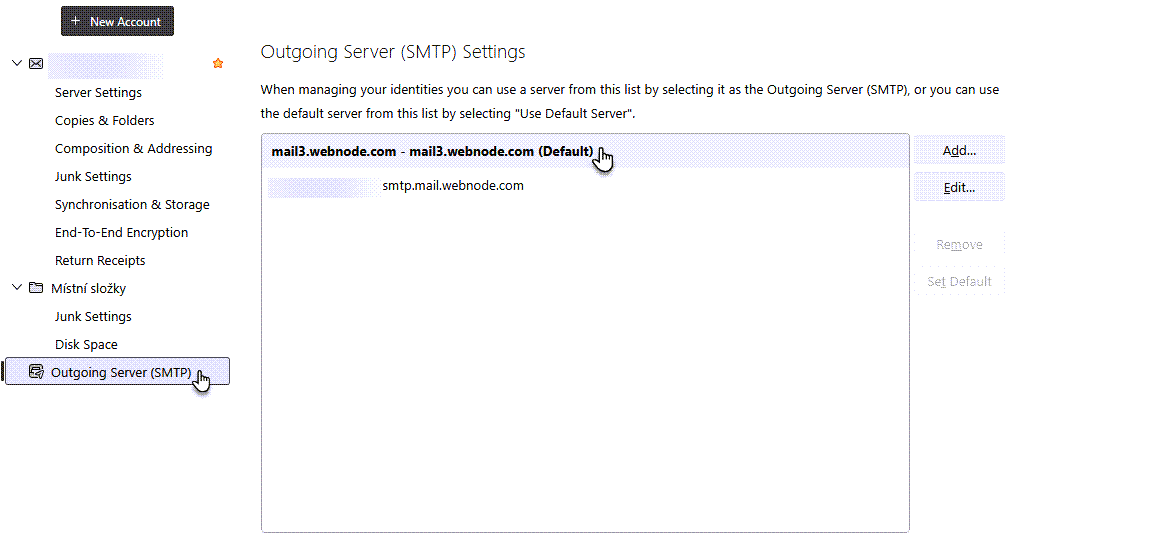
3. Klikk deretter på Outgoing Server (SMTP) og velg kontoen din fra listen.
4. I feltet Server Name, endre verdien til smtp.mail.webnode.com.
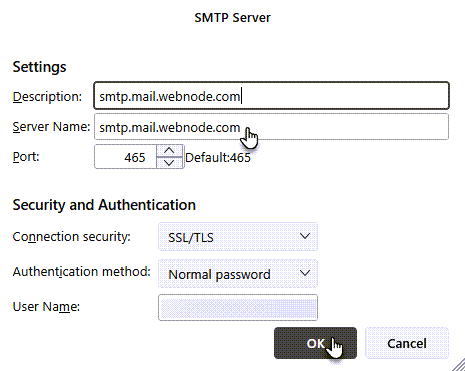
5. Klikk på OK.






