In deze handleiding worden de soorten secties uitgelegd die u via onze editor in uw pagina's kunt invoegen. Een sectie verwijst naar een groter deel van de pagina, dat u kunt beheren via het tandwielpictogram aan de rechterkant van de editor.
De editor maakt onderscheid tussen secties en inhoudsblokken. Inhoudsblokken zijn kleinere elementen op de pagina (zoals een formulier of een stuk tekst), die beheerd kunnen worden via de knop met de 'drie puntjes' die zich direct op het blok bevindt. Eén sectie kan meerdere inhoudsblokken bevatten. U kunt inhoud (inhoudsblokken) tussen secties verplaatsen. Een sectie kan niet leeg zijn – er moet altijd minimaal één blok in zitten.
Sommige ingevoegde secties die in deze handleiding worden vermeld, zijn combinaties van inhoudsblokken (Leeg, Tekst en afbeelding, Twee kolommen, enz.) of speciaal geconfigureerde blokken (Servicebestelling, Nieuwsbrief, enz.), terwijl andere specifieke instellingen hebben (Prijslijst, Diensten, Portfolio, enz.). U kunt secties aan uw pagina's toevoegen via de handleiding Een nieuwe sectie toevoegen.
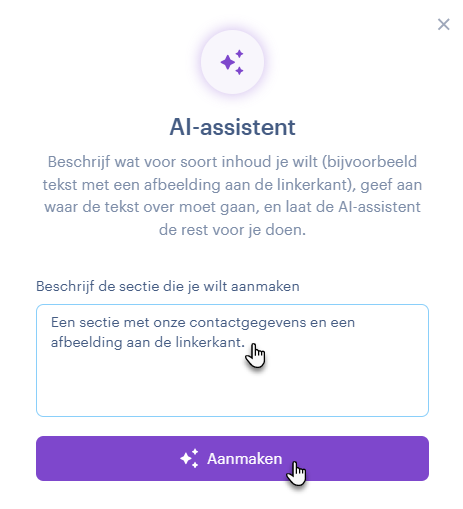
AI Assistent
Met deze functie kunt u een sectie maken met behulp van kunstmatige intelligentie. Het helpt u pagina's sneller te bouwen, vermindert handmatige opmaak en zorgt voor een consistente visuele en tekstuele stijl. Volledige instructies zijn beschikbaar in het artikel Een sectie maken met de AI Assistent.
Blank
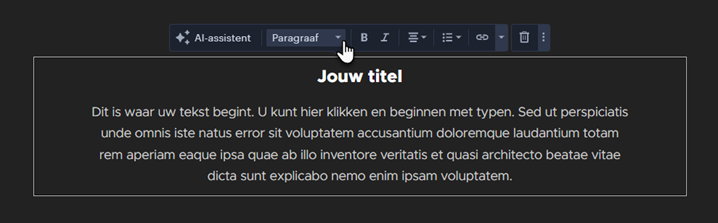
Deze sectie bevat een koptekst en tekst. Het is handig wanneer u gewone tekst zonder afbeeldingen wilt toevoegen als zelfstandige sectie of als basis waaraan u verdere inhoud toevoegt. U kunt de tekst naar behoefte bewerken en opmaken.
Tekst en afbeelding
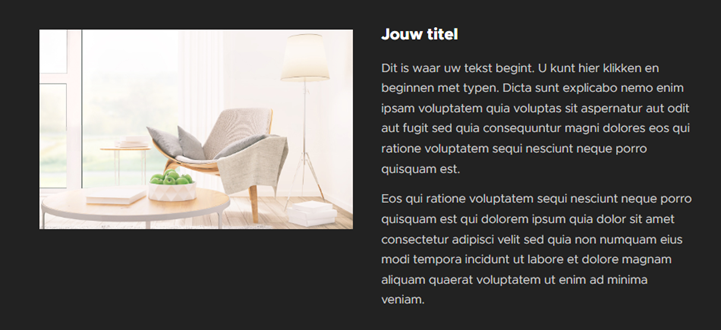
Deze sectie voegt een combinatie van een afbeelding en tekst in. U kunt de afbeelding vervangen, de grootte aanpassen en de tekst bewerken. Het is geschikt wanneer u tekst naast een afbeelding wilt plaatsen.
Twee tekstkolommen
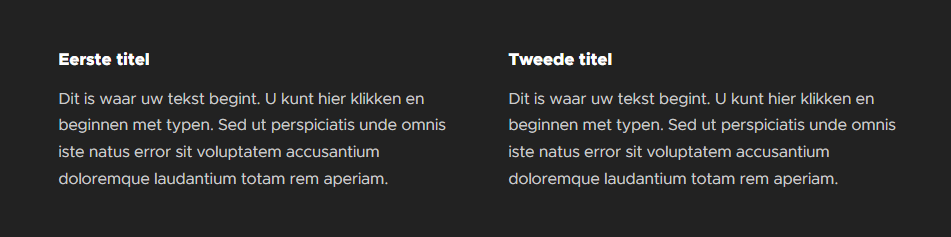
Deze sectie biedt twee naast elkaar staande tekstvelden met koppen. Beide velden kunnen worden bewerkt en zijn ideaal voor het presenteren van twee even grote tekstblokken.
Titel
Deze sectie van het koptype heeft een grote titel met een aanpasbaar lettertype. Het biedt meer instellingen, vergelijkbaar met de hoofdpagina-header. Het is handig wanneer u de pagina wilt verdelen met een prominente koptekst. Zie De achtergrond van een sectie wijzigen voor meer informatie.

Productlijst
Toont producten uit uw webwinkel. Als de winkel niet actief is, kan de sectie niet worden toegevoegd. Volledige instructies vindt u in de handleidingen Een productlijst toevoegen en Een productlijst bewerken.
Diensten
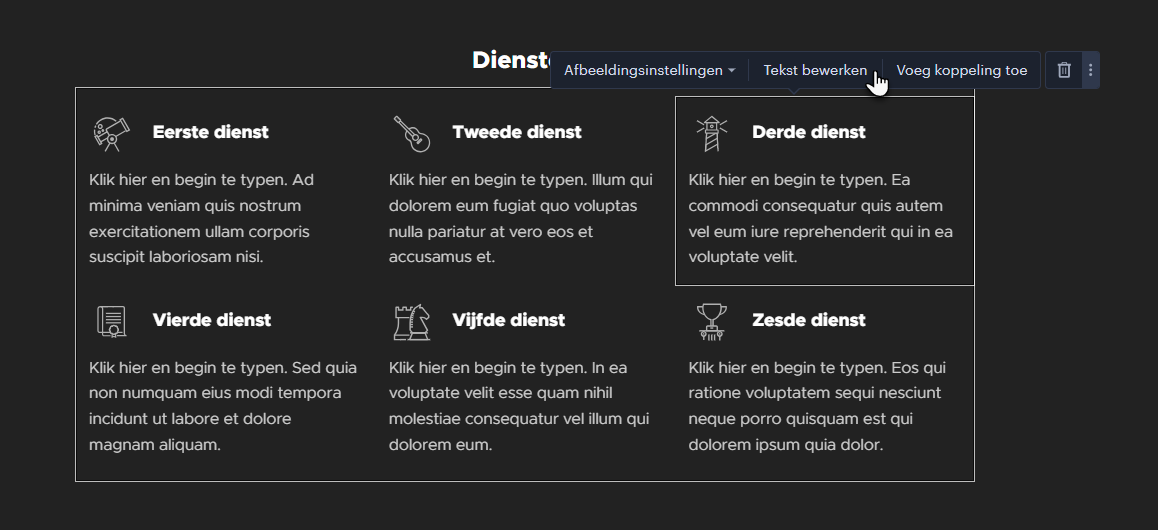
U kunt de weergave en het aantal kolommen aanpassen. U kunt de afbeelding vervangen of een link toevoegen. Gebruik het pluspictogram in het afgeronde vierkant om meer service-items toe te voegen.
Prijslijst
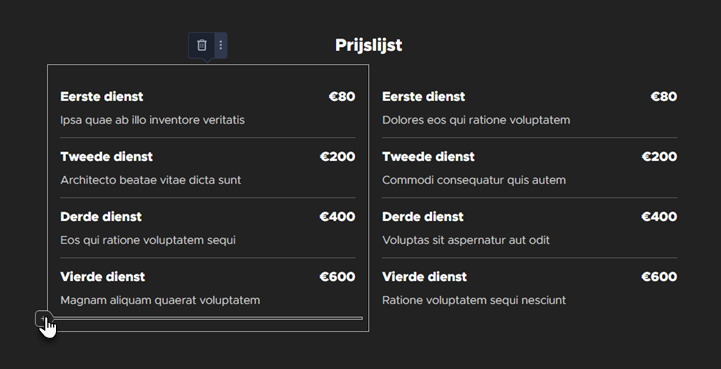
Voegt een prijslijst toe met velden voor servicenamen (bijv. menu-items), beschrijvingen en prijzen. U kunt meer items toevoegen via het pluspictogram in het afgeronde vierkant.
Recente blogberichten
Toont blogberichten. Als uw blog niet actief is, kan de sectie niet worden ingevoegd. Volledige instructies zijn beschikbaar in de helpsectie over blog.
Servicebestelling
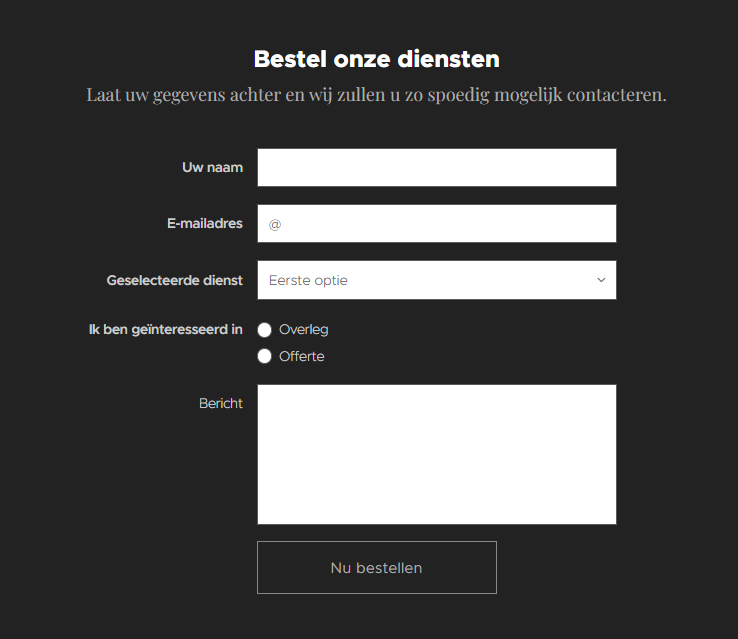
Deze sectie is een contactformuliersjabloon voor het boeken van een specifieke dienst. U kunt het formulier bewerken, velden toevoegen of verwijderen, enz. Volledige instructies vindt u in onze helpsectie over formulieren.
Koptekst met knop
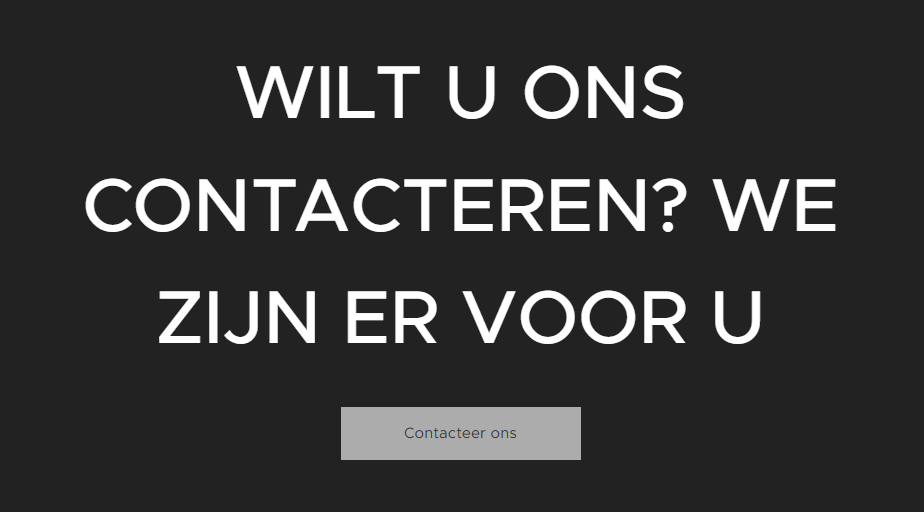
Een sectie in kopstijl met een grote titel en een knop. Het biedt aanvullende aanpassingsopties, vergelijkbaar met een paginakoptekst. Handig voor het toevoegen van een oproep tot actie. Zie De achtergrond van een sectie wijzigen.
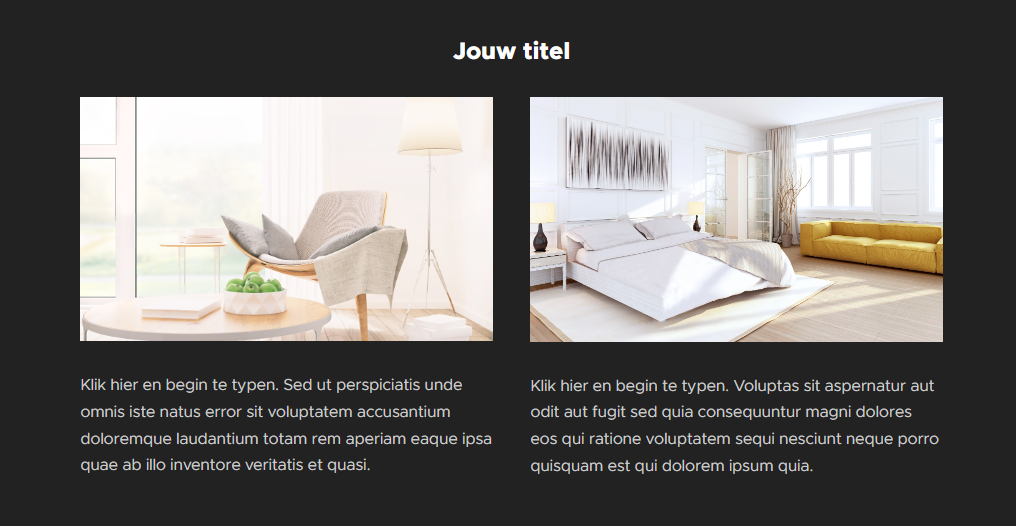
Twee kolommen
Voegt twee sets afbeeldings- en tekstblokken in, verticaal gestapeld. U kunt de afbeeldingen en tekst naar behoefte bewerken.
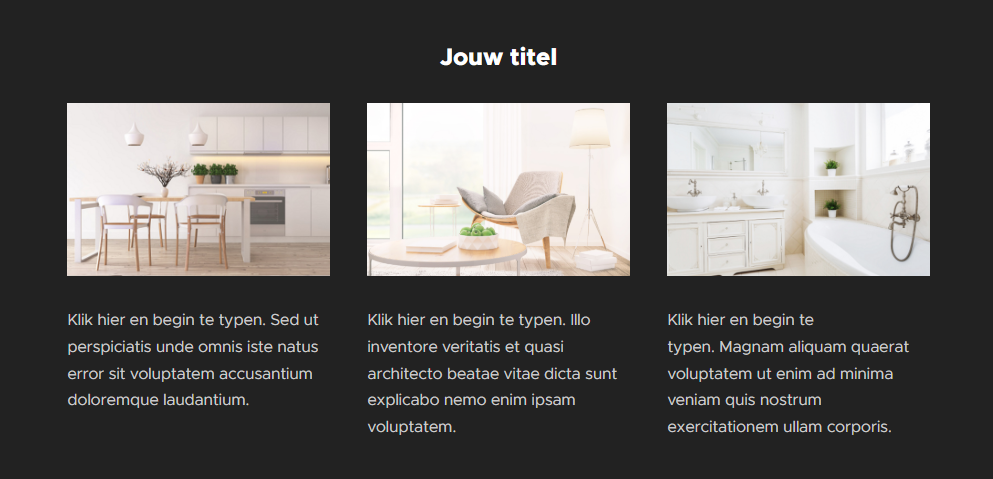
Drie kolommen
Voegt drie sets afbeeldings- en tekstblokken in, verticaal gestapeld. U kunt de afbeeldingen en tekst naar behoefte bewerken.
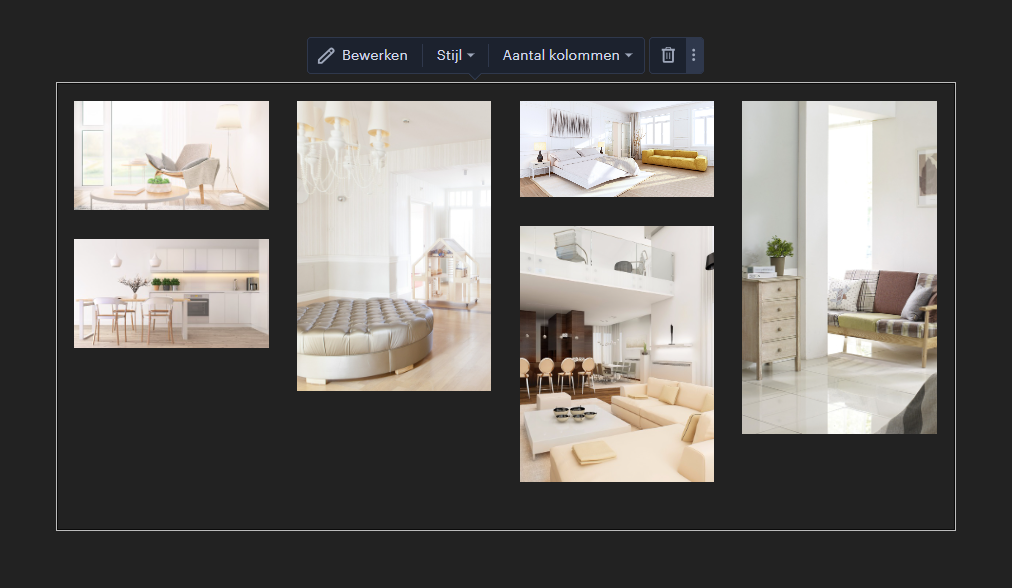
Fotogalerij
Voegt een fotogalerij toe als zelfstandige sectie. U kunt de afbeeldingen wijzigen, de indeling aanpassen en het aantal kolommen aanpassen afhankelijk van het ontwerp. Zie Een fotogalerij toevoegen.
Contact
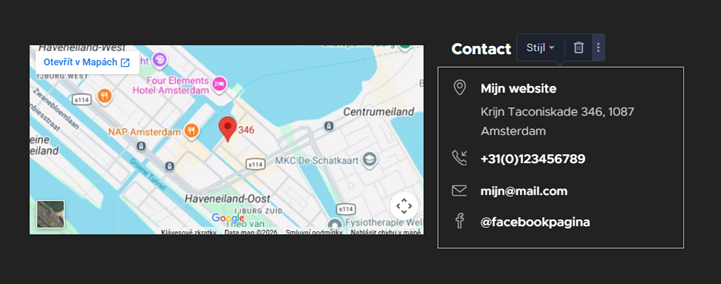
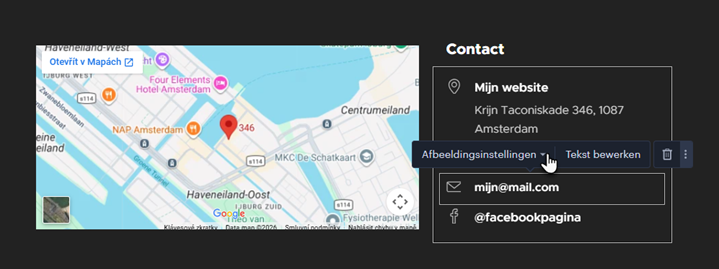
Bevat een kaart en een blok met contactgegevens waar u tekst, afbeeldingen en de indeling (standaard of tabelindeling) kunt bewerken. Gebruik het pluspictogram in het afgeronde vierkant om meer contactvelden toe te voegen.
Portfolio
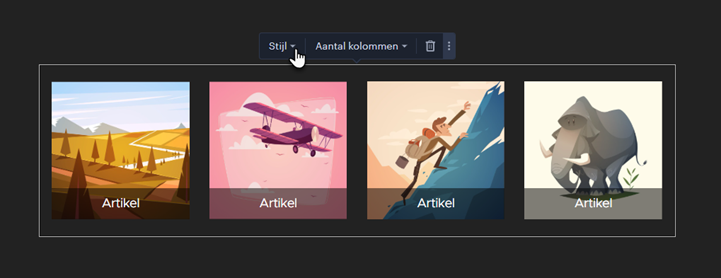
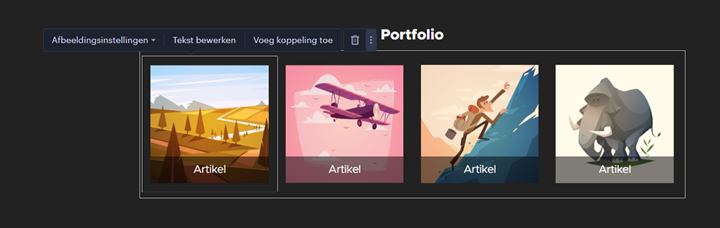
Toont afbeeldingen met tekst en optionele links. Alle elementen zijn volledig bewerkbaar. U kunt kiezen uit verschillende indelingsopties (Standaard, Vierkante afbeelding, Portretafbeelding of Geen bijsnijden) en het aantal kolommen instellen. Voeg meer portfolio-items toe via het pluspictogram in het afgeronde vierkant.
Nieuwsbriefinschrijving
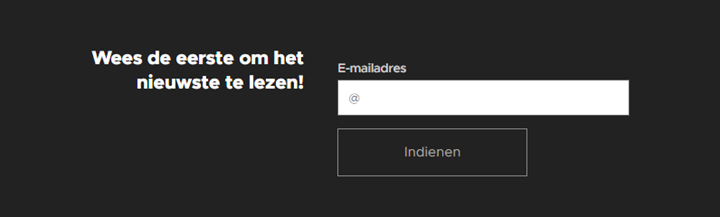
Deze sectie bevat een tekstblok en een contactformuliersjabloon voor het verzamelen van e-mailadressen. U kunt het formulier naar behoefte bewerken. Volledige instructies vindt u in de helpsectie over formulieren.
OPMERKING: U kunt geen nieuwsbrieven rechtstreeks in de Webnode-editor maken of verzenden. Zie Een formulier toevoegen voor het verzamelen van e-mailadressen.
Getuigenis
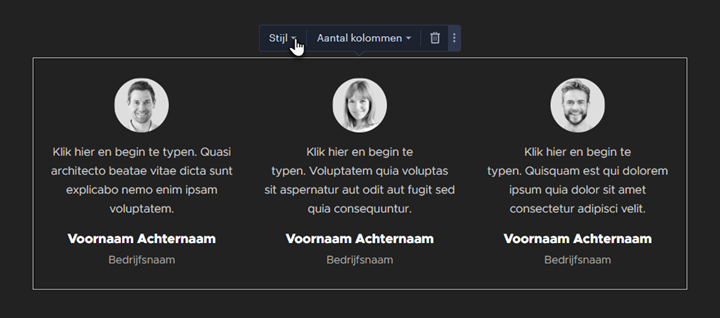
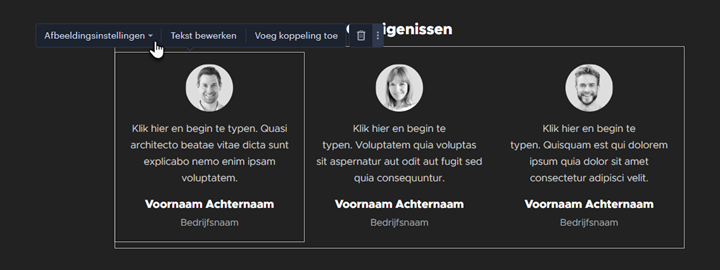
Vergelijkbaar met de Portfolio-sectie, maar gebruikt ronde afbeeldingen. Ideaal voor het weergeven van klantgetuigenissen of recensies. U kunt de indeling en het aantal kolommen aanpassen en meer getuigenissen toevoegen via het pluspictogram in het afgeronde vierkant. Deze inhoud moet handmatig worden toegevoegd – automatisering is niet beschikbaar.
Reservering
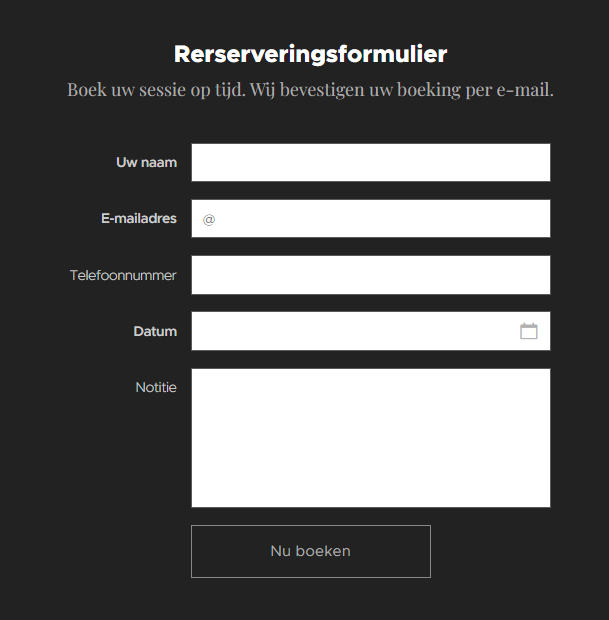
Een contactformuliersjabloon voor het afhandelen van reserveringsverzoeken. U kunt de formuliervelden aanpassen. Volledige instructies vindt u in de helpsectie over formulieren.
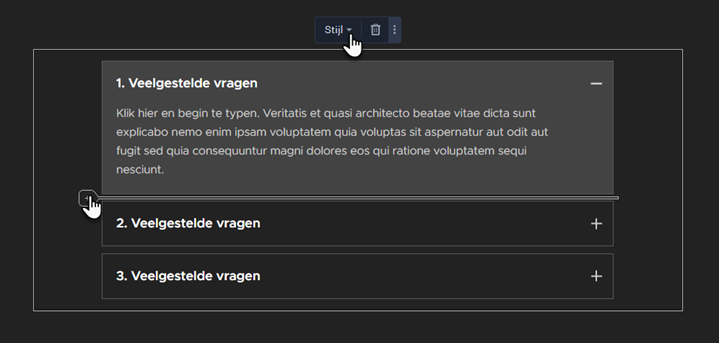
FAQ
Handig voor het toevoegen van een klassieke FAQ of inhoud waarbij een deel van de tekst zichtbaar wordt na een klik (accordeonstijl). Zie Een FAQ-sectie toevoegen.
Online boeking
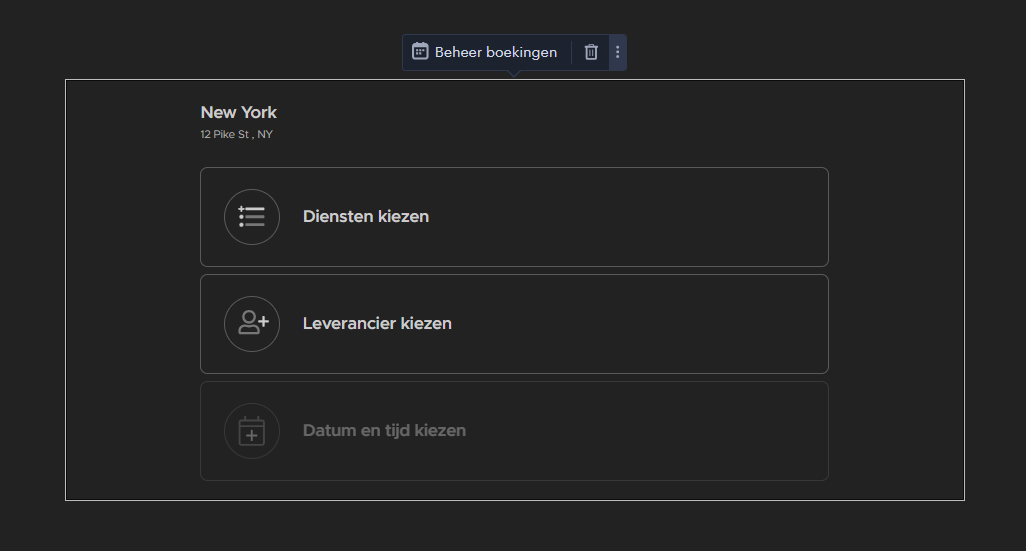
Voegt een reserveringsformulier toe via de SimplyBook.me-plugin. Volledige details zijn beschikbaar in de helpsectie SimplyBook.me Online Boeking.