
In deze handleiding leer je hoe je op jouw website de filter van vereiste IP-adressen of hele landen kunt inschakelen.
Deze functie kan bijvoorbeeld nuttig zijn in situaties waarin je een gebruiker (of een groep gebruikers) wilt blokkeren voor toegang tot de website of voor het invullen van formulieren of het versturen van bestellingen op de site. De functie IP-filters maakt deel uit van de Premium Site Security add-on service, die ook Formulier beveiliging en Malware Scanning omvat.
Meer informatie over het aanschaffen van deze dienst vind je direct in het artikel Premium Site Security aankopen.
1. Om met het IP-adresfilter te werken, klik in de projectadministratie op Administratie en vervolgens op Premium website security.
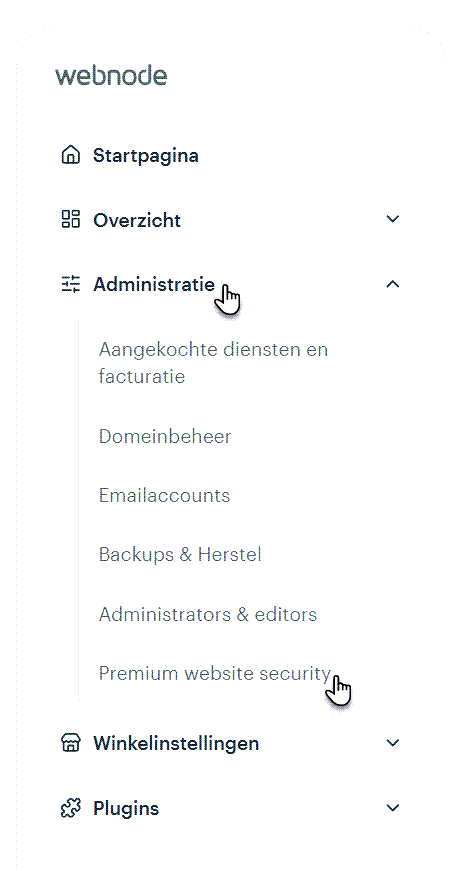
2. Om een nieuw adres toe te voegen, klik op Nieuwe filter toevoegen.

3. Hier kun je de blokkerende eigenschappen instellen.
Type filter: Selecteer of je een specifiek IP-adres of het hele land wilt selecteren.
LET OP: Het gebruik van de functie voor het blokkeren van hele landen is op eigen risico. Als jouw website zich in een van de landen van de Europese Unie bevindt en tenzij de lokale wetgeving anders vereist, is het aangeraden om de toegang vanuit andere EU-landen niet blokkeren.
IP-adres/gebied: Hier kun je een specifiek IP-adres invullen of het gebied selecteren dat je wilt blokkeren. Je kunt ook hele continenten blokkeren.
Het is ook mogelijk om een reeks IP-adressen in te voeren in het veld IP-adres, wanneer je het numerieke deel van het adres vervangt door een sterretje (*), bijvoorbeeld 192.168.1.*.
TIP: Je kunt het IP-adres vinden in het ingevulde formulier of in een bestelling.
Toegang: Hier kun je instellen of je het gegeven IP-adres/gebied wilt blokkeren of toestaan. De optie om een bepaald IP-adres toe te staan kan nuttig zijn voor specifieke gevallen van blokkering - je blokkeert bijvoorbeeld al een hele reeks IP-adressen of een heel land, maar je wilt de toegang tot één specifiek IP-adres toestaan.
Geblokkeerde/toegestane inhoud: Hier selecteer je welke specifieke website-opties worden geblokkeerd voor een bepaald IP-adres/gebied. Als je Toegang tot de website selecteert, wordt de hele website geblokkeerd, inclusief formulieren en bestellingen.
Opmerking: Je kunt jouw eigen opmerking in dit vak invoeren, bijvoorbeeld waarom het IP-adres is geblokkeerd of toegestaan, of welke gebruiker het zou moeten zijn.
Status: Hier zet je een filter uit of aan zonder deze volledig uit de lijst te verwijderen.

4. Voltooi de creatie met de knop Opslaan.
5. In de tabel zie je basisgegevens over het geblokkeerde adres of land. Je kunt ook filters activeren, deactiveren of verwijderen door ze te markeren. Je kunt ook de optie Alleen toegestane of geblokkeerde toegang tonen gebruiken. Voor meer gedetailleerde informatie klik je direct op de gegeven filter.
 6. Nadat je op een specifieke filter hebt geklikt, zie je ook de datum waarop het adres/land aan de filter is toegevoegd, alsmede gebruiksstatistieken wanneer de filter is uit- en ingeschakeld. De datum waarop het blok voor het laatst is gebruikt wordt ook weergegeven, indien van toepassing. Je kunt de filter ook bewerken of verwijderen.

Een geblokkeerde gebruiker (als de hele pagina is geblokkeerd, dus niet alleen bestellingen of formulieren) krijgt vervolgens op de website de melding Access Forbidden te zien.

Bij een geblokkeerde indiening van het formulier of de bestelling worden de volgende berichten weergegeven.


TIP: Als je een online winkel of contactformulier op jouw website hebt, kun je het opgegeven IP-adres ook rechtstreeks blokkeren in de bestellingen of formuliergegevens.
Als onderdeel van de notitie van het gegeven filter zal informatie worden gegeven dat de blokkering vanuit het formulier/bestellen heeft plaatsgevonden.








