
In deze handleiding leer je hoe je betaalmethoden toevoegt aan je online winkel.
1. Ga in de projectdetails naar Winkelinstellingen en klik vervolgens op Betaalmethoden.
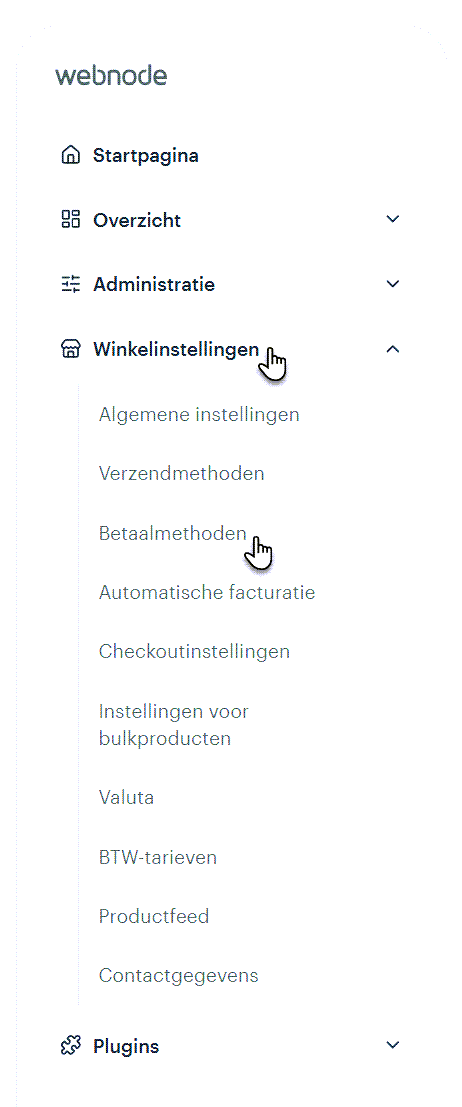
2. Een andere manier is via de editor door in het bovenste menu op Instellingen te klikken.
3. Kies vervolgens het tabblad Online winkel en klik op de knop Instellen naast Betaalmethoden.
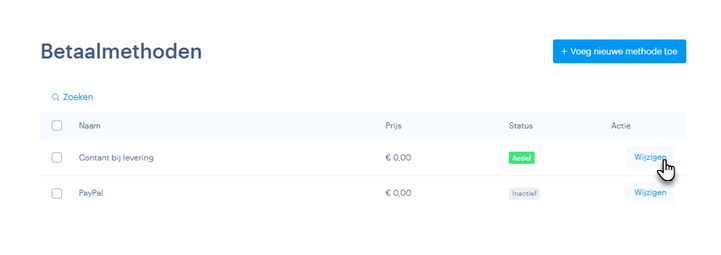
4. In de online winkel staan voorbeelden van enkele betaalmethoden die je kunt aanpassen door naast de geselecteerde betaalmethode op Bewerken te klikken.
5. Je kunt nieuwe betaalmethoden toevoegen door op Nieuwe methode toevoegen te klikken.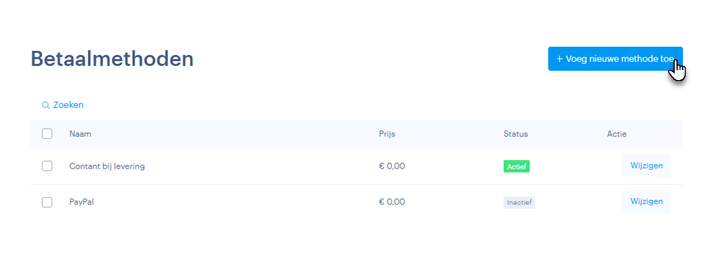
6. Selecteer vervolgens de gewenste betaalmethode.
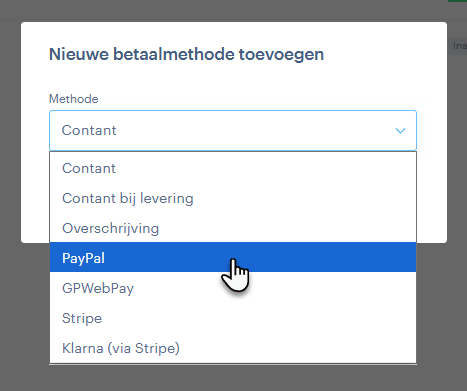
In de Webnode editor kun je betalingen toevoegen zoals Contant, Rembours, Bankoverschrijving, PayPal, of kaartbetalingen via diensten zoals Stripe or Klarna.
Gedetailleerde informatie over elke betaalmethode vind je in onze artikelen:
Hoe stel je een bankoverschrijving in als betaalmethode
Hoe stel je PayPal in als betaalmethode (als je nog geen PayPal zakelijk account hebt aangemaakt, bekijk dan het artikel Hoe kun je je PayPal account upgraden naar Zakelijk)
Hoe koppel je Stripe voor creditcardbetalingen
Hoe stel je betalingen via Klarna in
WAARSCHUWING: Zodra je een nieuwe betaalmethode toevoegt aan je online winkel, wordt de status gemarkeerd als Actief. Dit betekent dat de nieuwe methode is toegevoegd aan de winkel, maar dat deze niet automatisch verbonden is met het externe betaalsysteem. Om je winkel succesvol te koppelen aan de geselecteerde betaalmethode, moet je de dienst rechtstreeks instellen bij de betaalprovider. Meer informatie vind je in de bovenstaande artikelen.






