
ADVARSEL: Fra 1. januar 2026 avslutter Google støtten for e-postprotokollen POP3 i Gmail-tjenesten i nettlesere. Du finner mer informasjon i artikkelen Gmail har avsluttet støtten for POP3.
I denne veiledningen lærer du hvordan du setter opp e-postkontoen din fra det nye Webnode Webmail-grensesnittet i Gmail.
Før du setter opp e-postklienten, må du først opprette en e-postadresse i Webnode systemet.
Følg disse stegene for å sette opp Gmail:
1. Klikk på tannhjulikonet øverst til høyre og velg Se alle innstillinger.
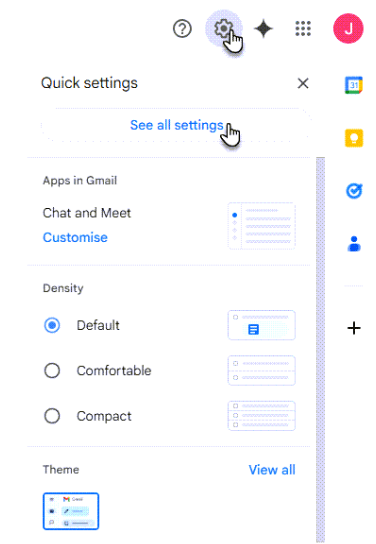
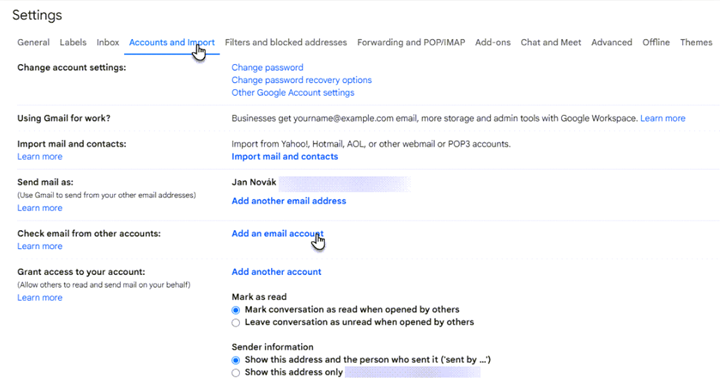
2. Gå til fanen Kontoer og import, og klikk på Legg til en e-postkonto under seksjonen Sjekk e-post fra andre kontoer.
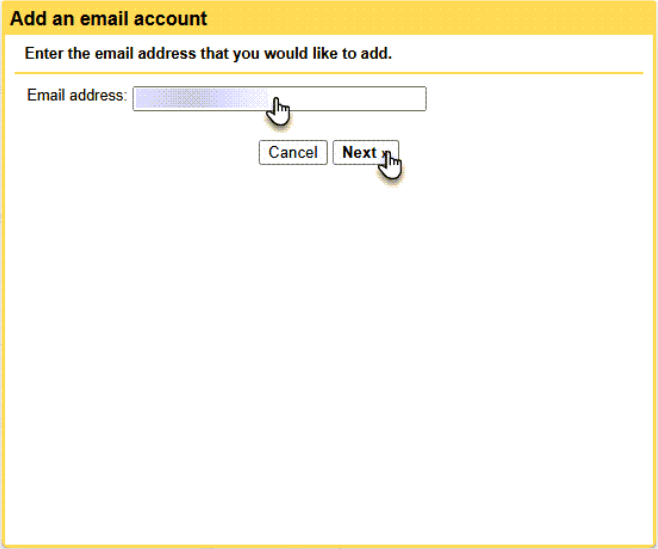
3. Skriv inn e-postadressen du har opprettet i Webnode, og klikk Neste.
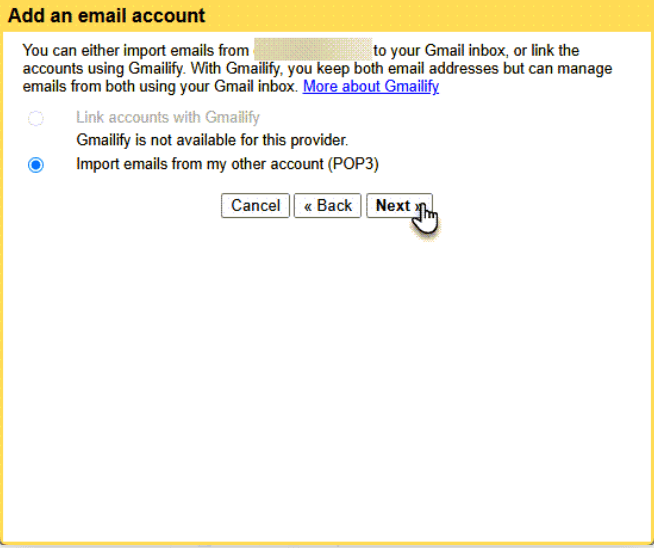
4. Klikk Neste igjen. Som standard skal alternativet Importer e-post fra den andre kontoen min (POP3) være valgt.
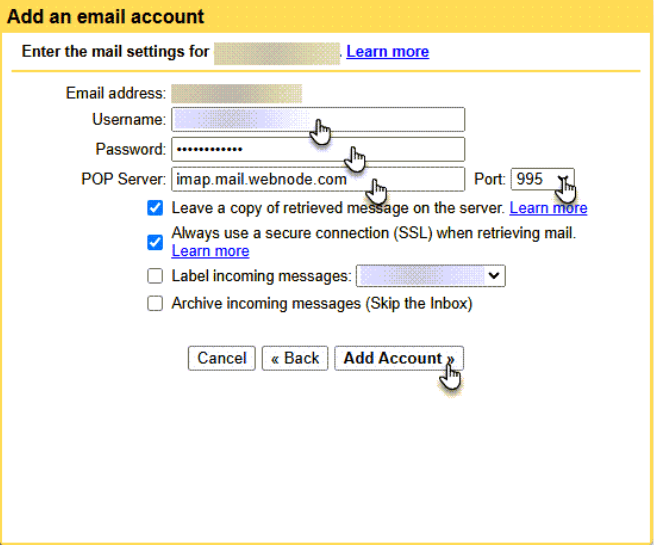
5. I oppsettet av e-postkontoen fyller du inn følgende informasjon og klikker deretter Legg til konto:
E-postadresse: E-postadressen opprettet i Webnode
Brukernavn: E-postadressen opprettet i Webnode
Passord: Passordet til e-postkontoen
POP-server: imap.mail.webnode.com
Port: 995
Merk av for følgende alternativer:
Behold en kopi av hentede meldinger på serveren
Bruk alltid en sikker tilkobling (SSL) når e-post hentes
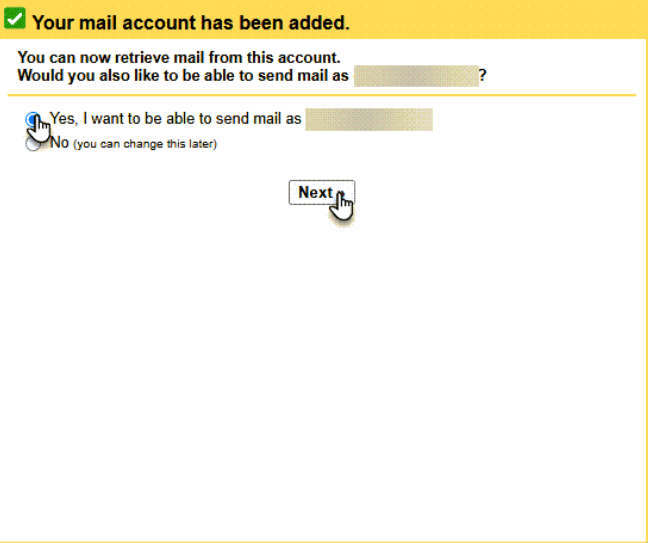
6. Velg Ja, jeg vil kunne sende e-post som denne adressen, og klikk Neste.
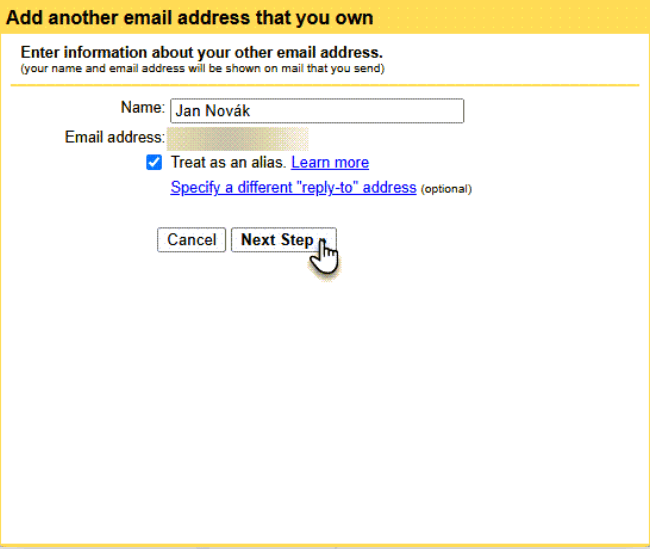
7. Du kan endre navnet som skal vises som avsender for e-post sendt fra denne adressen. Klikk deretter Neste trinn.
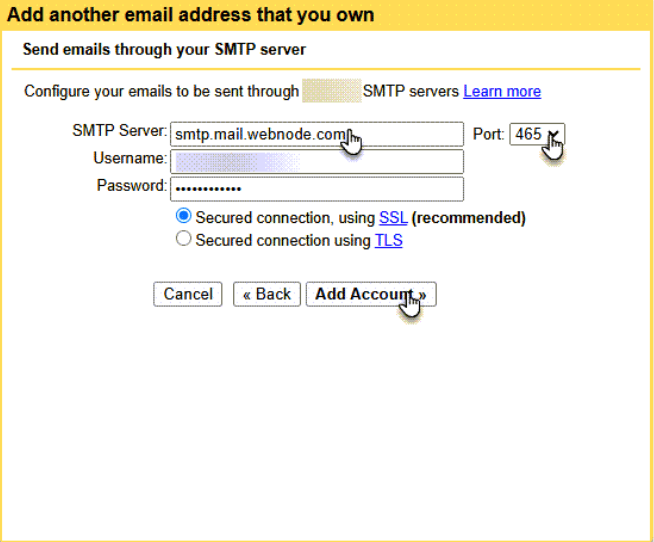
8. I innstillingene for utgående e-post fyller du inn følgende informasjon og klikker deretter Legg til konto:
SMTP-server: smtp.mail.webnode.com
Brukernavn: E-postadressen opprettet i Webnode
Passord: Passordet til e-postkontoen
Port: 465
Velg Sikker tilkobling med SSL (anbefalt).
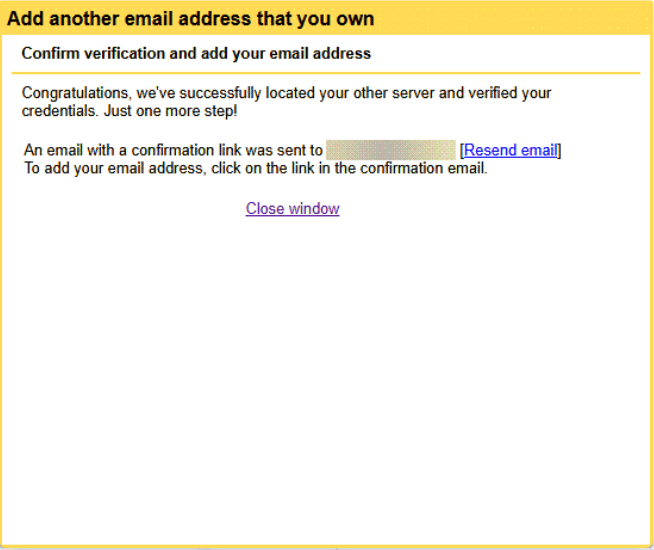
Fullfør oppsettet ved å bekrefte e-posten som sendes til deg, eller ved å skrive inn bekreftelseskoden.
Hvis noe er uklart, er du velkommen til å kontakte oss via kontaktskjemaet vårt. For å gjøre behandlingen av henvendelsen raskere, ber vi deg legge ved skjermbilder av innstillingene i e-postklienten, spesielt serverinnstillinger og tilhørende porter. Dersom du får en feilmelding, ber vi deg også sende et skjermbilde av denne.






