
I denne veiledningen lærer du hvordan du legger til et skjema for timebestilling fra SimplyBook.me på nettsiden din.
Før du kan gjøre dette, må du kjøpe SimplyBook.me Online Booking. Følg veiledningen Kjøp SimplyBook.me Online Booking.
Tips: Du kan prøve bestillingsskjemaet før du kjøper tjenesten. Skjemaet vises da på nettsiden i standardversjonen og er ikke koblet til noen konto. Etter at du har kjøpt tjenesten og fullført oppsettet ved å følge veiledningen Oppsett av SimplyBook.me Online Booking, kan du koble skjemaet til kontoen din.
Du kan legge til et bestillingsskjema på tre måter:
1. Legg til nytt innhold i editoren, og velg Online Booking.
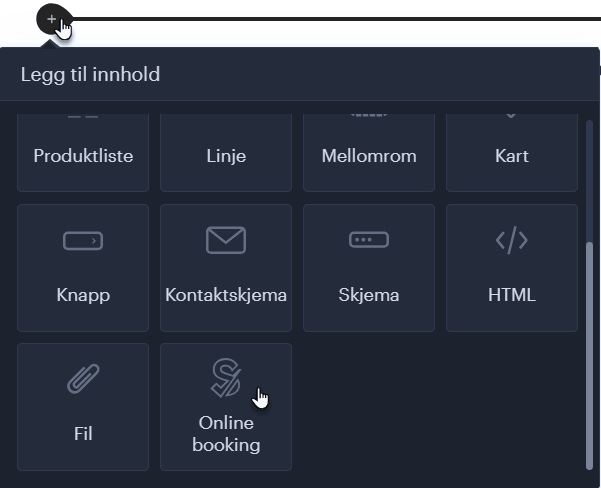
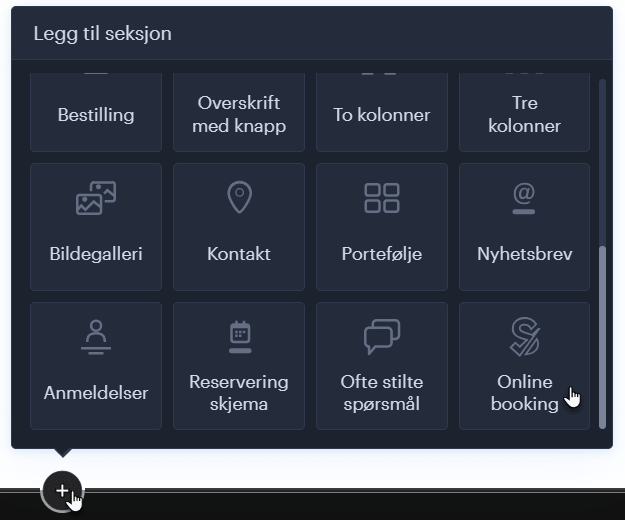
2. Legg til en ny seksjon, og velg Online Booking.
3. Legg til en ny side, og velg Online Booking.
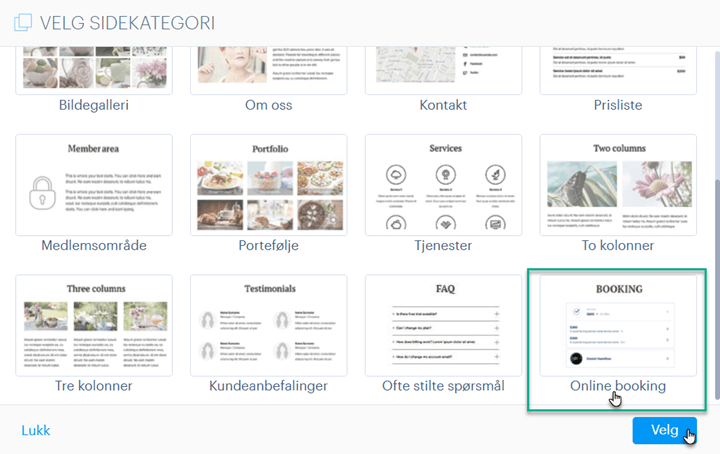
4. Husk å publisere endringene.
Alle de tre metodene legger til et bestillingsskjema på nettsiden. Når du klikker på knappen Administrer bestillinger, blir du sendt videre til SimplyBook.me, hvor du kan konfigurere tjenesten. Du finner en fullstendig veiledning i artikkelen Oppsett av SimplyBook.me Online Booking.
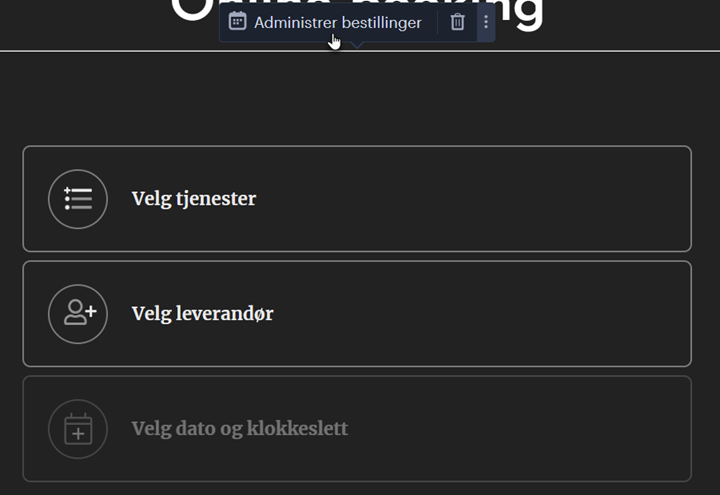
Tips: Fargen på widgeten følger komplementærfargen og fargepaletten på nettsiden. Du kan endre disse ved å følge veiledningen Hvordan endre jeg komplementærefargen på nettsiden.
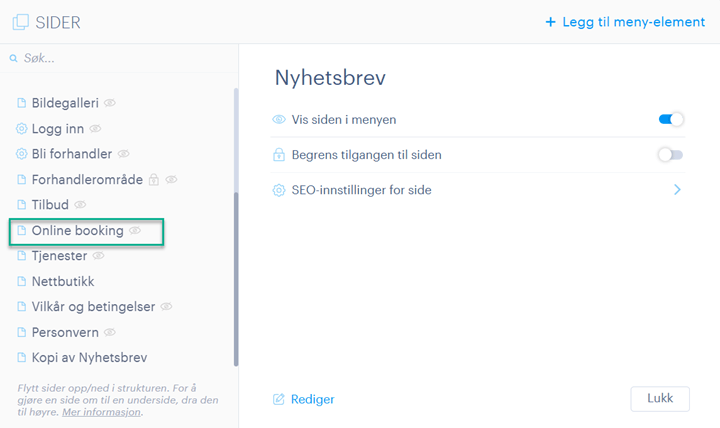
Merk: Hvis du har lagt til minst én widget på nettsiden, vises siden Online Booking i menyen Sider. Dette er en systemside som er skjult som standard og ikke kan slettes. Du trenger ikke å gjøre endringer på denne siden. Den brukes til omdirigering fra brukerens e-postbekreftelse hvis brukeren klikker på avbestilling eller oversikt over bestillinger. Hvis du fjerner alle SimplyBook.me-widgetene fra nettsiden, blir denne siden automatisk fjernet.
Tips: Du finner informasjon om hvordan du administrerer bestillinger i artikkelen Bestillinger i SimplyBook.me Online Booking.






