
Ce guide explique comment mettre à jour les réglages de votre appareil iPhone suite au récent changement de serveurs de messagerie. Dans le cadre de l'amélioration continue de nos services, nous avons récemment migré vers de nouveaux serveurs de messagerie afin de garantir une expérience de messagerie plus fluide et plus fiable.
La mise à jour des réglages est une tâche simple : vous devez uniquement modifier deux valeurs : les serveurs de messagerie entrants et sortants. Remplacez les anciens serveurs (mail1.webnode.com, mail2.webnode.com ou mail3.webnode.com) par les nouveaux : imap.mail.webnode.com (entrant) et smtp.mail.webnode.com (sortant). Tous les autres réglages du client de messagerie restent inchangés.
CONSEIL : Vous trouverez des guides pour mettre à jour d'autres clients de messagerie dans notre centre d'aide : Comment mettre à jour les réglages des clients de messagerie pour les nouveaux serveurs de messagerie. Les valeurs décrites dans ce guide sont également valables pour la plupart des autres clients de messagerie et peuvent être utilisées avec les anciennes versions d'iPhone.
Mise à jour des paramètres
1. Sur votre iPhone ou iPad, ouvrez Réglages, accédez à Apps et sélectionnez l'application Mail.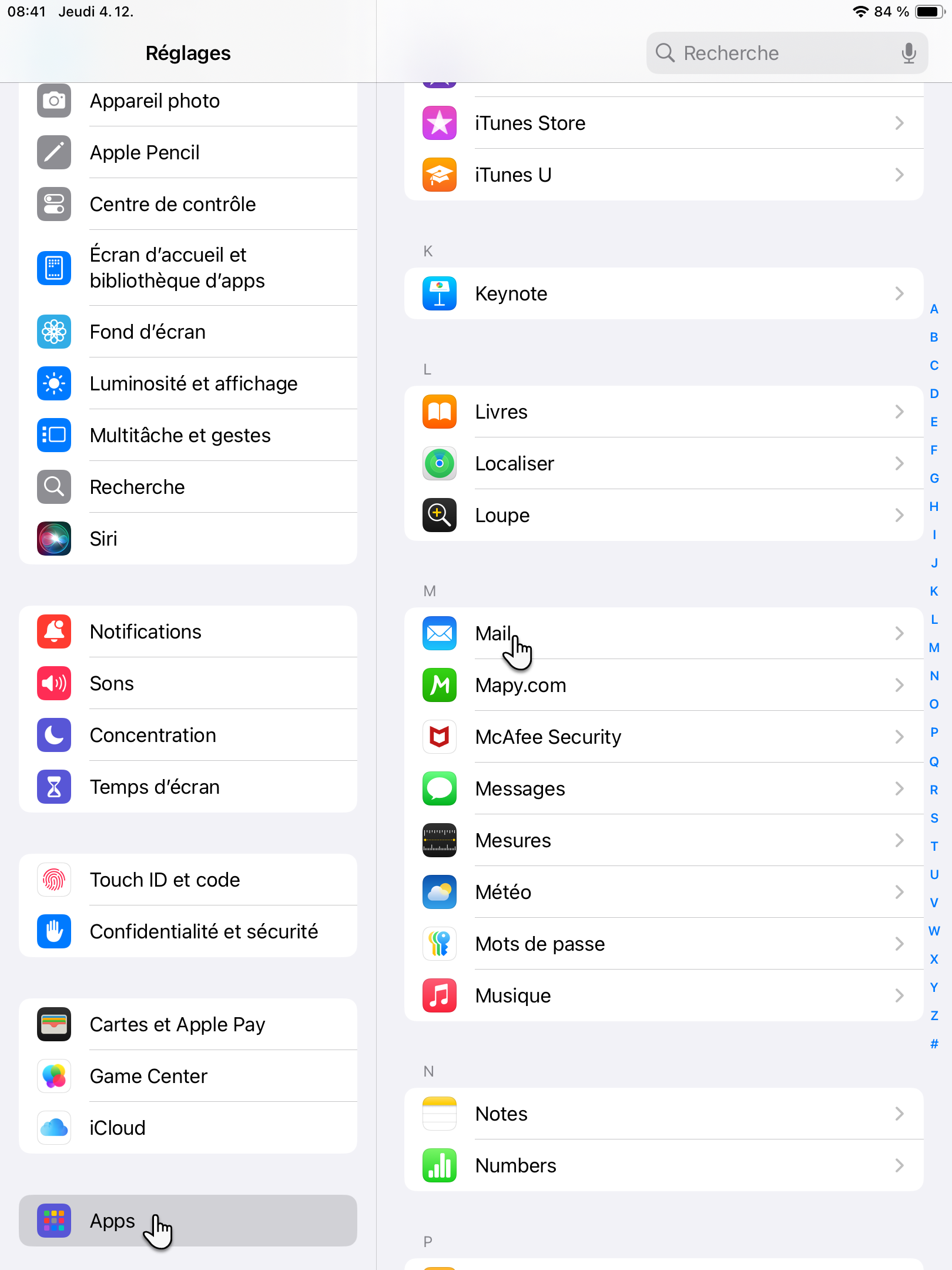
2. Appuyez sur Comptes Mail.
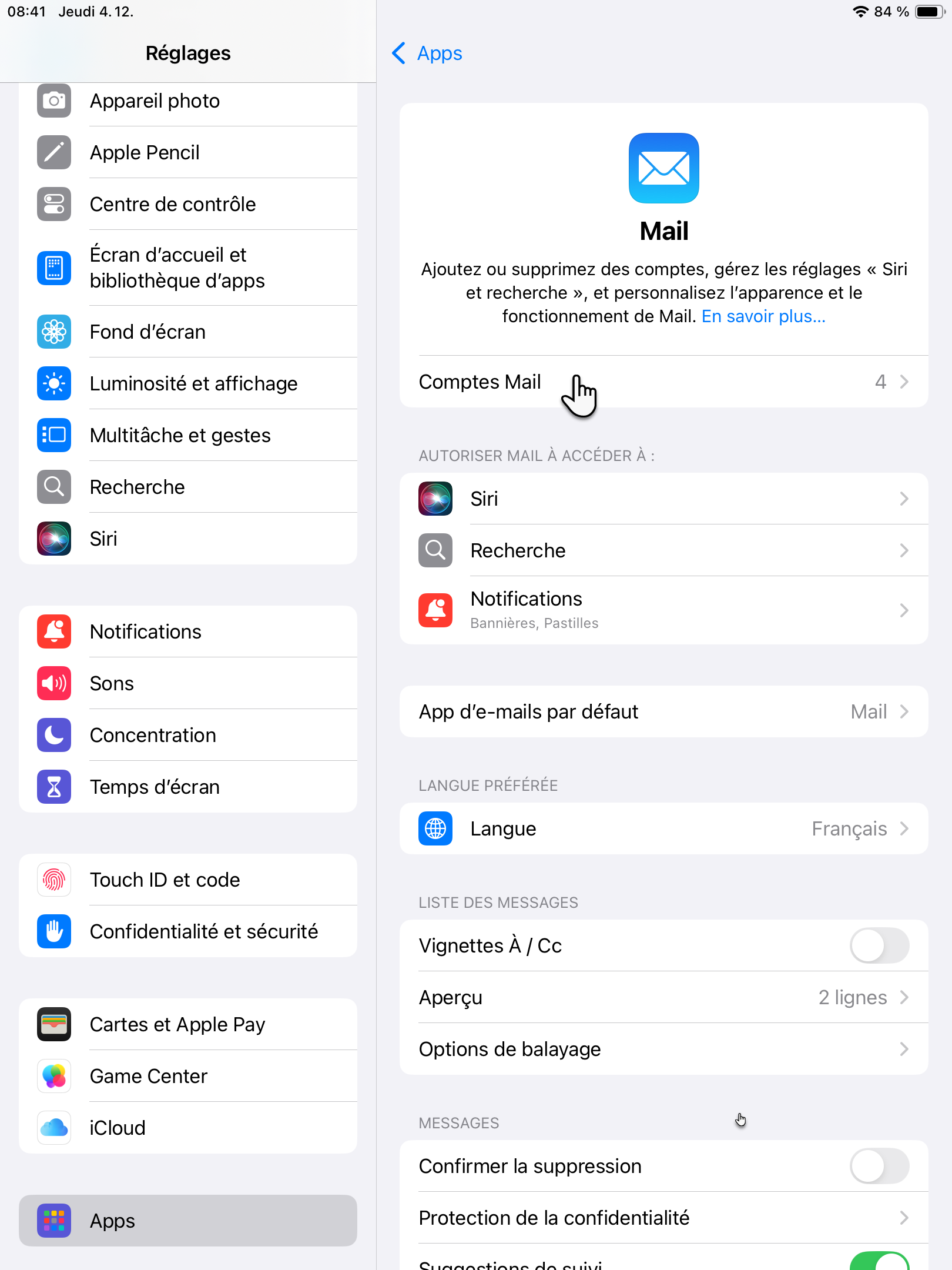
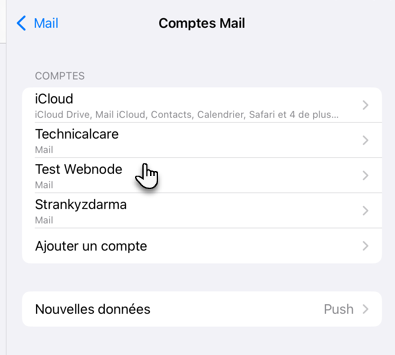
3. Choisissez le compte de messagerie.
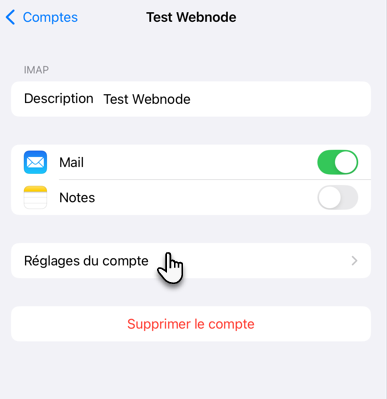
4. Sélectionnez Réglages du compte.
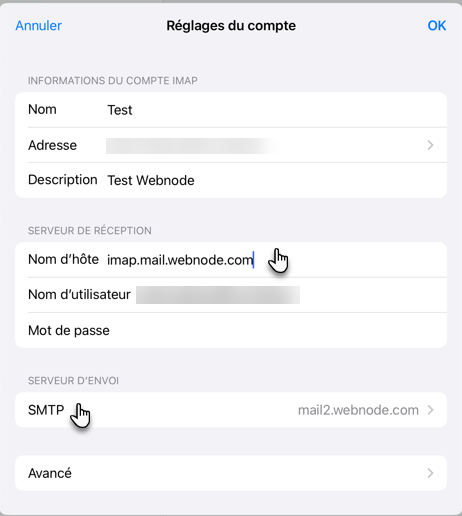
5. Dans la section Serveur de réception, modifiez le champ Nom d'hôte en imap.mail.webnode.com. Ensuite, sélectionnez SMTP dans la section Serveur d'envoi.
6. Choisissez le serveur primaire.
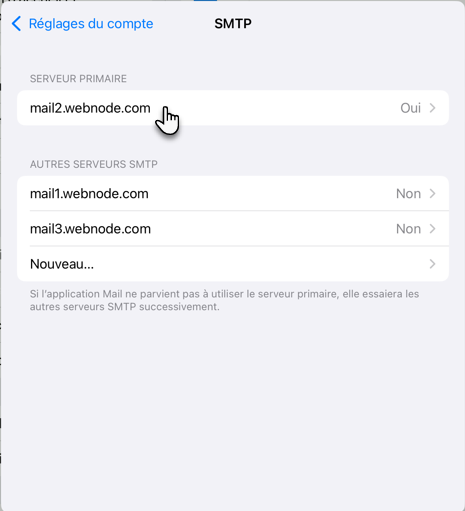
7. Modifiez le champ Nom d'hôte en smtp.mail.webnode.com. Activez Utiliser SSL et définissez le Port du serveur sur 587. Confirmez en appuyant sur OK.

Revenez en arrière et confirmez à nouveau en appuyant sur OK.






