Ce guide explique les types de sections qui peuvent être insérés dans vos pages à l'aide de notre éditeur. Une section désigne une partie importante de la page, que vous pouvez gérer à l'aide de l'icône d'engrenage sur le côté droit de l'éditeur.
L'éditeur distingue les sections et les blocs de contenu. Les blocs de contenu sont des éléments plus petits de la page (comme un formulaire ou un texte), qui peuvent être gérés via le bouton « trois points » situé directement sur le bloc. Une seule section peut contenir plusieurs blocs de contenu. Vous pouvez déplacer le contenu (blocs de contenu) entre les sections. Une section ne peut pas être vide – elle doit toujours contenir au moins un bloc.
Certaines sections répertoriées dans ce guide sont des combinaisons de blocs de contenu (Par défaut, Texte et image, Deux colonnes, etc.) ou des blocs spécialement configurés (Commande de service, Newsletter, etc.), tandis que d'autres ont des paramètres spécifiques (Tarifs, Services, Portfolio, etc.). Vous pouvez insérer des sections dans vos pages en suivant le guide Comment ajouter une nouvelle section.
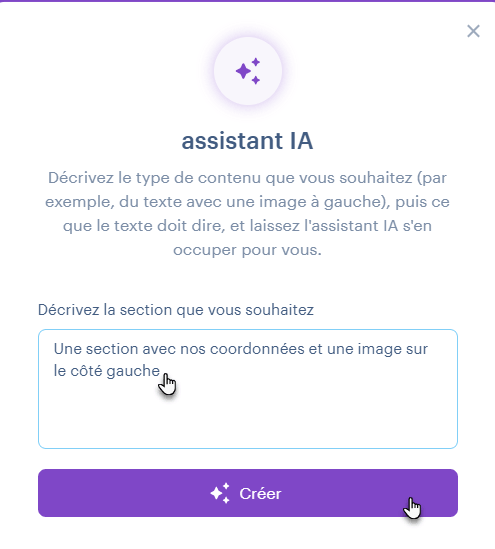
Assistant IA
Cette fonctionnalité vous permet de créer une section à l'aide de l'intelligence artificielle. Elle vous aide à créer des pages plus rapidement, réduit le formatage manuel et assure une cohérence visuelle et textuelle. Les instructions complètes sont disponibles dans l'article Comment créer une section à l'aide de l'Assistant IA.
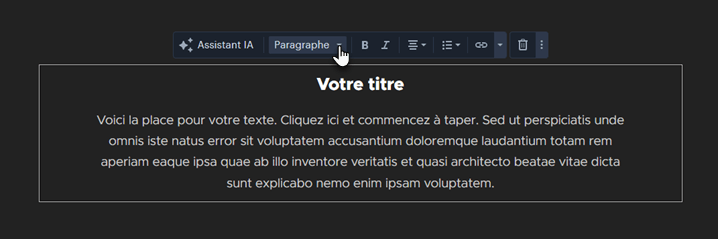
Par défaut
Cette section comprend un titre et du texte. Elle est utile lorsque vous souhaitez ajouter du texte simple sans images en tant que section autonome ou comme base à laquelle vous ajoutez du contenu supplémentaire. Vous pouvez modifier et mettre en forme le texte selon vos besoins.
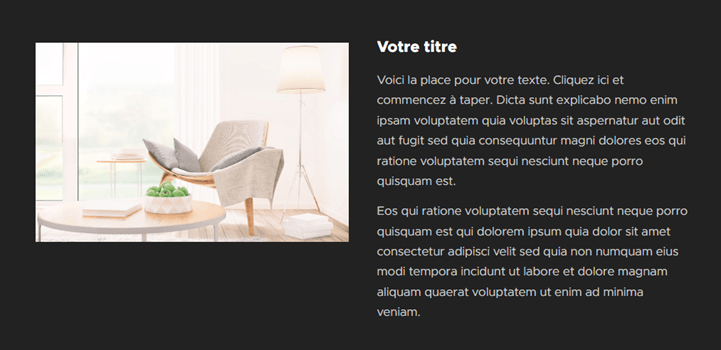
Texte et image
Cette section insère une combinaison d'image et de texte. Vous pouvez remplacer l'image, ajuster sa taille et modifier le texte. Elle est idéale lorsque vous souhaitez placer du texte à côté d'une image.
Deux colonnes de texte
Cette section propose deux champs de texte côte à côte avec des titres. Les deux champs peuvent être modifiés et sont idéaux pour présenter deux blocs de texte de taille égale.
Titre
Cette section de type en-tête comporte un grand titre avec une police personnalisable. Elle offre davantage de paramètres, similaire à l'en-tête principal de la page. Elle est utile lorsque vous souhaitez diviser la page avec un titre bien visible. Voir Comment modifier l'arrière-plan d'une section pour plus de détails.

Liste de produits
Affiche les produits de votre boutique en ligne. Si la boutique n'est pas active, la section ne peut pas être ajoutée. Les instructions complètes se trouvent dans les guides Comment ajouter une liste de produits et Comment modifier une liste de produits.
Services
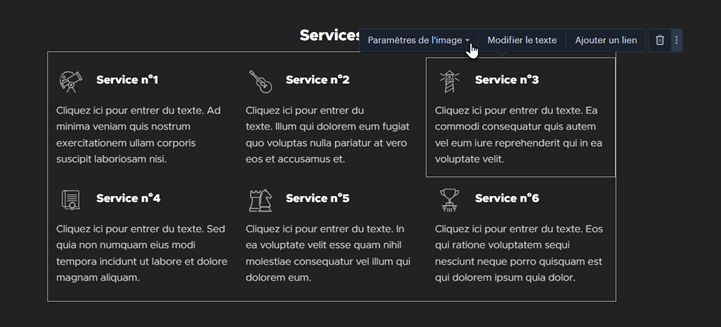
Vous pouvez personnaliser l'apparence et le nombre de colonnes. Vous pouvez remplacer l'image ou ajouter un lien. Utilisez l'icône plus dans le carré arrondi pour ajouter d'autres éléments de service.
Tarifs
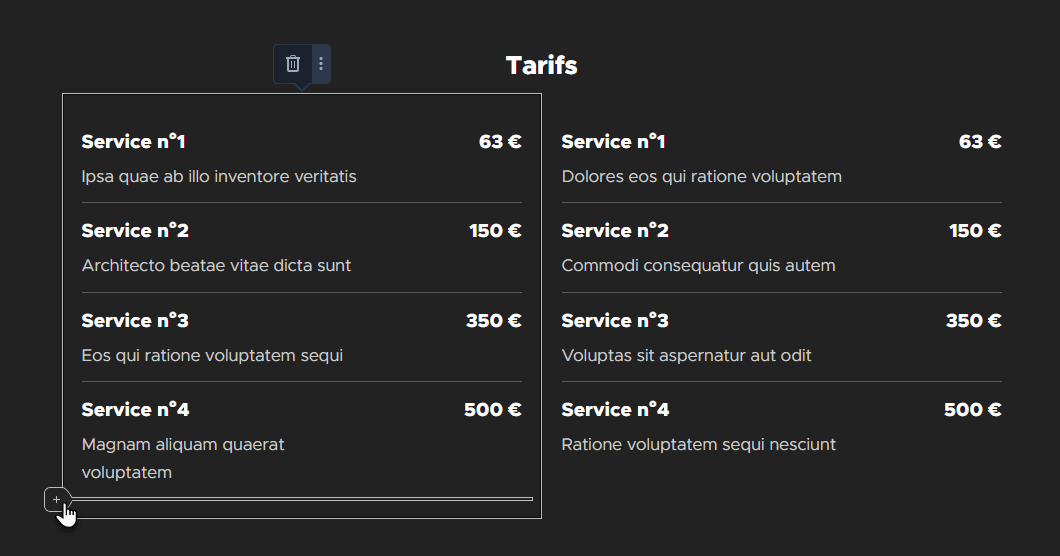
Ajoute une liste de prix avec des champs pour les noms de services (par ex. les plats d'un menu), les descriptions et les prix. Vous pouvez ajouter d'autres éléments à l'aide de l'icône plus dans le carré arrondi.
Articles de blog récents
Affiche les articles de votre blog. Si votre blog n'est pas actif, la section ne peut pas être insérée. Les instructions complètes sont disponibles dans la section d'aide Blog.
Commande de service
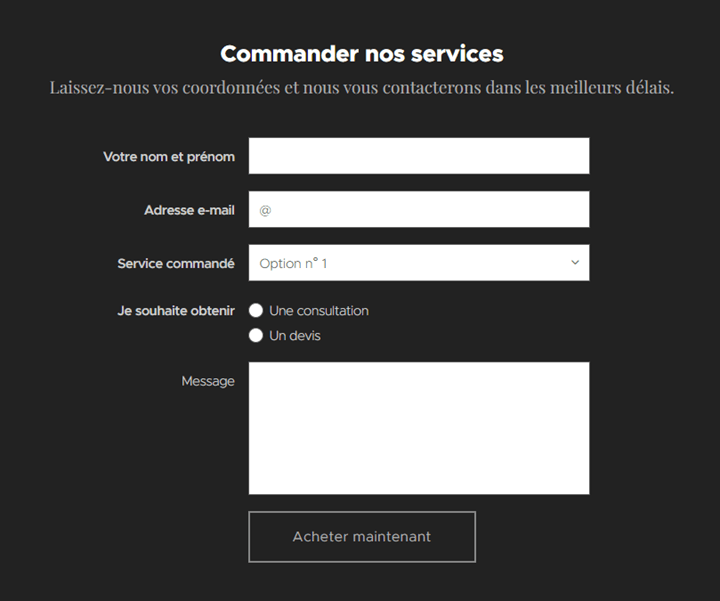
Cette section est un modèle de formulaire de contact pour réserver un service spécifique. Vous pouvez modifier le formulaire, ajouter ou supprimer des champs, etc. Les instructions complètes se trouvent dans notre section d'aide Formulaires.
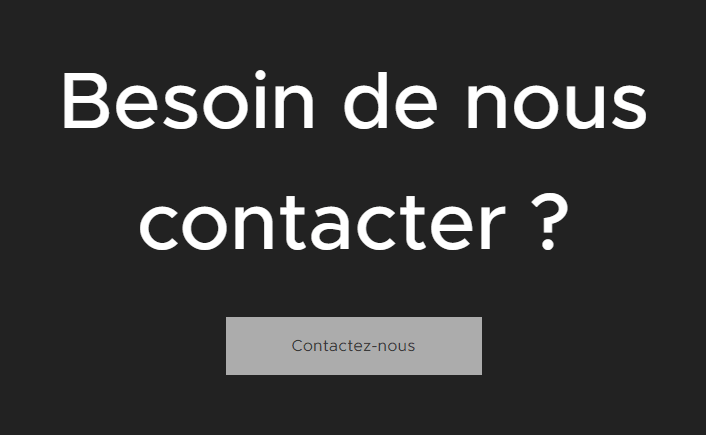
Titre avec bouton
Une section de type en-tête qui comprend un grand titre et un bouton. Elle offre des options de personnalisation supplémentaires, similaires à un en-tête de page. Utile pour ajouter un appel à l'action. Voir Comment modifier l'arrière-plan d'une section.
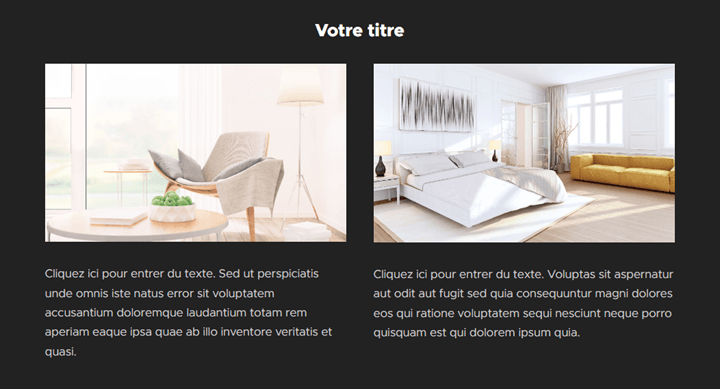
Deux colonnes
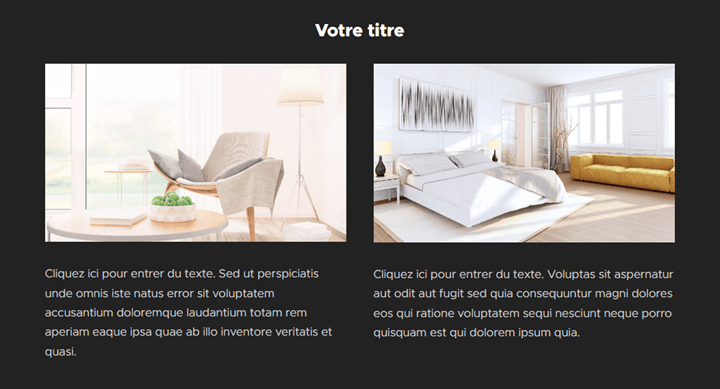
Insère deux ensembles de blocs image et texte, empilés verticalement. Vous pouvez modifier les images et le texte selon vos besoins.
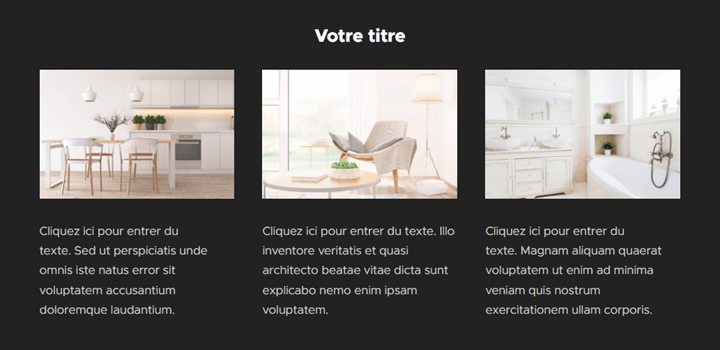
Trois colonnes
Insère trois ensembles de blocs image et texte, empilés verticalement. Vous pouvez modifier les images et le texte selon vos besoins.
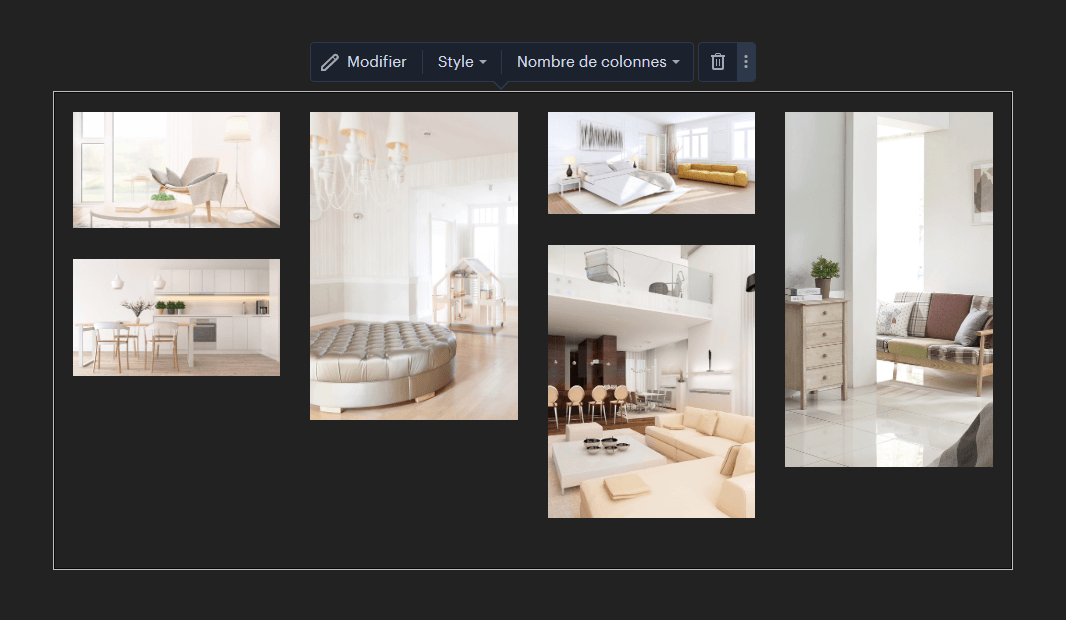
Galerie de photos
Ajoute une galerie de photos dans une section autonome. Vous pouvez modifier les images, ajuster la mise en page et le nombre de colonnes selon le design. Voir Comment ajouter une galerie de photos.
Contact
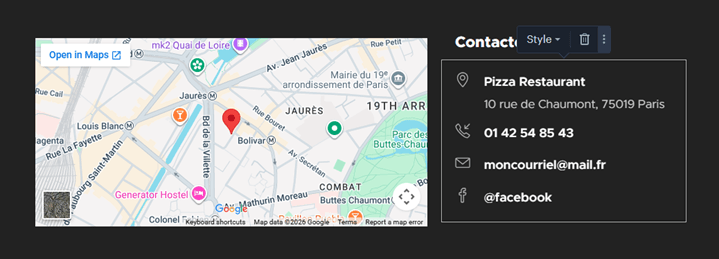
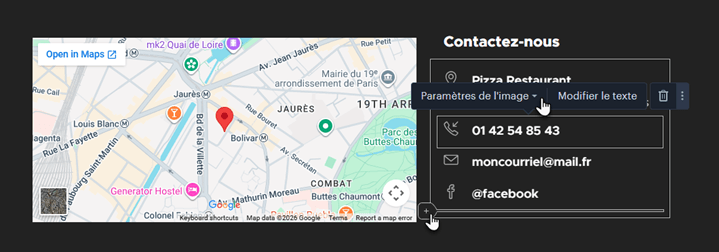
Comprend une carte et un bloc de coordonnées où vous pouvez modifier le texte, les images et la mise en page (format de base ou tableau). Utilisez l'icône plus dans le carré arrondi pour ajouter d'autres champs de contact.
Portfolio
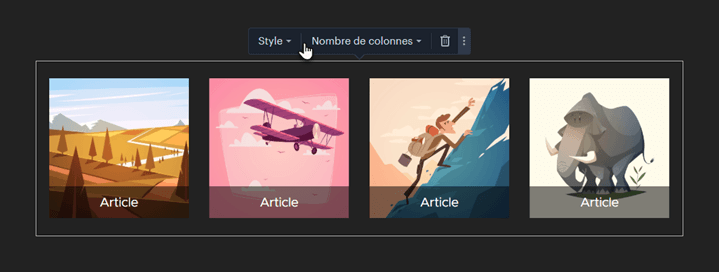
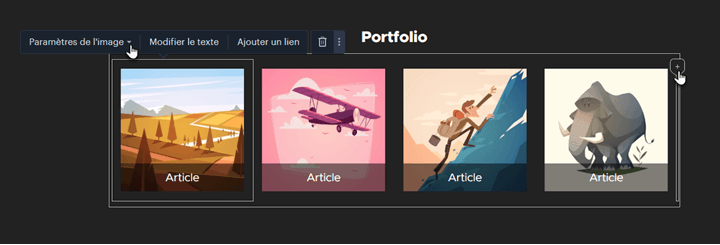
Affiche des images avec du texte et des liens optionnels. Tous les éléments sont entièrement modifiables. Vous pouvez choisir parmi plusieurs options de mise en page (Par défaut, Image carrée, Image portrait ou Sans recadrage) et définir le nombre de colonnes. Ajoutez d'autres éléments de portfolio à l'aide de l'icône plus dans le carré arrondi.
Inscription à la newsletter
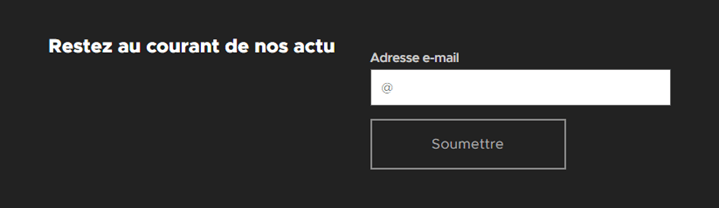
Cette section comprend un bloc de texte et un modèle de formulaire de contact pour collecter des adresses e-mail. Vous pouvez modifier le formulaire selon vos besoins. Les instructions complètes se trouvent dans la section d'aide Formulaires.
REMARQUE : Vous ne pouvez pas créer ni envoyer de newsletters directement dans l'éditeur Webnode. Voir Comment ajouter un formulaire pour collecter des adresses e-mail.
Témoignages
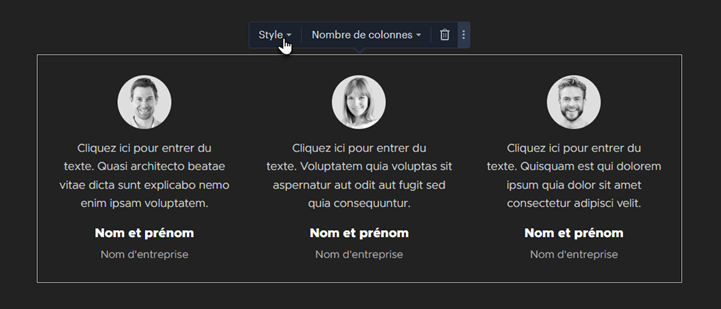
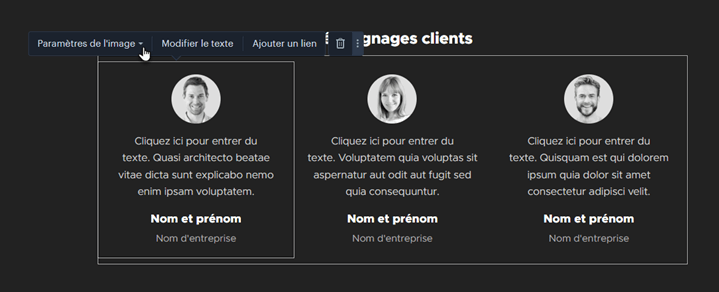
Similaire à la section Portfolio mais utilise des images rondes. Idéale pour afficher des témoignages ou des avis de clients. Vous pouvez personnaliser la mise en page et le nombre de colonnes et ajouter d'autres témoignages via l'icône plus dans le carré arrondi. Ce contenu doit être ajouté manuellement – l'automatisation n'est pas disponible.
Réservation
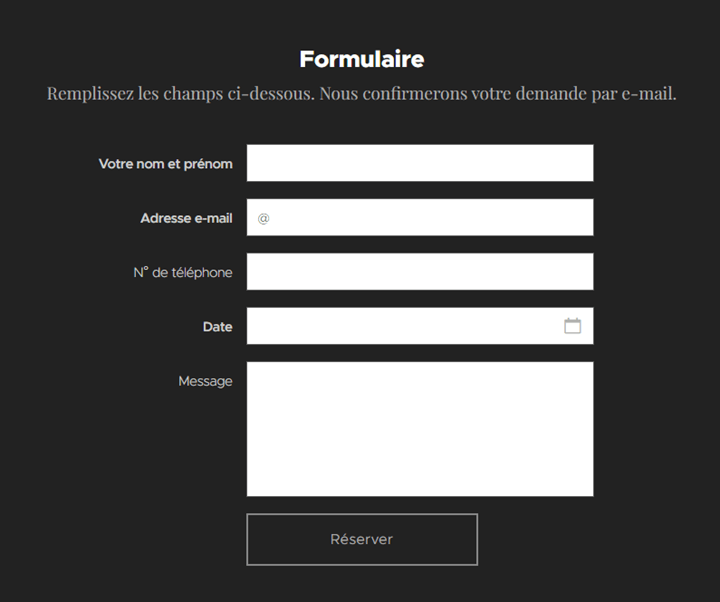
Un modèle de formulaire de contact pour gérer les demandes de réservation. Vous pouvez personnaliser les champs du formulaire. Les instructions complètes se trouvent dans la section d'aide Formulaires.
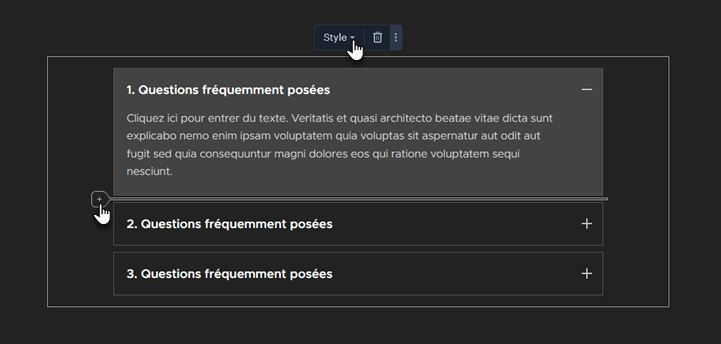
FAQ
Utile pour ajouter une FAQ classique ou tout contenu où une partie du texte est révélée après un clic (style accordéon). Voir Comment ajouter une section FAQ.
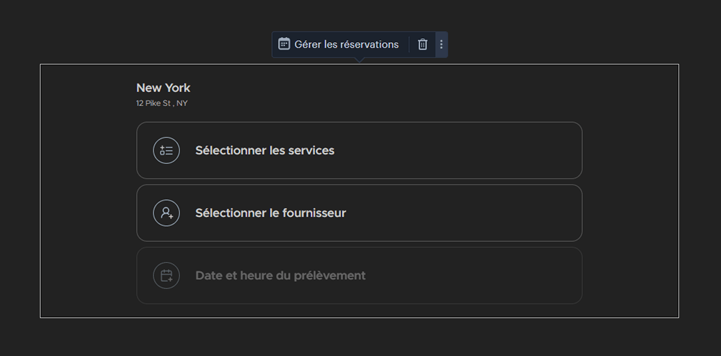
Réservation en ligne
Ajoute un formulaire de réservation via le plugin SimplyBook.me. Les détails complets sont disponibles dans la section d'aide SimplyBook.me Réservation en ligne.