
Αυτός ο οδηγός εξηγεί πώς να ενημερώσετε τις ρυθμίσεις της συσκευής iPhone μετά την πρόσφατη αλλαγή των διακομιστών αλληλογραφίας. Στο πλαίσιο της συνεχούς βελτίωσης των υπηρεσιών μας, μεταβήκαμε πρόσφατα σε νέους διακομιστές για να διασφαλίσουμε μια πιο ομαλή και αξιόπιστη εμπειρία email.
Η ενημέρωση των ρυθμίσεων είναι απλή — χρειάζεται μόνο να αλλάξετε δύο τιμές: τον διακομιστή εισερχόμενης και εξερχόμενης αλληλογραφίας. Αντικαταστήστε τους παλιούς διακομιστές (mail1.webnode.com, mail2.webnode.com ή mail3.webnode.com) με τους νέους: imap.mail.webnode.com (εισερχόμενος) και smtp.mail.webnode.com (εξερχόμενος). Όλες οι άλλες ρυθμίσεις του προγράμματος αλληλογραφίας παραμένουν ίδιες.
ΣΥΜΒΟΥΛΗ: Μπορείτε να βρείτε οδηγίες για την ενημέρωση άλλων προγραμμάτων ηλεκτρονικού ταχυδρομείου στο Κέντρο βοήθειάς μας: Πώς να ενημερώσετε τις ρυθμίσεις του προγράμματος ηλεκτρονικού ταχυδρομείου για τους νέους διακομιστές. Οι τιμές που περιγράφονται εκεί ισχύουν και για τους περισσότερους άλλους e-mail πελάτες και μπορούν να χρησιμοποιηθούν και σε παλαιότερες εκδόσεις του iPhone.
Ενημέρωση ρυθμίσεων
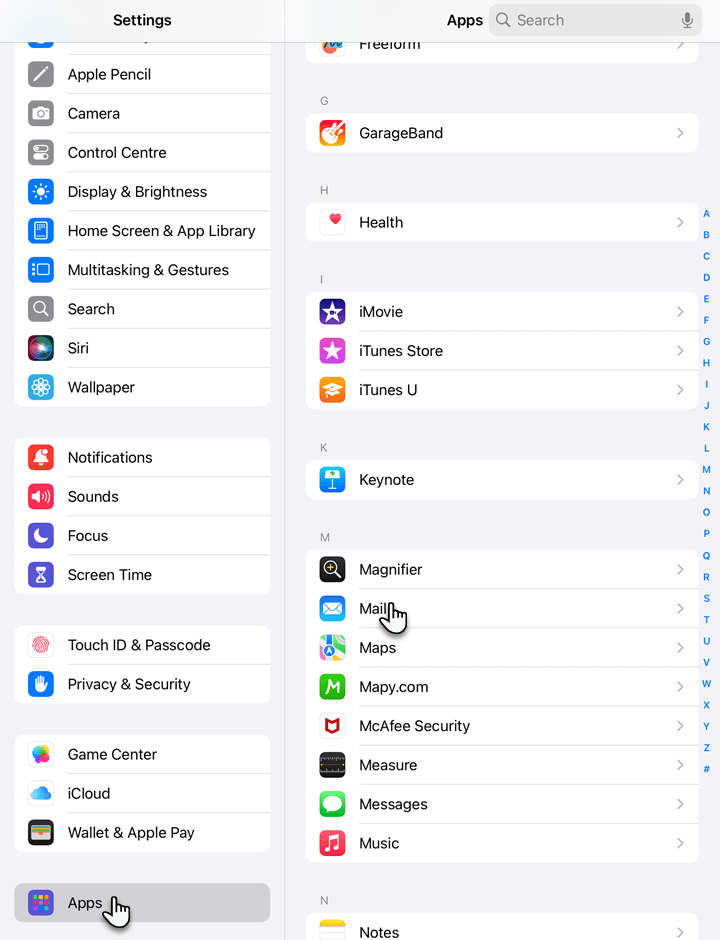
1. Στο iPhone ή το iPad σας, ανοίξτε το Ρυθμίσεις, μεταβείτε στο Εφαρμογές και επιλέξτε την εφαρμογή Mail.
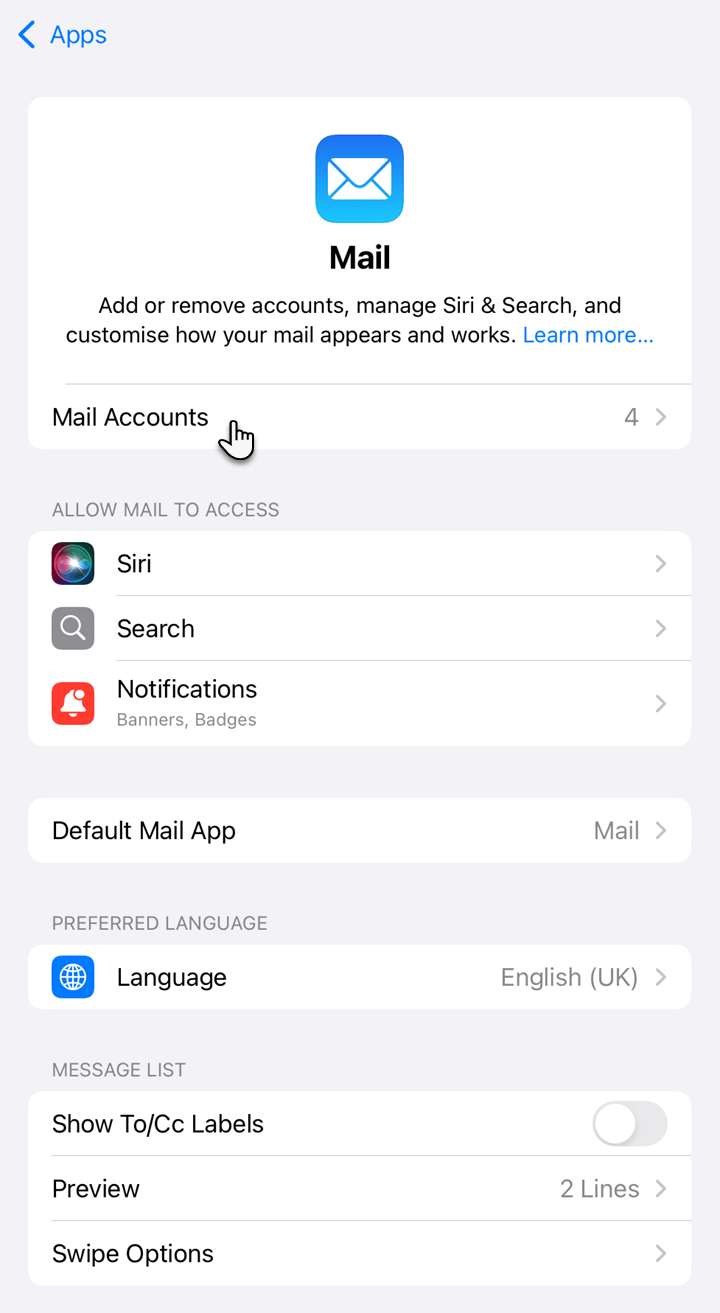
2. Πατήστε Λογαριασμοί Mail.
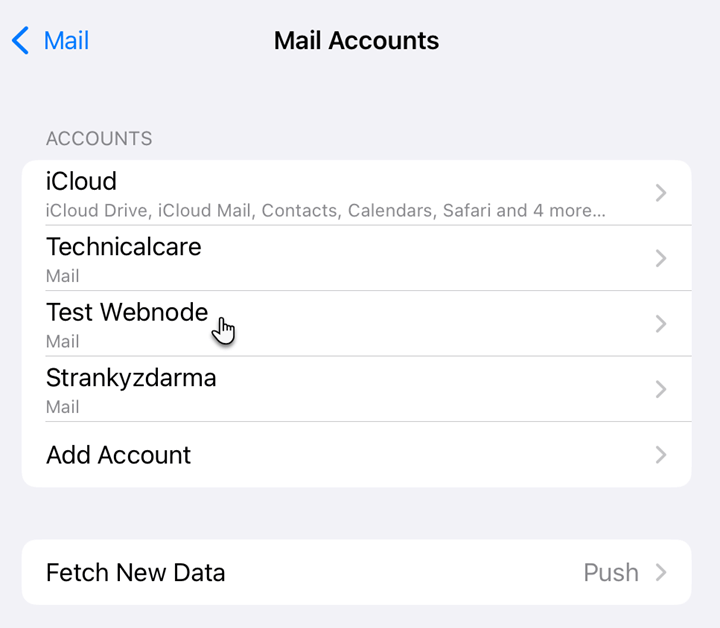
3. Επιλέξτε τον λογαριασμό email.
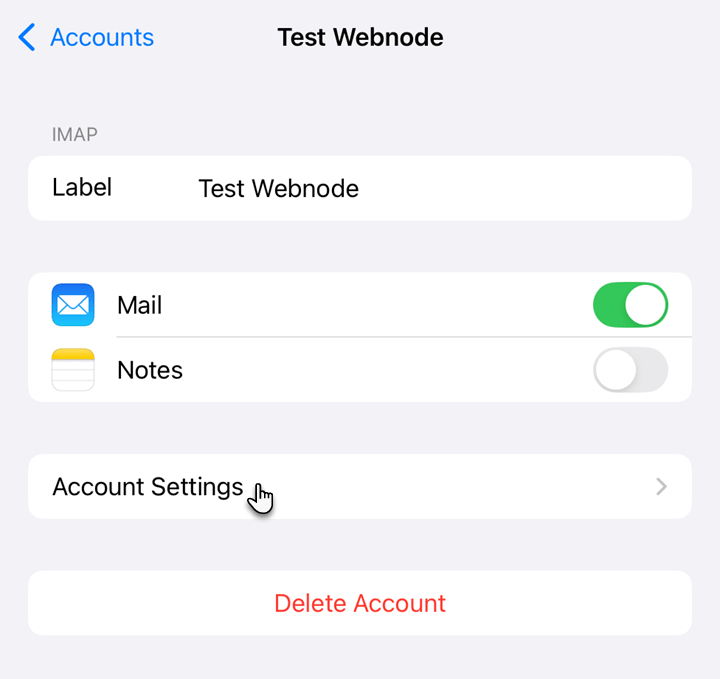
4. Επιλέξτε Ρυθμίσεις λογαριασμού.
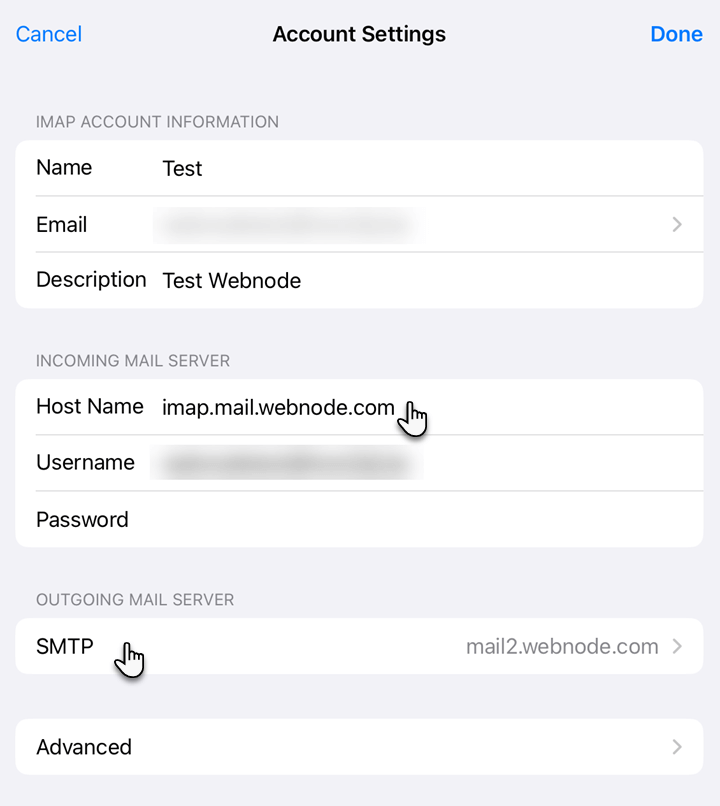
5. Στην ενότητα Server εισερχόμενης αλληλογραφίας, αλλάξτε το πεδίο Host Name σε imap.mail.webnode.com. Στη συνέχεια, στην ενότητα Server εξερχόμενης αλληλογραφίας, επιλέξτε SMTP.
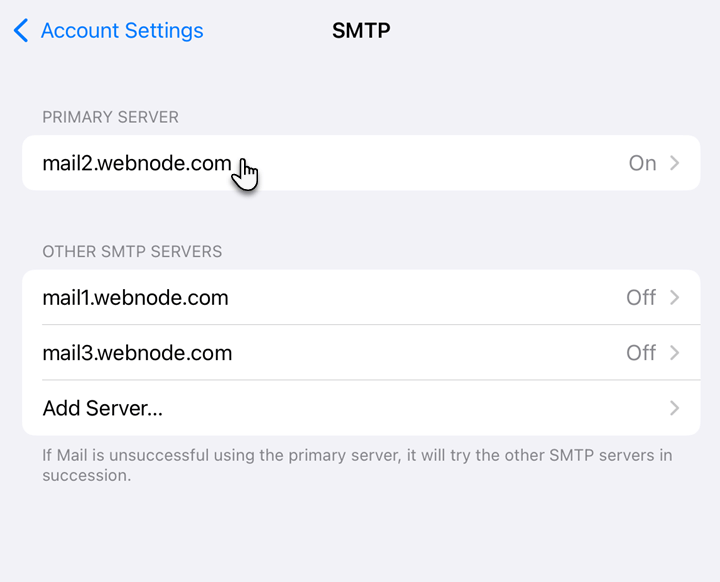
6. Επιλέξτε τον κύριο διακομιστή.
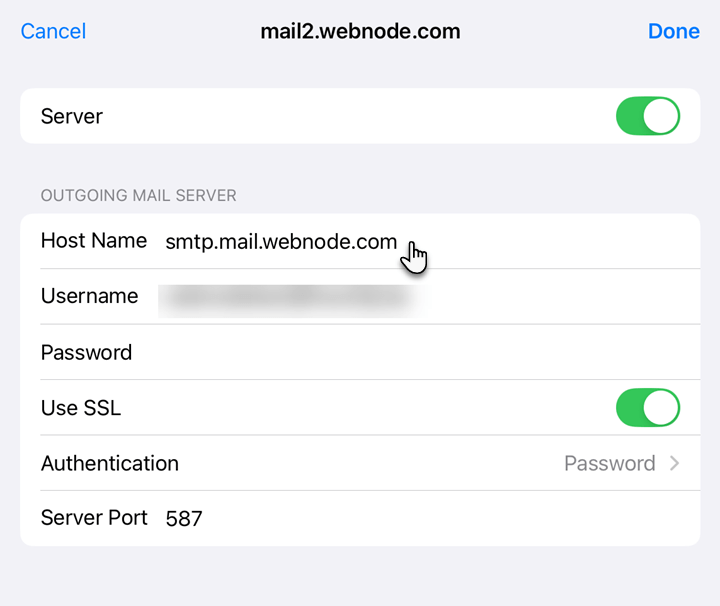
7. Αλλάξτε το πεδίο Host name σε smtp.mail.webnode.com, ενεργοποιήστε τη χρήση SSL και ορίστε τη Θύρα διακομιστή σε 587. Επιβεβαιώστε πατώντας Done.
8. Επιστρέψτε και επιβεβαιώστε ξανά πατώντας Done.



