
Este artigo explica como atualizar as configurações do seu iPhone após nossa recente mudança nos servidores de e-mail. Como parte das melhorias contínuas dos nossos serviços, migramos recentemente para novos servidores para garantir uma experiência de e-mail mais estável e confiável.
A atualização das configurações é simples — basta alterar dois valores: os servidores de entrada e de saída. Substitua os antigos (mail1.webnode.com, mail2.webnode.com ou mail3.webnode.com) pelos novos: imap.mail.webnode.com (entrada) e smtp.mail.webnode.com (saída). Todas as outras configurações do cliente de e-mail permanecem as mesmas.
DICA: Pode encontrar guias para atualizar outros clientes de e-mail no artigo: Como atualizar as configurações do cliente de e-mail para os novos servidores. Os valores descritos nesse guia também são válidos para a maioria dos outros clientes e podem ser usados com versões anteriores do iPhone.
Atualização das configurações
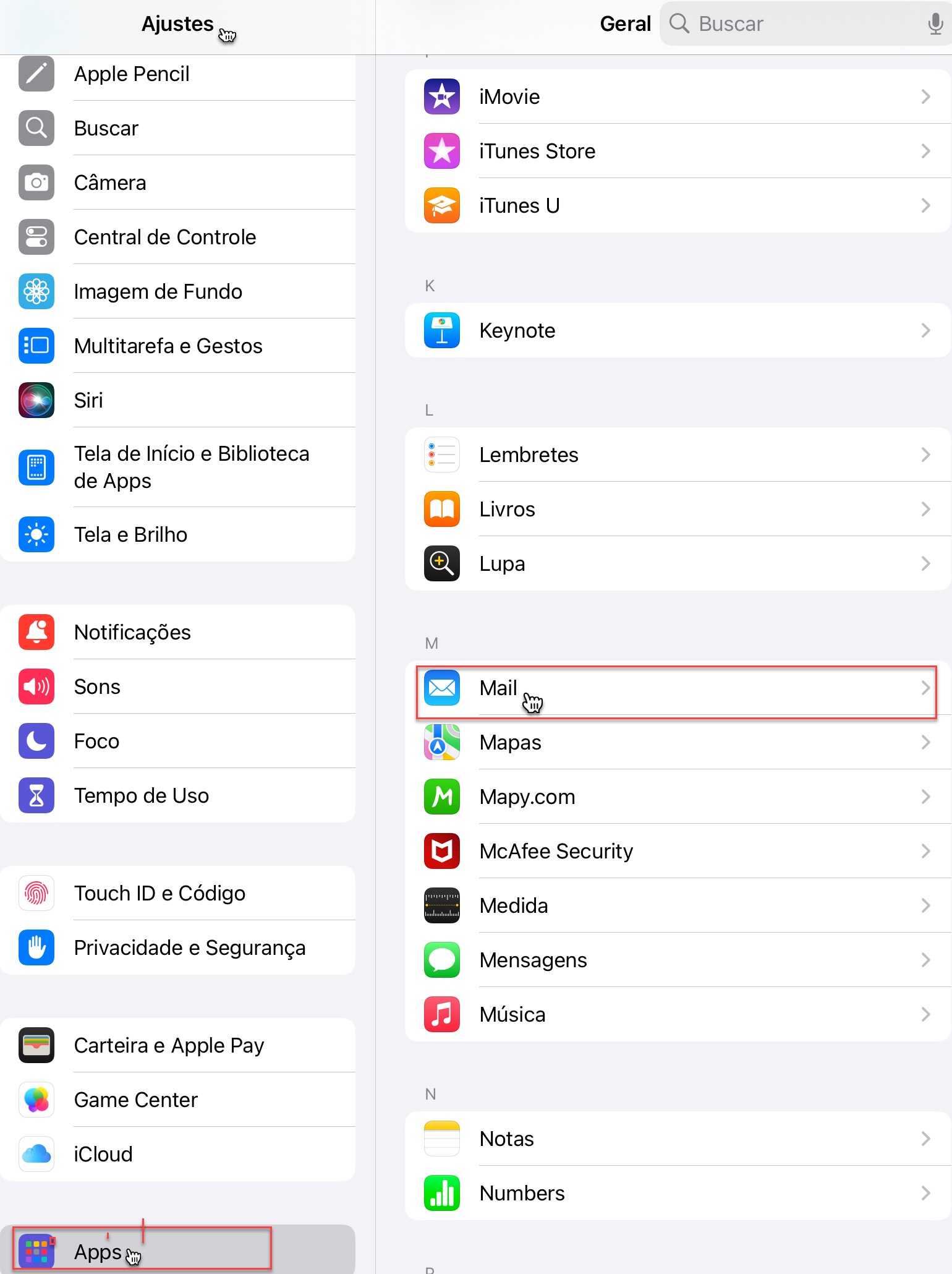
1. No iPhone ou iPad, abra Ajustes, clique em Apps e selecione a aplicação Mail.
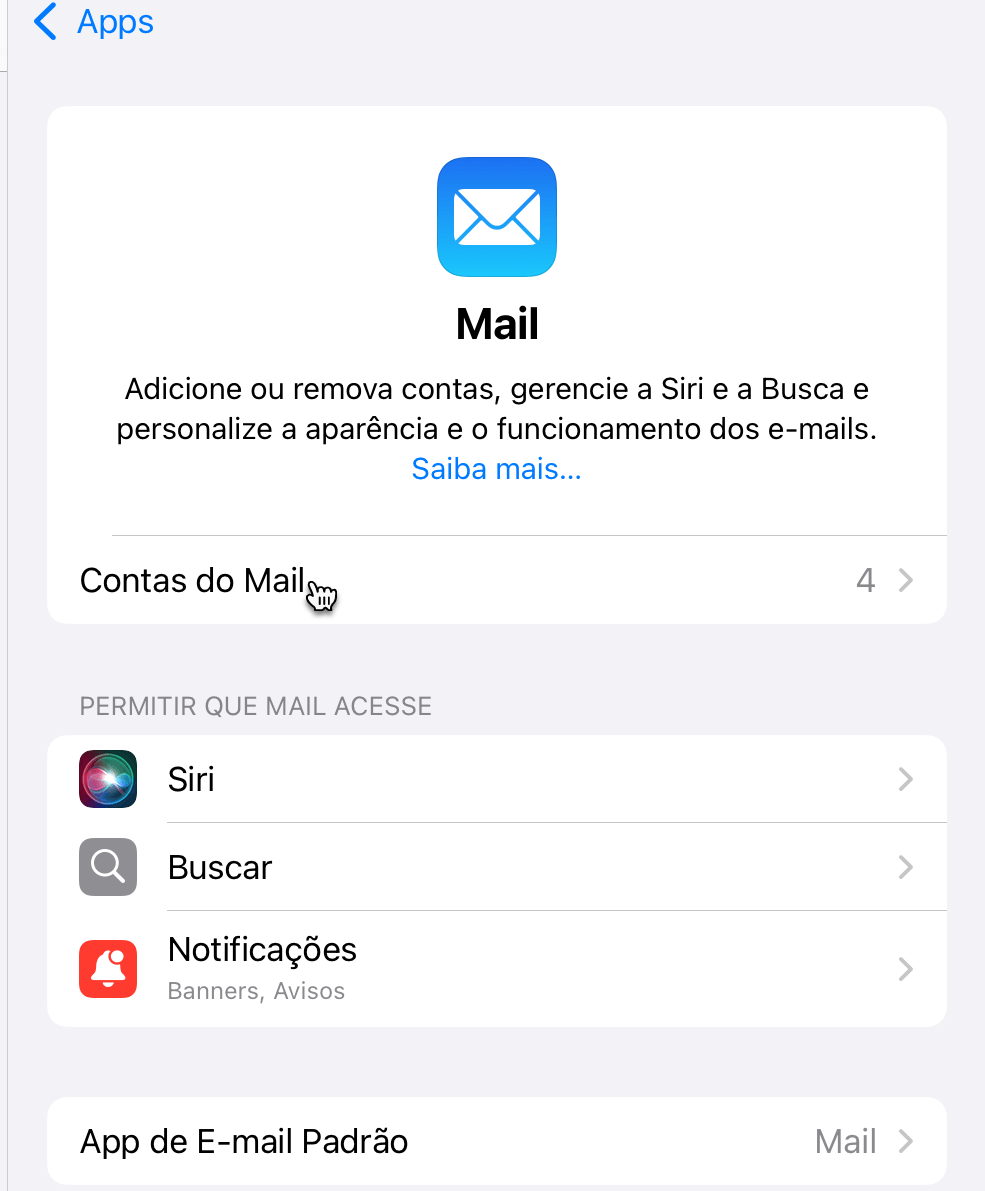
2. Clique em Contas do Mail.
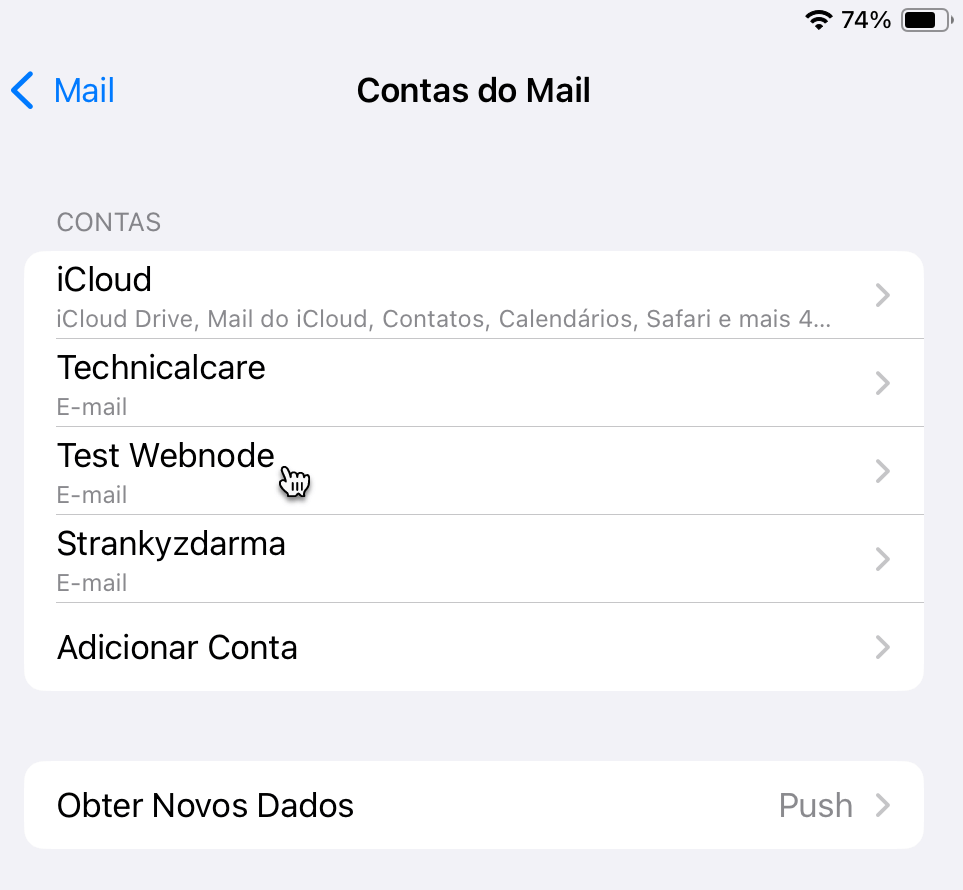
3. Escolha a conta de e-mail.
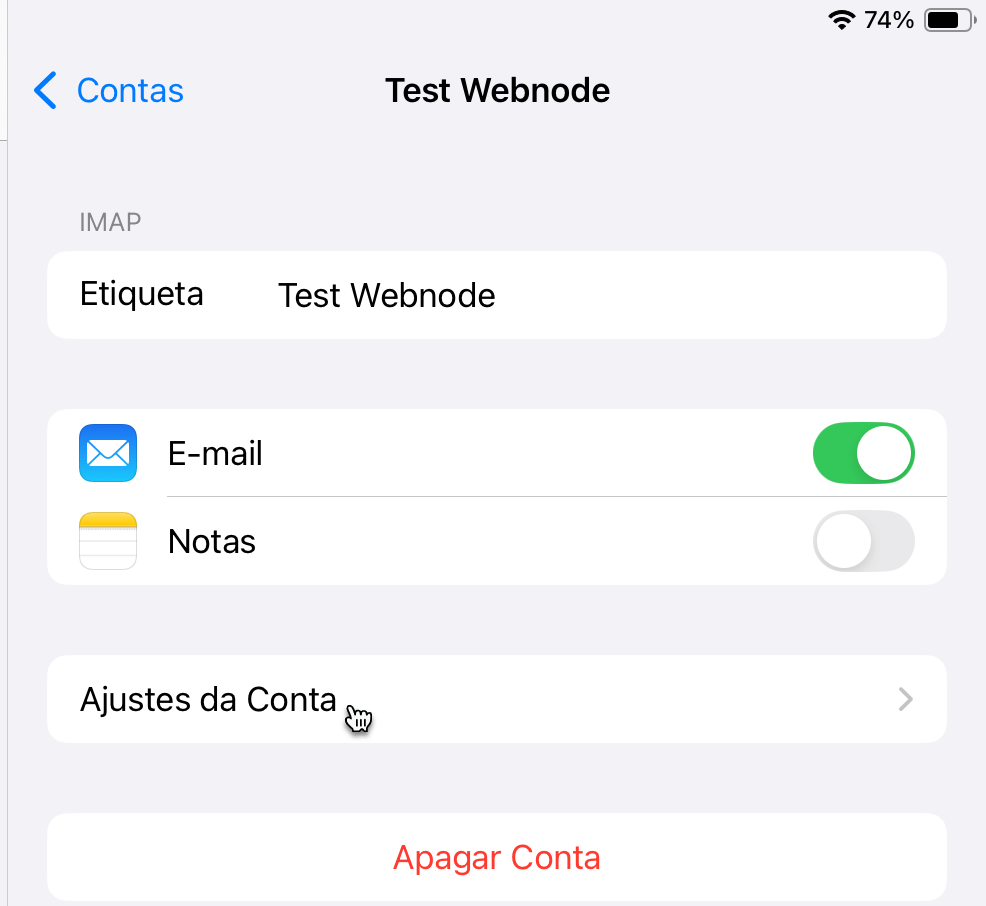
4. Clique em Ajustes da Conta.
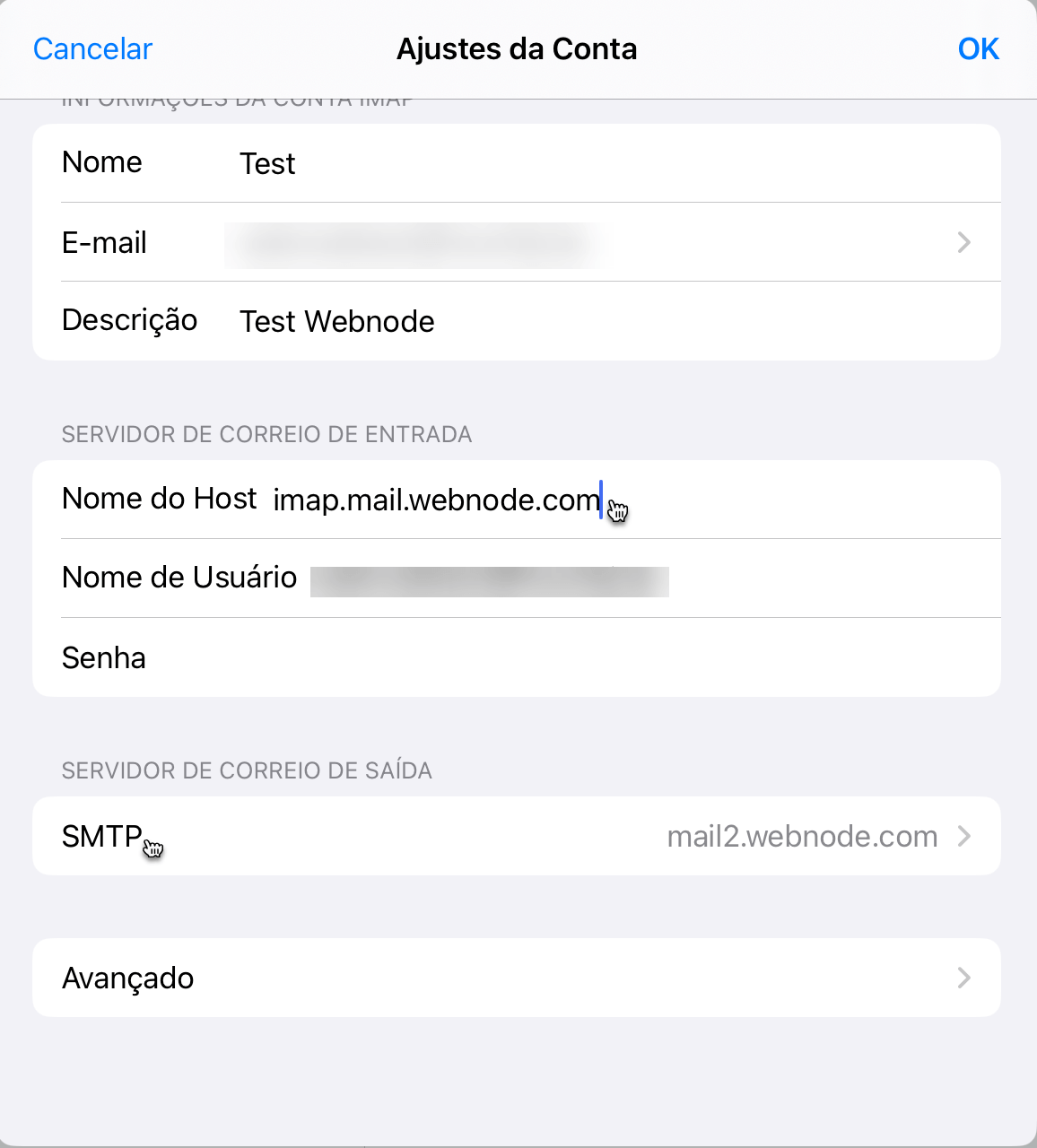
5. Na seção Servidor de Correio de Entrada, altere o campo Nome do Host para imap.mail.webnode.com. Em seguida, na seção Servidor de Correio de Saída, selecione SMTP.
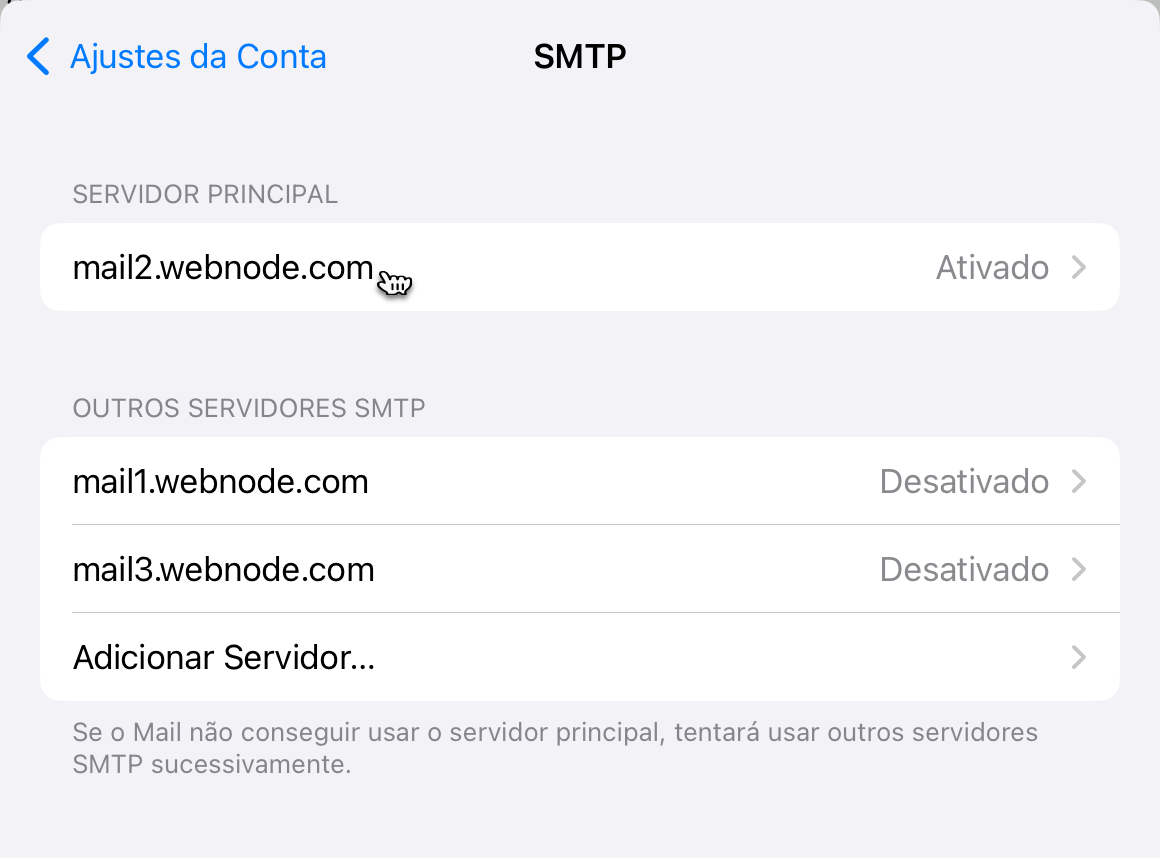
6. Escolha o servidor principal.
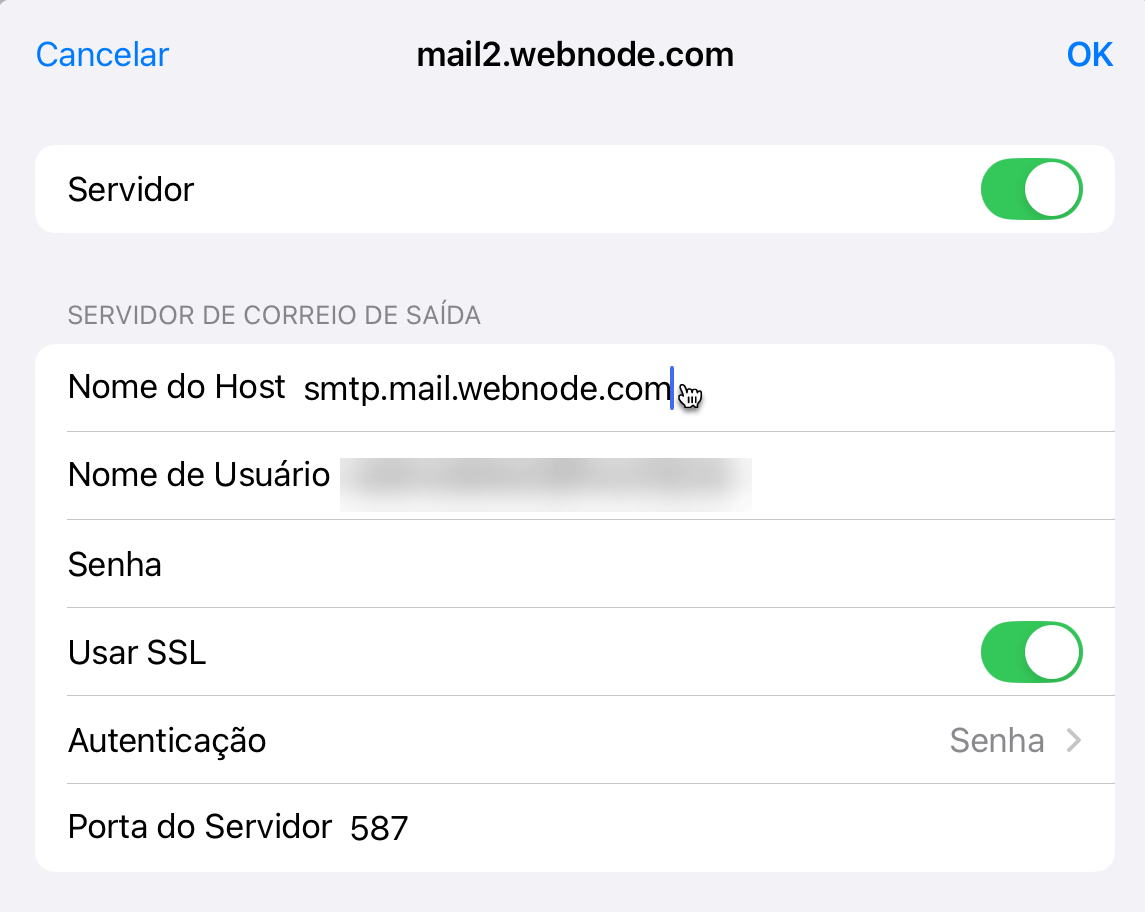
7. Altere o campo Nome do Host para smtp.mail.webnode.com, ative Usar SSL e defina a porta do servidor como 587. Confirme tocando em Done.
8. Volte e confirme novamente as modificações.






