
In deze handleiding leer je hoe je alternatieve links (URL's) kunt maken voor afzonderlijke pagina's van je website in de Webnode-editor. Deze functie is handig voor het maken van kortere en gebruiksvriendelijkere links voor je bezoekers, terwijl de oorspronkelijke URL actief blijft. Alternatieve links worden doorgestuurd naar de originele pagina-URL's. Een dergelijke omleiding is SEO-vriendelijk en staat bekend als een 301 redirect.
Voorbeeld van gebruik:
Je pagina heeft in de editor de URL "website.com/mijn-oude-link-op-het-web", maar je wilt "website.com/mijn-link" gebruiken en delen zonder een directe wijziging in de editor door te voeren.
In het verleden (bijvoorbeeld op een website bij een andere provider) had je een pagina met de URL "website.com/directory/mijn-originele-link-op-het-web" en nu heb je een nieuwe pagina "website.com/nieuwe-link" met dezelfde inhoud. Door een alternatieve link in te stellen, worden bezoekers die het oude adres gebruiken doorgestuurd naar de nieuwe pagina.
Alternatieve links instellen:
1. Klik in de editor op Pagina's in de linkerbovenhoek.
2. Selecteer een pagina en open de sectie SEO-pagina-instellingen.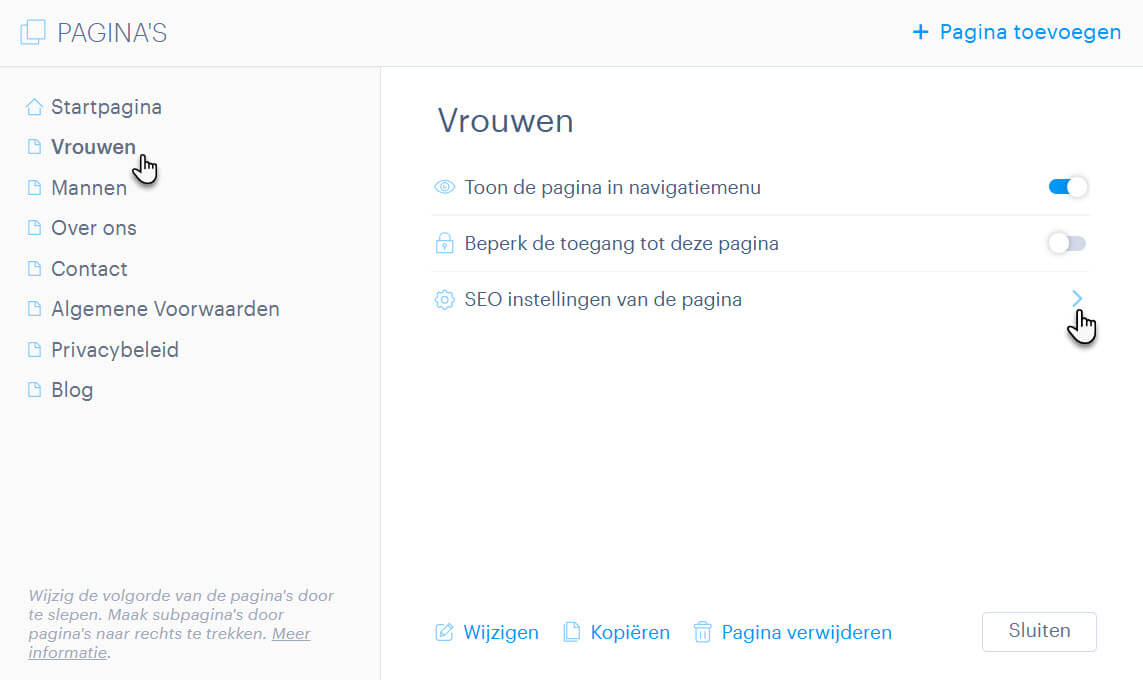
3. Scroll naar beneden naar de sectie URL-omleiding en voer de alternatieve link in die je naar deze pagina wilt doorsturen.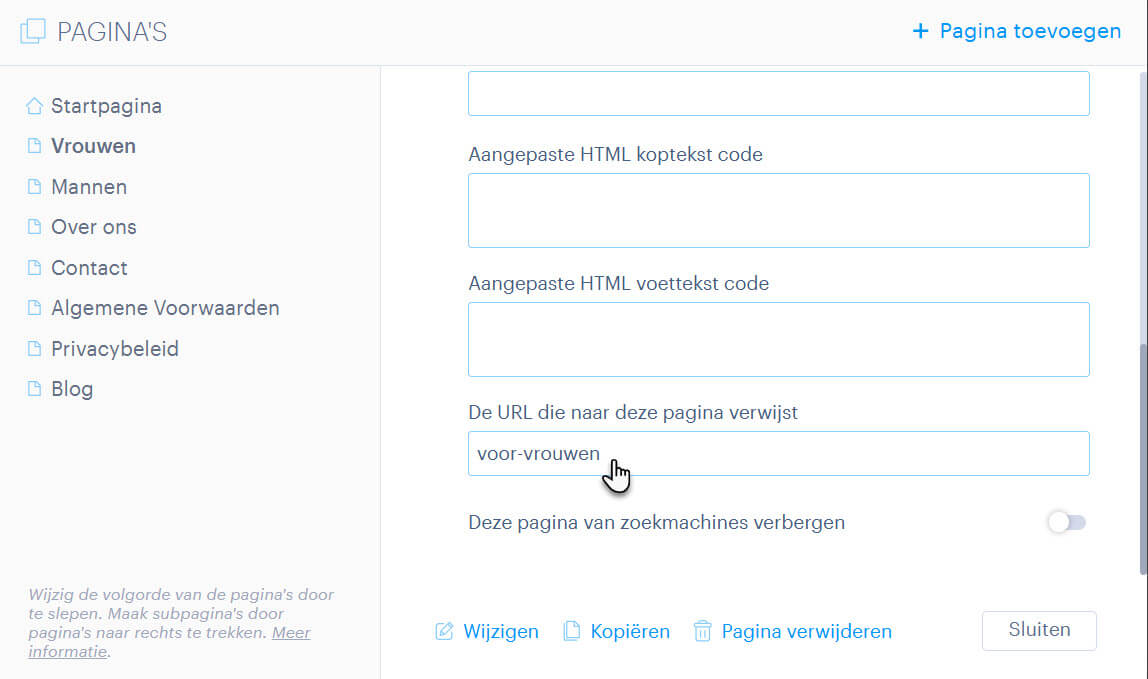
4. Publiceer de wijzigingen.
TIP: Als je alternatieve links wilt maken voor producten of blogberichten, bekijk dan ook onze artikelen Hoe stel je een alternatieve URL in voor producten en Hoe stel je een alternatieve URL in voor blogberichten.






